
Voraussetzungen
- BrightSign Series 6 Player-Hardware
- Leere SD-Karte (FAT-formatiert)
- Internetverbindung über Ethernet-Kabel
- (Optional) BrightSign WLAN-Modul
Ersteinrichtung
Wenn Sie das Gerät mit einem WLAN-Modul einrichten, verbinden Sie das BrightSign WLAN-Modul mit dem Gerät (befolgen Sie die offizielle BrightSign Anleitung zur Installation des WLAN-Moduls).
Es gibt zwei Möglichkeiten, den sklera Player auf einem neuen BrightSign-Gerät einzurichten und zu verwalten:
Option A: Verwendung von BrightAuthor:connected, dem Cloud-Management-Tool von BrightSign (empfohlen).
Option B: Direkte Installation des sklera Players
Option A: Einrichtung des sklera Players mit BrightAuthor:connected (empfohlen)
1. Registrieren Sie sich unter https://app.bsn.cloud. Erstellen Sie ein neues Netzwerk.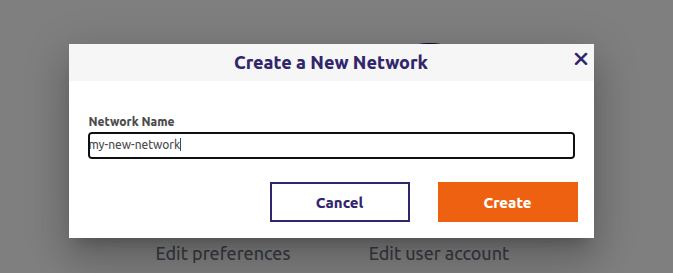
2. Klicken Sie auf "Setup", um ein neues Setup zu erstellen.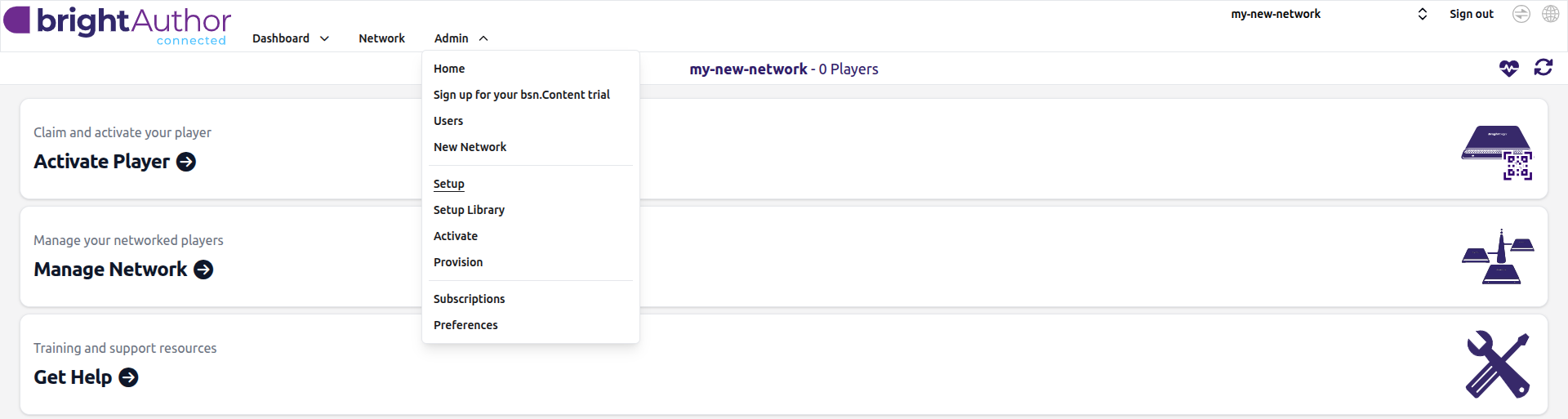
3. Erstellen Sie ein neues Setup.
Setup Name
"Default Setup". Das Setup mit diesem Namen wird standardmäßig auf alle neuen Player angewendet.
Es kann auch ein beliebiger anderer Name verwendet werden. Wenn der Name nicht "Default Setup" lautet, muss das Setup auf der Seite "Provisioning" manuell auf den Player angewendet werden. In einigen Fällen müssen die Geräte anschließend erneut bereitgestellt werden.
Player Name
Beliebiger Name für den bzw. die Player, auf denen dieses Setup verwendet wird.
Customization
Wenden Sie bei Bedarf die gewünschte Zeitzone an.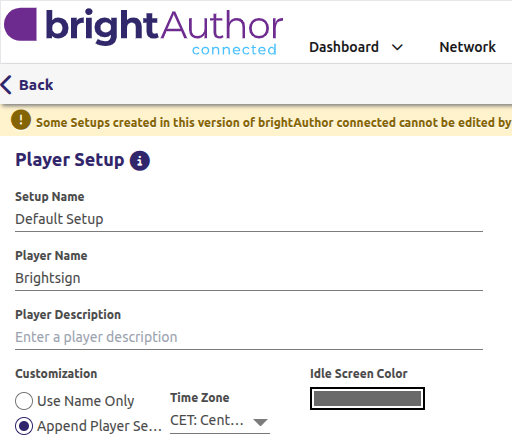
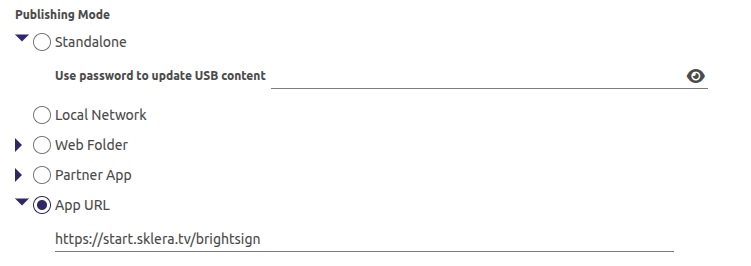
Publishing Mode
Wählen Sie "App URL" und geben Sie folgende URL ein: https://start.sklera.tv/brightsign.
Bei Verwendung eines benutzerdefinierten Player-Servers (On-Premise oder Private Cloud) müssen Sie die URL zwingend durch den Endpunkt Ihres Player-Servers ersetzen, z. B. https://PLAYER_SERVER_URL/brightsign.
Network Configuration
Aktivieren Sie "Include network configuration".
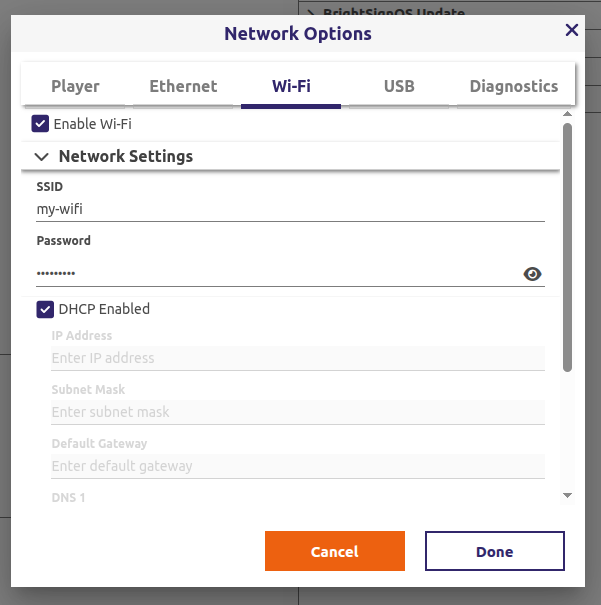
Wenn ein WLAN-Modul vorhanden ist, öffnen Sie "Network Options", aktivieren Sie Wi-Fi und geben Sie die WLAN-SSID und das Passwort ein.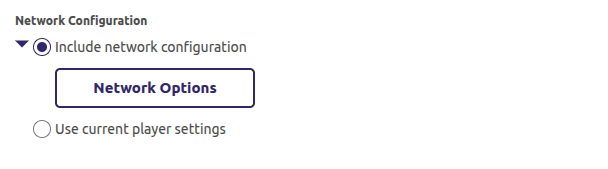
Disable Local Diagnostic Web Server (Empfohlen)
Unter Player Settings > Player Configuration.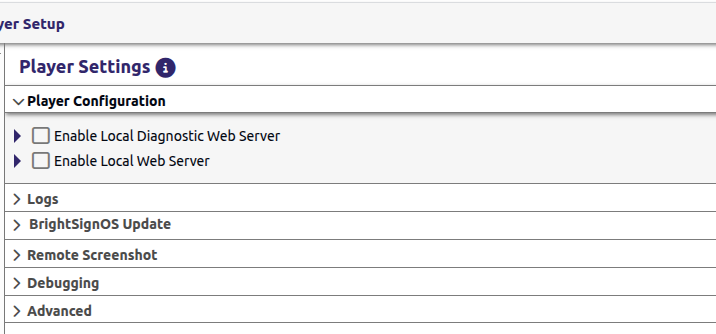
4. Fügen Sie das Setup zur Bibliothek hinzu, indem Sie auf den Button "Add Setup to Library" klicken.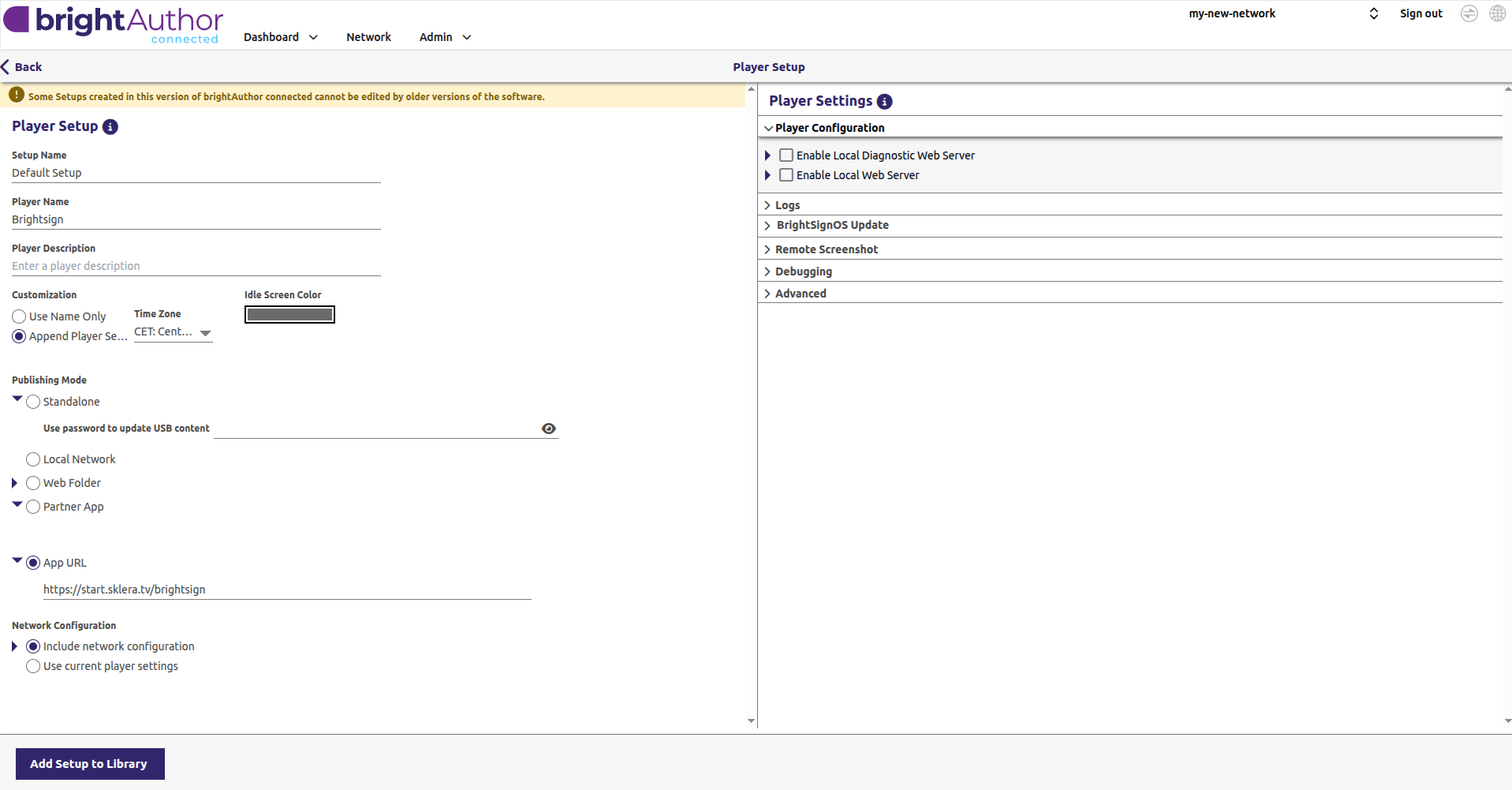
5. Legen Sie eine leere SD-Karte (FAT-formatiert) in das BrightSign-Gerät ein. Verbinden Sie das Ethernet- und das HDMI-Kabel. Schalten Sie das Gerät ein. Ein Pairing Code wird angezeigt.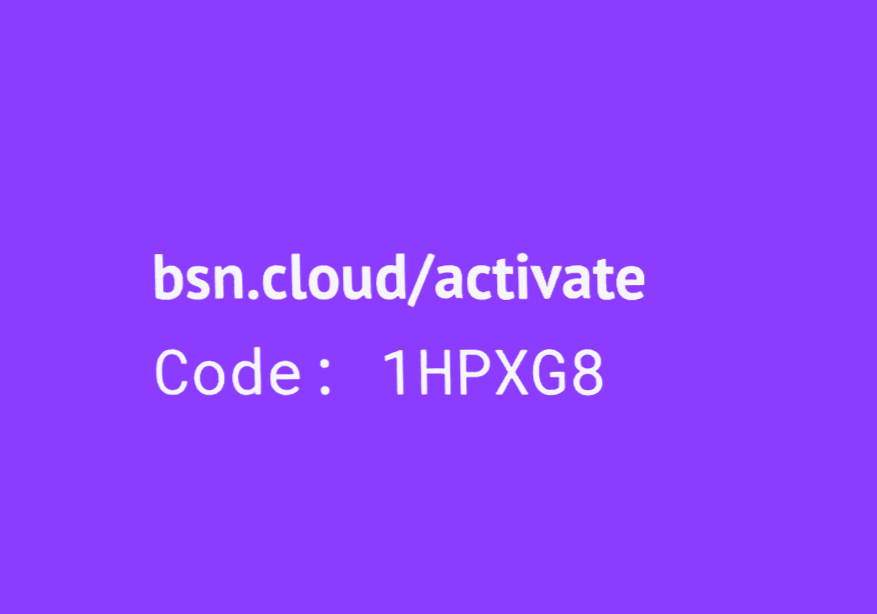
6. Klicken Sie in BrightAuthor:connected auf „Activate“ und geben Sie den Pairing Code ein.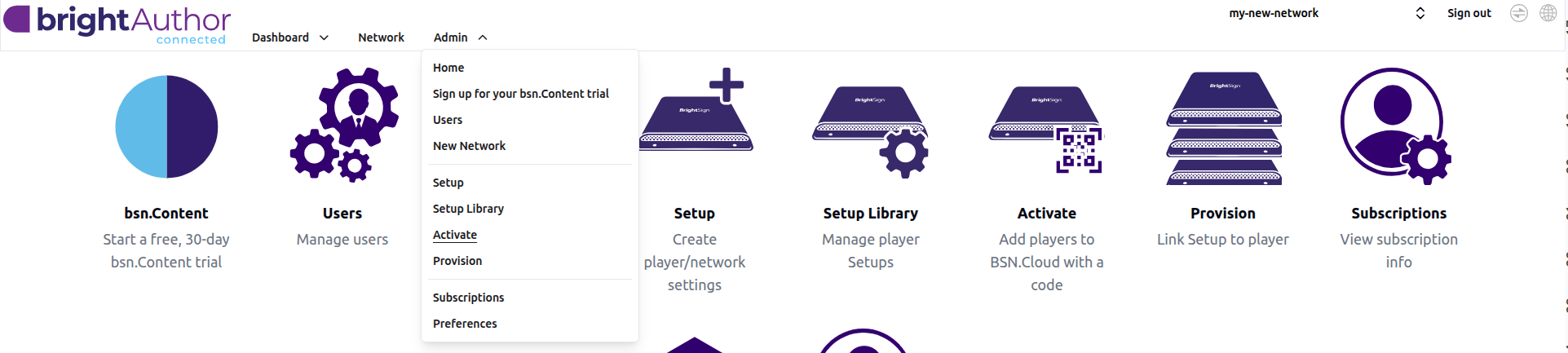
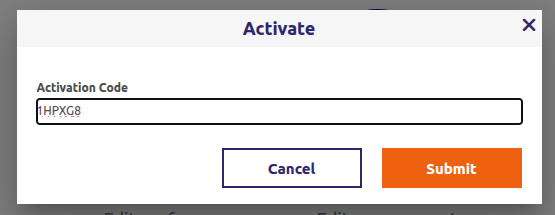
Das Gerät wird gepaired und beginnt mit dem Herunterladen der Dateien.
Während dieses Vorgangs wird das Gerät mehrmals neu gestartet. Schalten Sie das Gerät nicht aus, bis die Einrichtung abgeschlossen ist.
7. Sobald die Einrichtung abgeschlossen ist, wird der Pairing Screen des sklera Players angezeigt. Befolgen Sie die Anweisungen in der App, um Ihren Channel einzurichten.
Option B: Direkte Installation des sklera Players
1. Laden Sie das ZIP-Paket unter https://start.sklera.tv/brightsign herunter. Ändern Sie den Namen des Pakets nicht. Es muss exakt "autorun.zip" heißen.
Bei Verwendung eines benutzerdefinierten Player-Servers (On-Premise oder Private Cloud) müssen Sie die URL zwingend durch den Endpunkt Ihres Player-Servers ersetzen, z. B. https://PLAYER_SERVER_URL/brightsign.
2. Legen Sie das ZIP-Paket im Stammverzeichnis der FAT-formatierten SD-Karte ab. Verbinden Sie das Ethernet- und das HDMI-Kabel. Schalten Sie das Gerät ein.
3. Der sklera Player wird auf Ihrem Gerät installiert. Während dieses Vorgangs wird das Gerät mehrmals neu gestartet. Schalten Sie das Gerät nicht aus, bis die Einrichtung abgeschlossen ist.
4. Sobald die Installation abgeschlossen ist, wird der Pairing Screen des sklera Players angezeigt. Befolgen Sie die Anweisungen in der App, um Ihren Channel einzurichten.
Steuern Sie das Gerät über BrightAuthor:connected.
Diese Option ist nur verfügbar, wenn das Gerät über BrightAuthor:connected eingerichtet wurde.
1. Klicken Sie in BrightAuthor:connected auf "Network".
2. Klicken Sie auf das Zahnradsymbol (links neben der Seriennummer).
3. Auf der folgenden Seite können Sie Ihr Gerät remote steuern, erweiterte Geräteinformationen anzeigen, Dateien auf der SD-Karte verwalten und vieles mehr.
Aktivieren Sie die hochauflösende Ausgabe (4K-Auflösung auf unterstützten Displays und BrightSign-Hardware).
1. Klicken Sie im sklera CMS auf „Display bearbeiten“ und wechseln Sie zum Tab "Einstellungen".
2. Aktivieren Sie im Abschnitt "Gerätespezifische Einstellungen" die Option "Hochauflösende Ausgabe".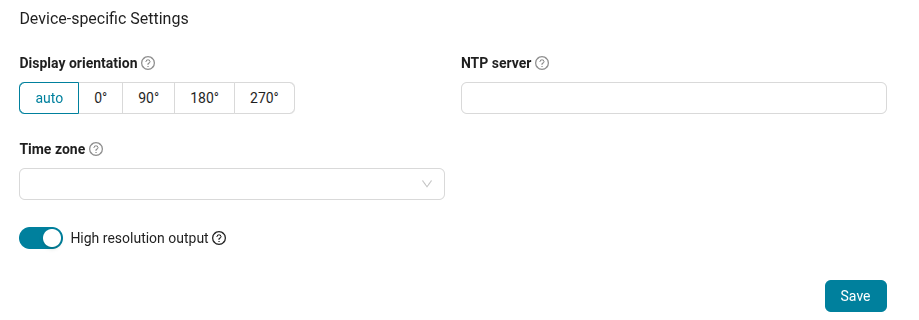
WLAN-SSID und Passwort festlegen, wenn keine Ethernet-Verbindung verfügbar ist.
Sie können die WLAN-Einstellungen konfigurieren, wenn kein Ethernet-Kabel verfügbar ist.
1. Laden Sie die Datei „autorun.zip“ unter https://start.sklera.tv/brightsign herunter.
Bei Verwendung eines benutzerdefinierten Player-Servers (On-Premise oder Private Cloud) müssen Sie die URL zwingend durch den Endpunkt Ihres Player-Servers ersetzen, z. B. https://PLAYER_SERVER_URL/brightsign.
2. Entpacken Sie die Datei und kopieren Sie "custom.template.brs" auf "custom.brs".
3. Ersetzen Sie den Inhalt von "custom.brs" durch den folgenden Codeausschnitt. Passen Sie "WIFI_SSID" und "WIFI_PASSWORD" mit der tatsächlichen SSID und dem tatsächlichen Passwort an.
Sub Main()
  WIFI_SSID = "your-wifi-network-name"
  WIFI_PASSWORD = "your-wifi-network-password"
  nc = CreateObject("roNetworkConfiguration", 1)
  if nc <> invalid then
    nc.SetWiFiESSID(WIFI_SSID)
    nc.SetWiFiPassphrase(WIFI_PASSWORD)
    nc.SetDHCP()
    nc.Apply()
  end if
End Sub
4. Komprimieren Sie das Paket als ZIP-Datei. Alle Dateien müssen sich im Stammverzeichnis des ZIP-Archivs befinden. Das Paket muss den Namen "autorun.zip" tragen.
5. Legen Sie "autorun.zip" im Stammverzeichnis der leeren SD-Karte ab. Legen Sie die SD-Karte in das Gerät ein. Starten Sie das Gerät neu.
6. Das Gerät verbindet sich mit dem WLAN-Netzwerk.
* Sie können beliebigen benutzerdefinierten Code hinzufügen, der vor dem Start des Geräts ausgeführt werden soll. Der Code muss in BrightScript geschrieben sein. Weitere Informationen und Anleitungen finden Sie in der offiziellen BrightSign Dokumentation.