Für die Hisense GE-Serie mit Android 14 stellen wir eine angepasste sklera Player App zur Verfügung.
Voraussetzungen
- Hisense GE-Serie mit aktueller Firmware (OTA verfügbar)
- Internetverbindung
- sklera 4.6.1 oder neuer für volle Funktionalität
Vorbereitung
Die Hisense GE-Serie verwendet REST-API-Aufrufe zur Kommunikation mit der Hardware.
Damit das Gerät ordnungsgemäß funktioniert, muss der REST-Dienst aktiviert sein.
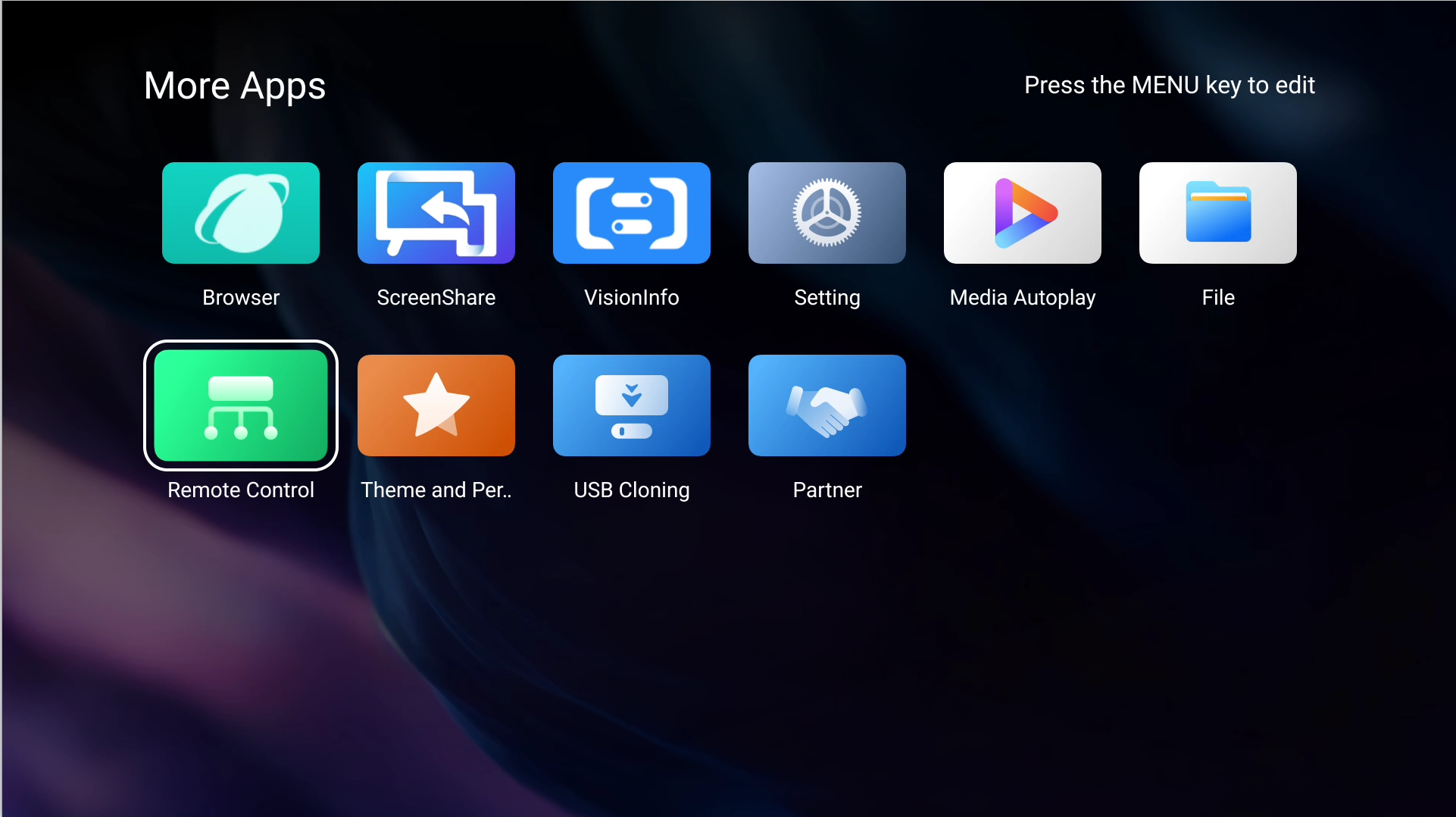
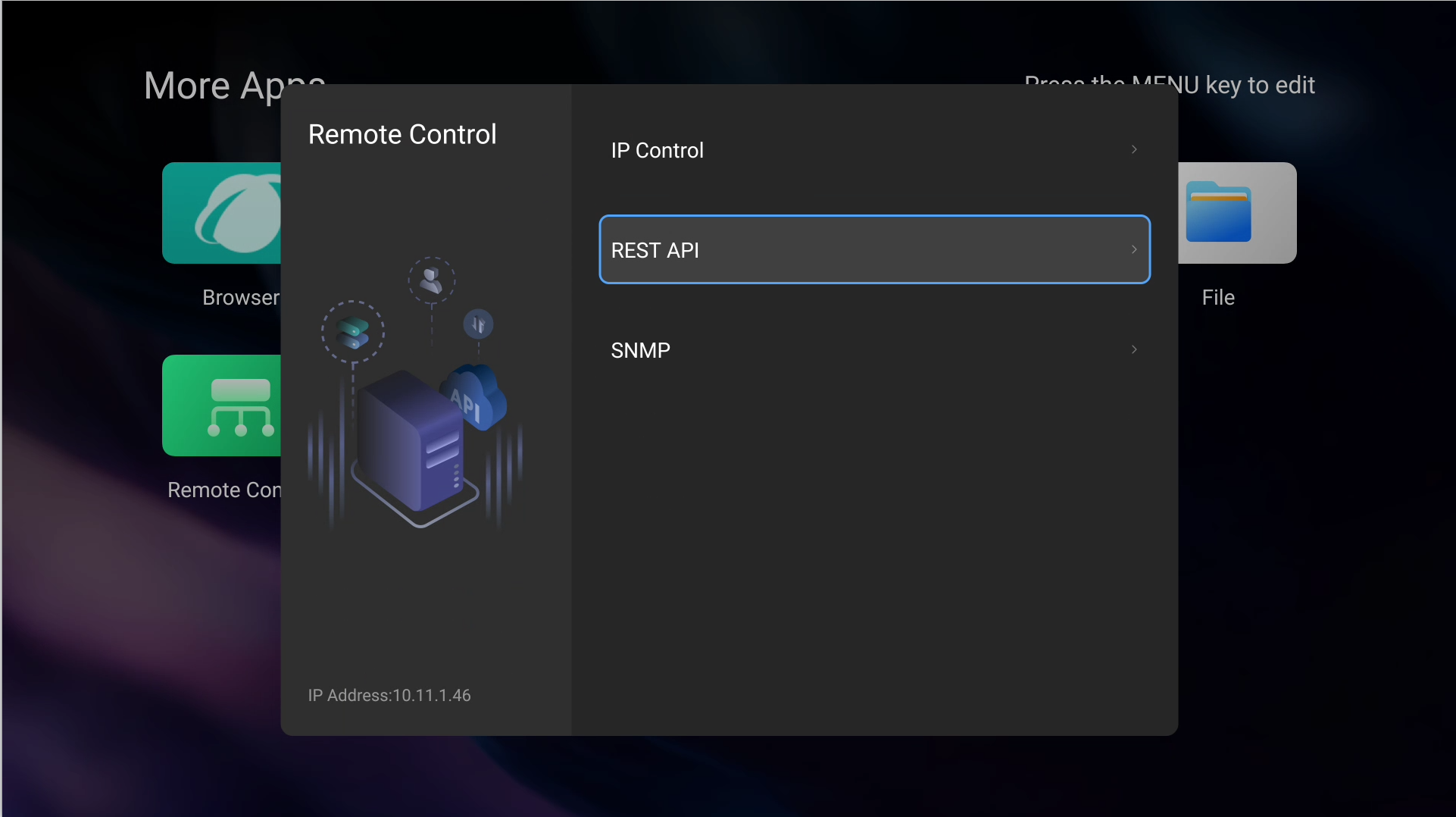
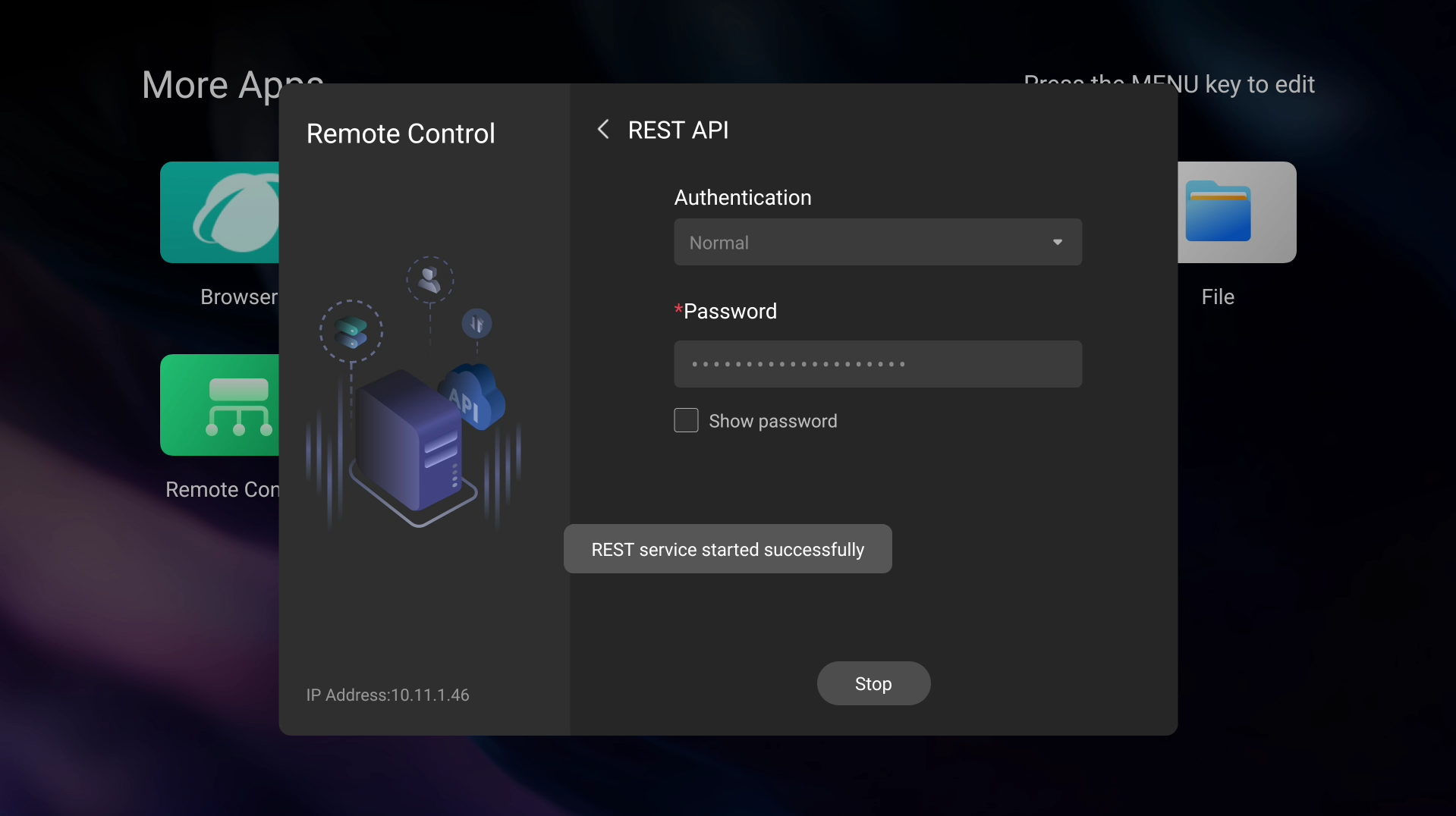
- Um den REST-Dienst zu aktivieren, öffnen Sie "Remote Control" und wählen Sie "REST API" aus.
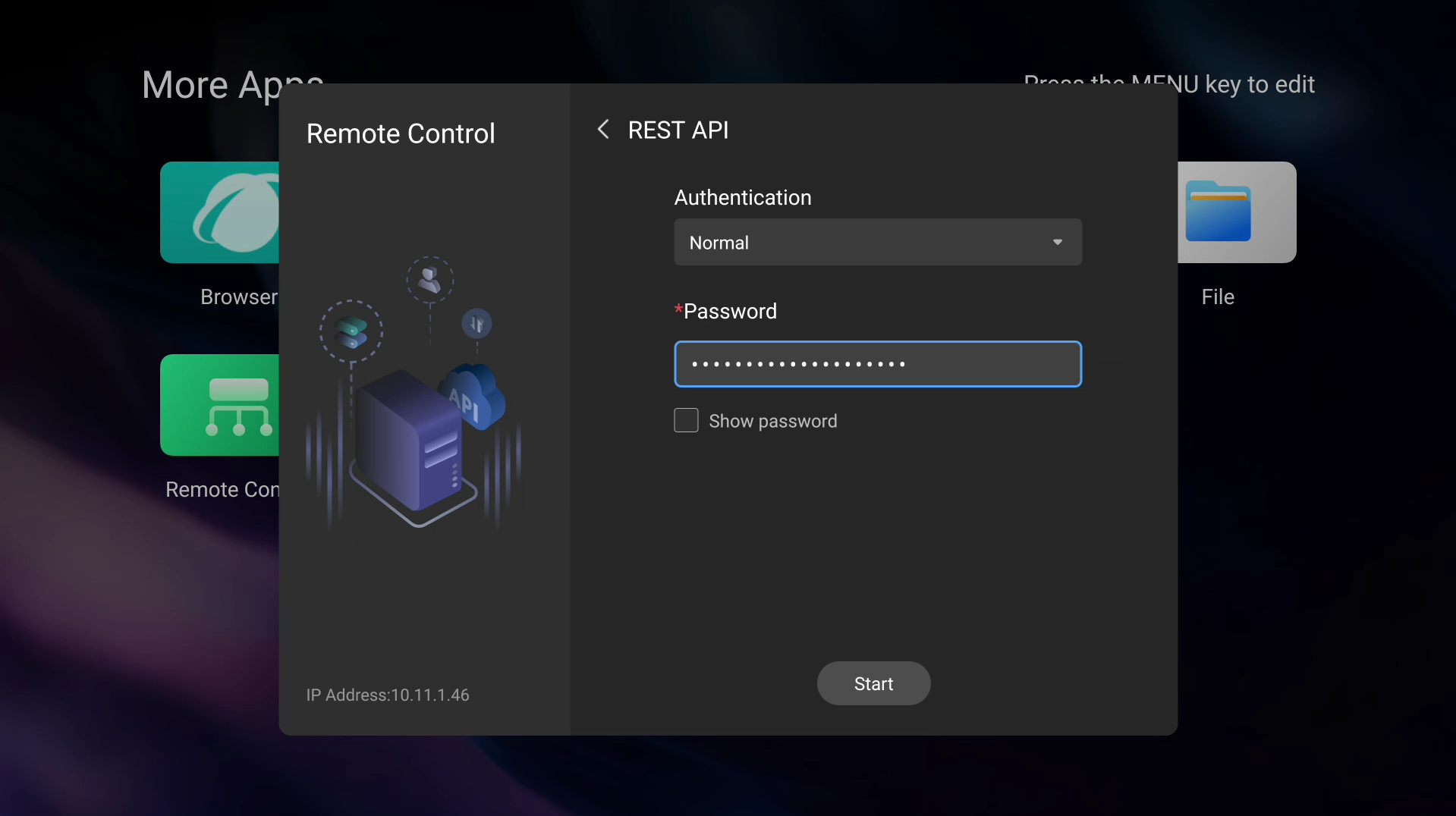
Wählen Sie als Authentifizierungstyp "Normal" (empfohlen) oder "None" (nicht empfohlen).
Wenn Sie "Normal" auswählen, legen Sie ein sicheres Passwort fest. Drücken Sie anschließend "Start", um den Dienst zu starten.
Player App Installation
Es gibt zwei Möglichkeiten, die sklera Player App auf dem Gerät zu installieren.
- Option A: Mittels USB-Stick
- Option B: Direkter Download der App über Internet
Option A: Mittels USB-Stick
- Laden Sie die neueste Version der sklera Player App herunter.
https://start.sklera.tv/app/android7/hisense-ge/download - Speichern Sie die Datei auf einem USB-Stick.
Stellen Sie sicher, dass der USB-Stick im FAT-Format (FAT32) formatiert ist, da das Display ihn sonst möglicherweise nicht erkennt. - Schließen Sie den USB-Stick an das Hisense Gerät an und navigieren Sie anschließend zu "All Apps" > "File Manager".
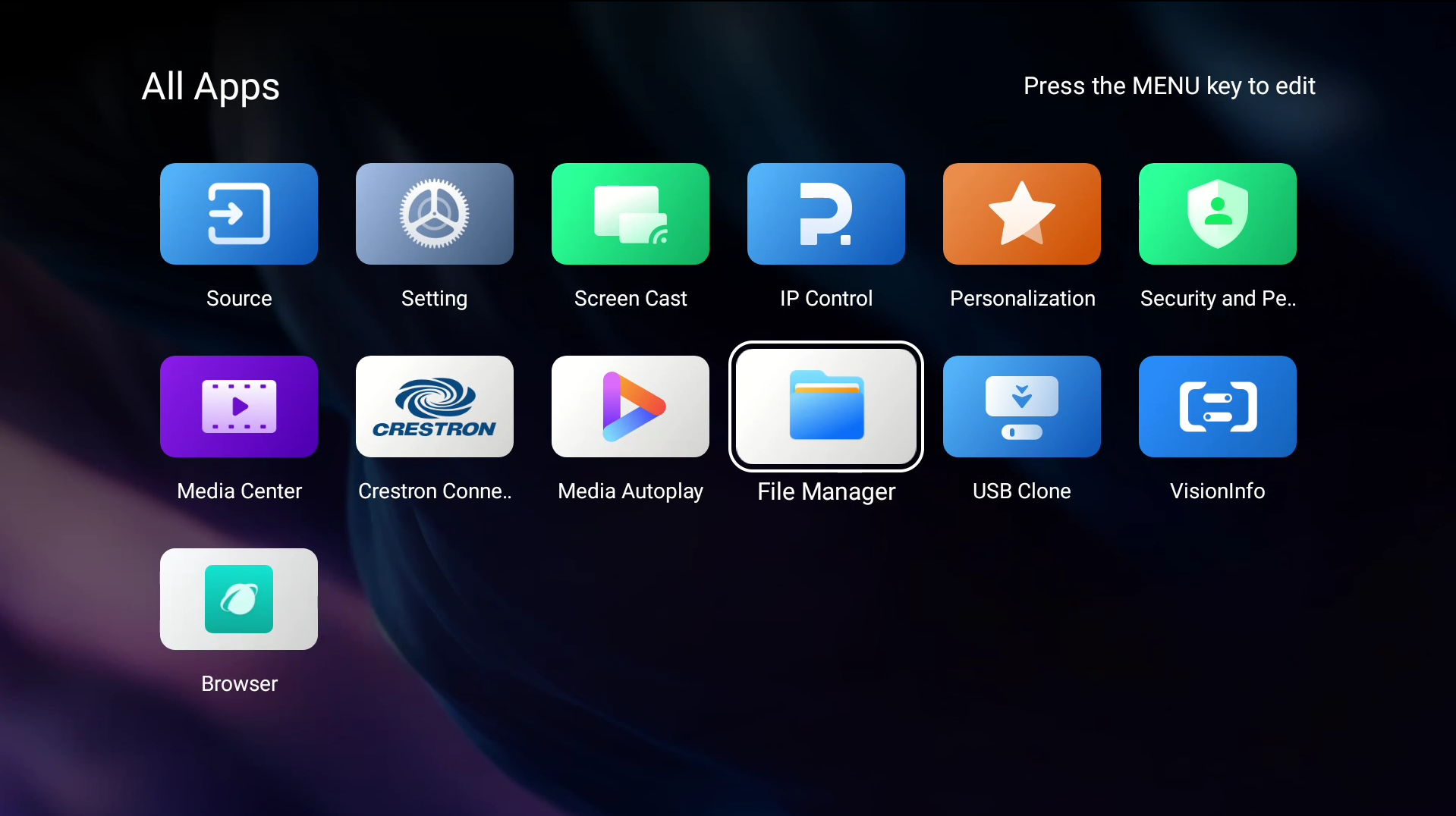
- Navigieren Sie zum USB-Laufwerk und wählen Sie die heruntergeladene App aus.
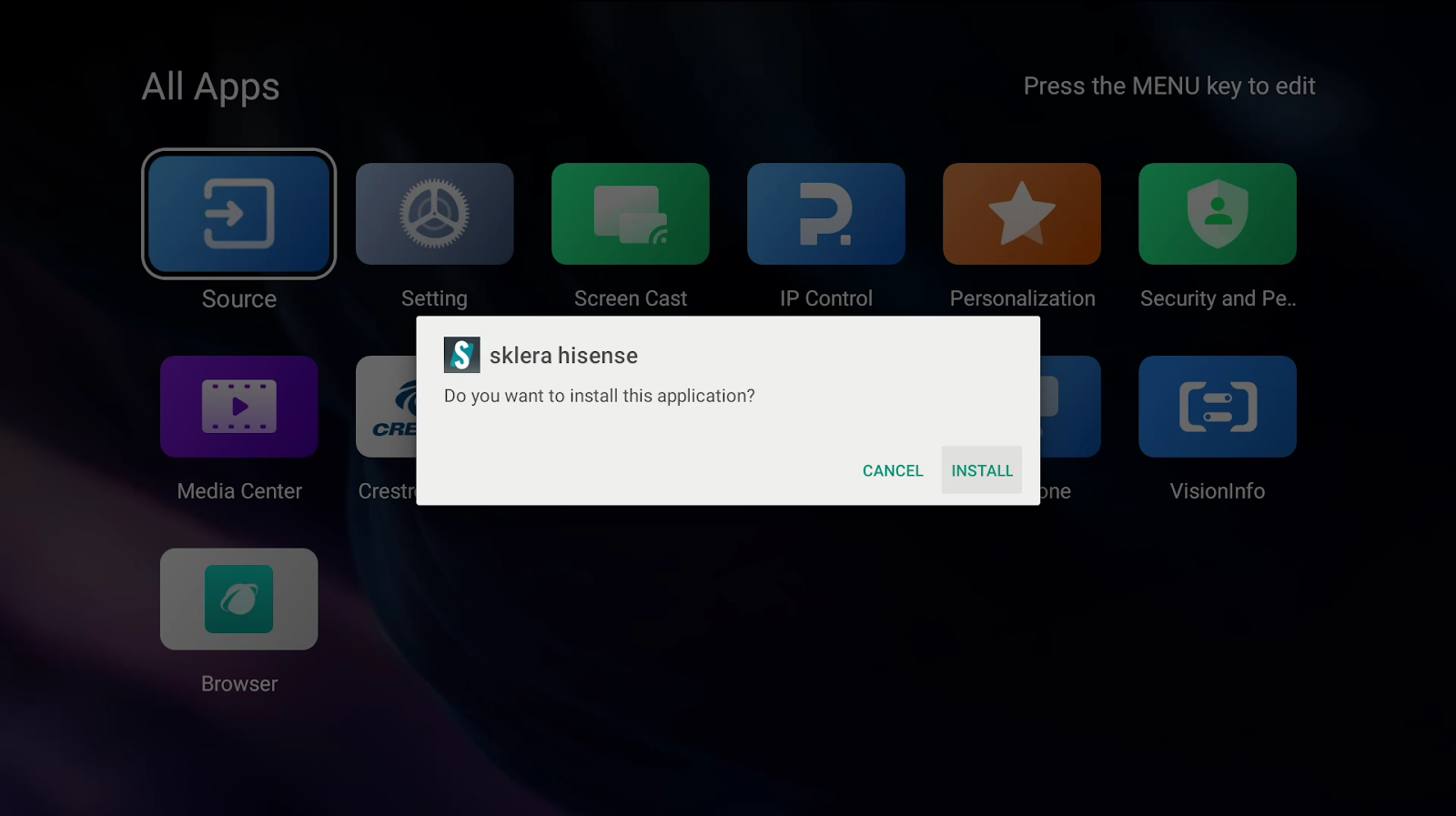
Die App wird anschließend installiert.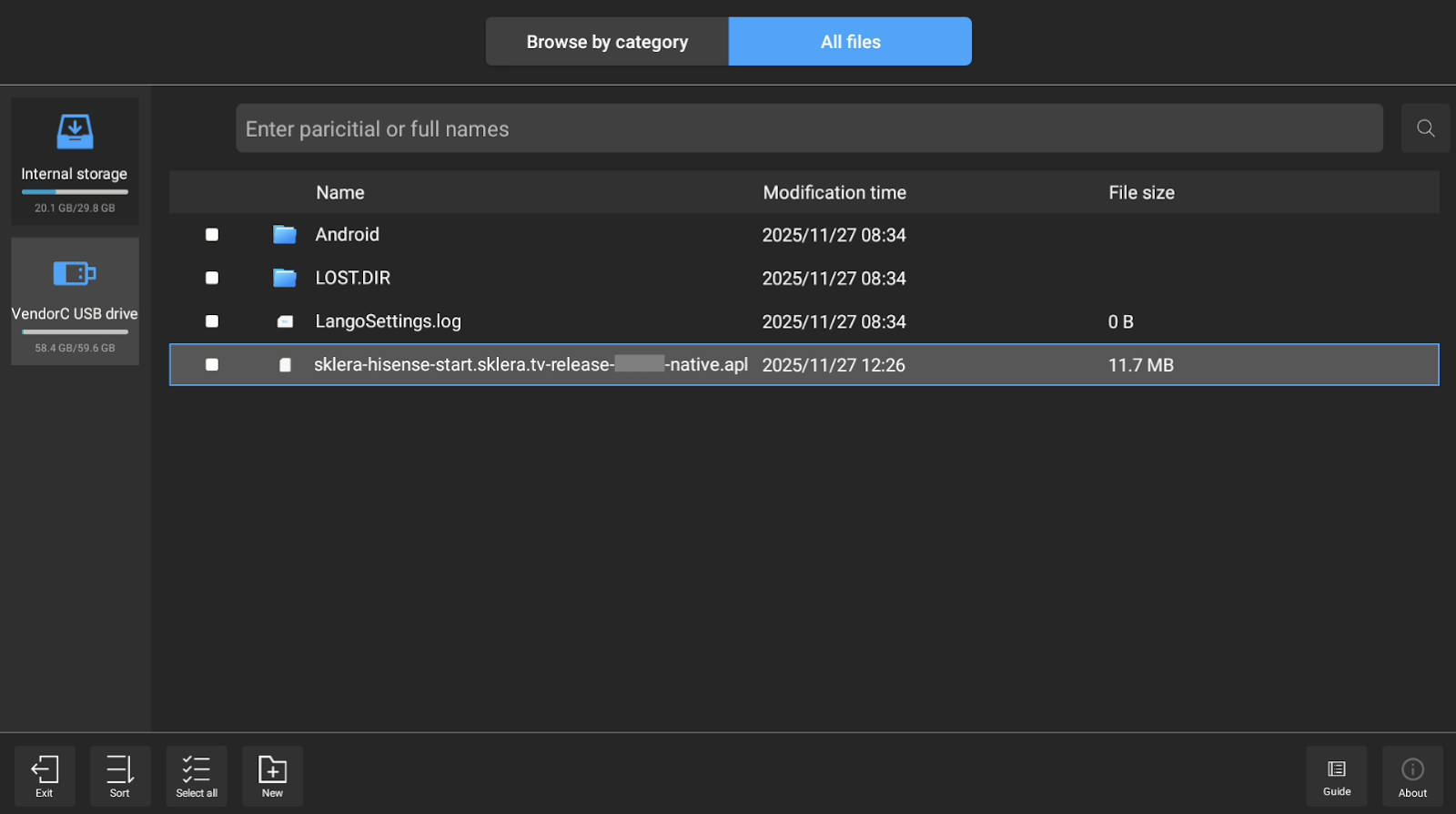
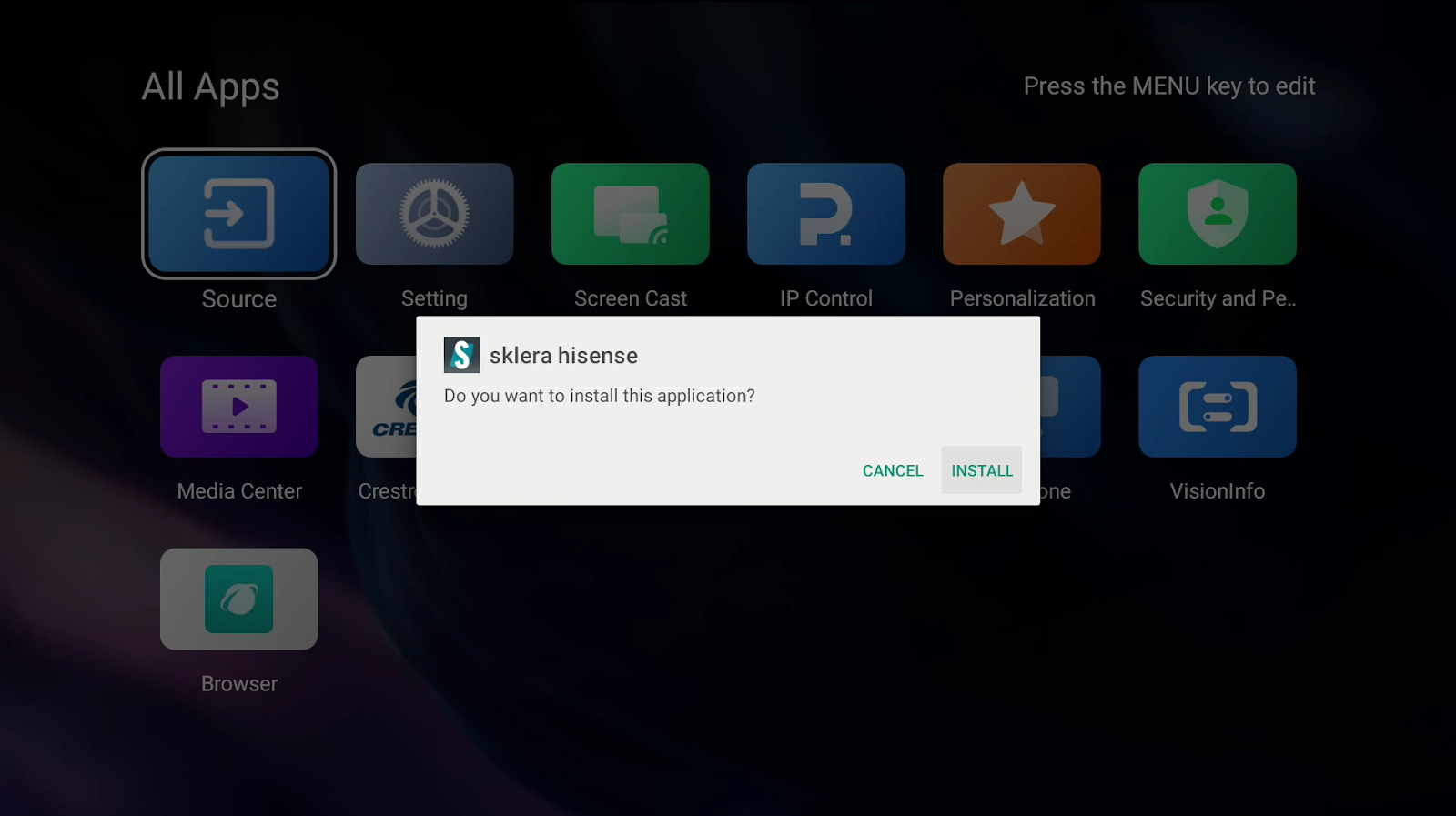
Option B: Direkter Download der App über Internet
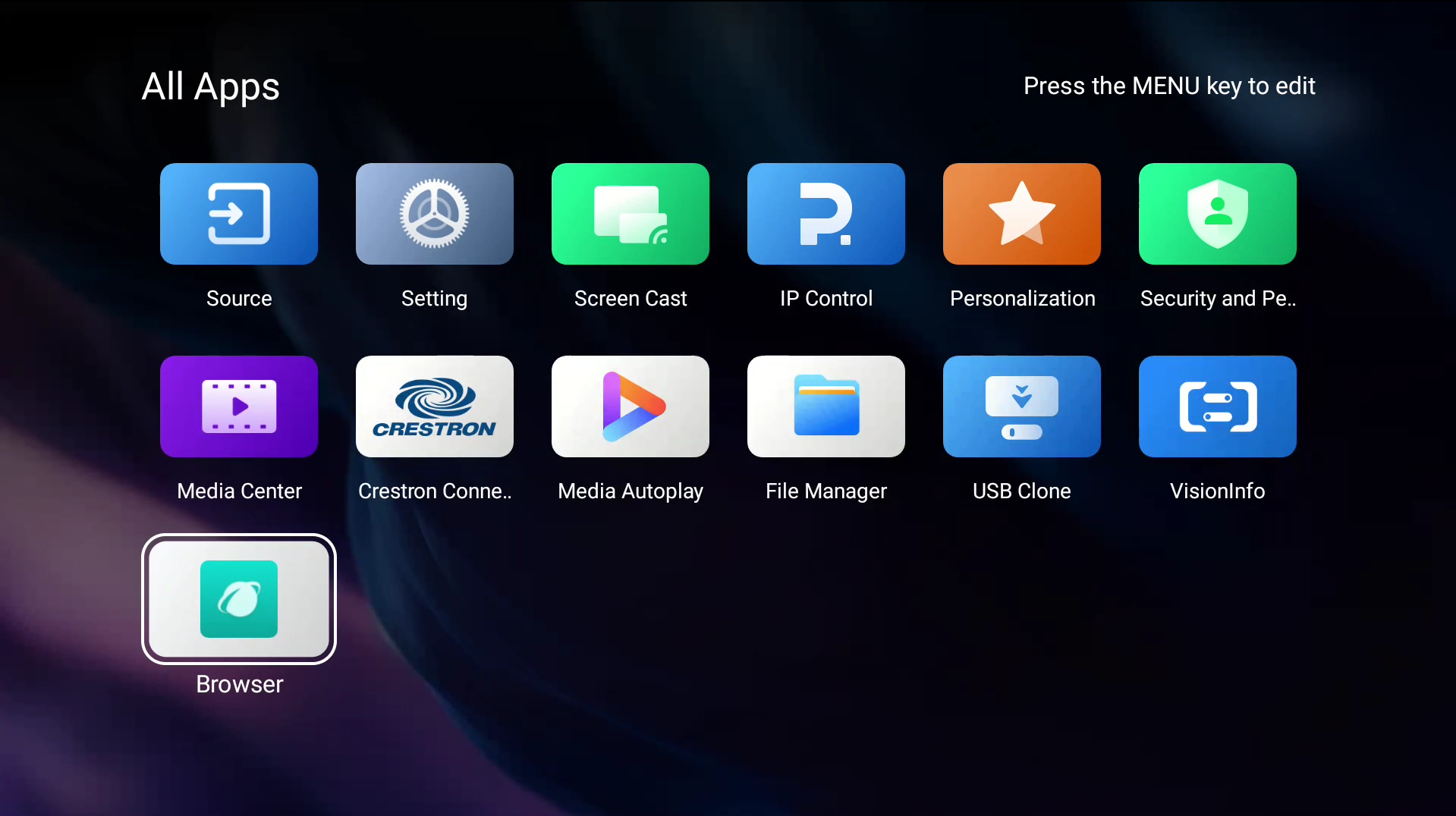
- Navigieren Sie zu "All Apps" > "Browser".
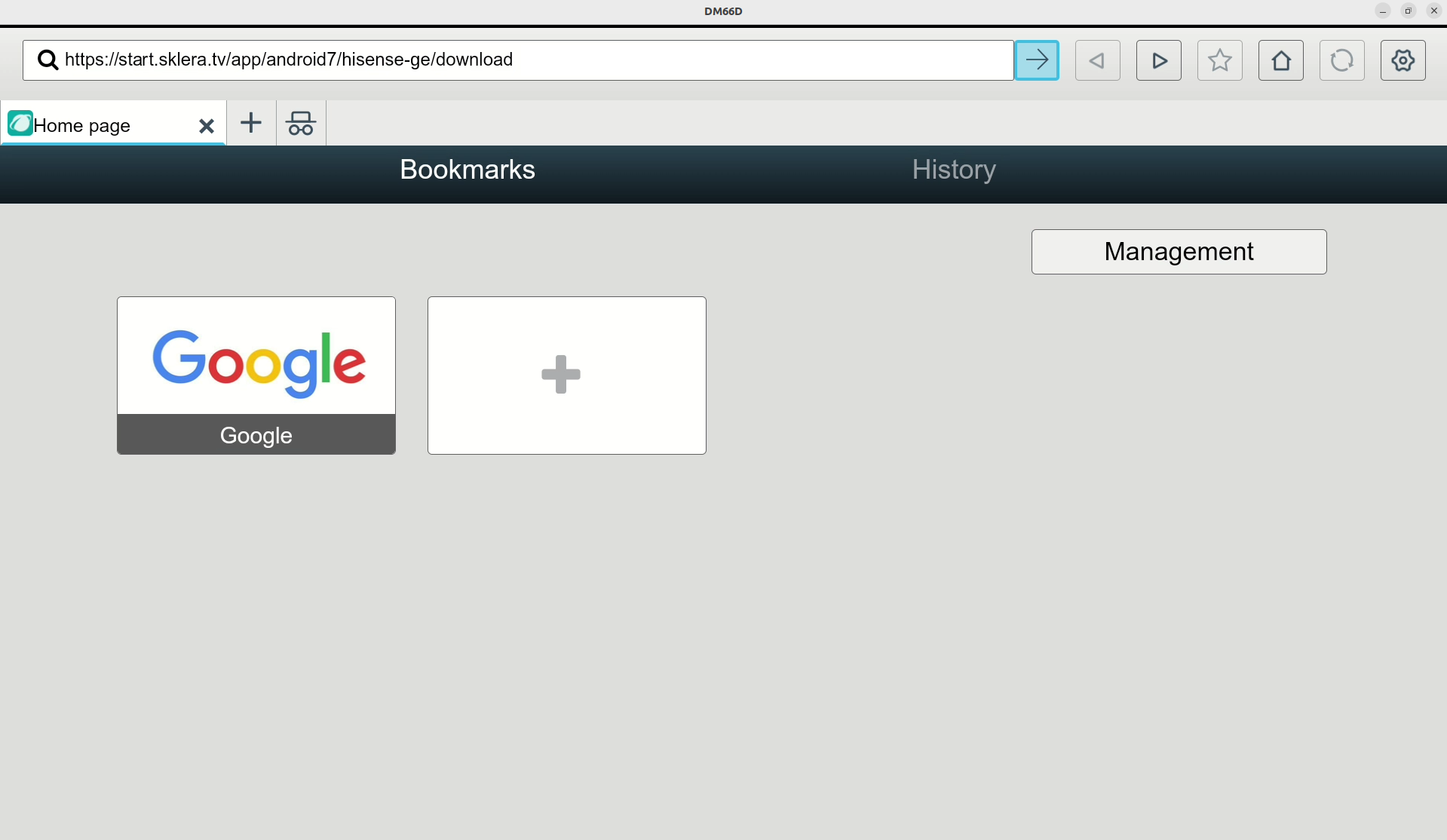
- Gehen Sie zu https://start.sklera.tv/app/android7/hisense-ge/download. Die App wird automatisch heruntergeladen.
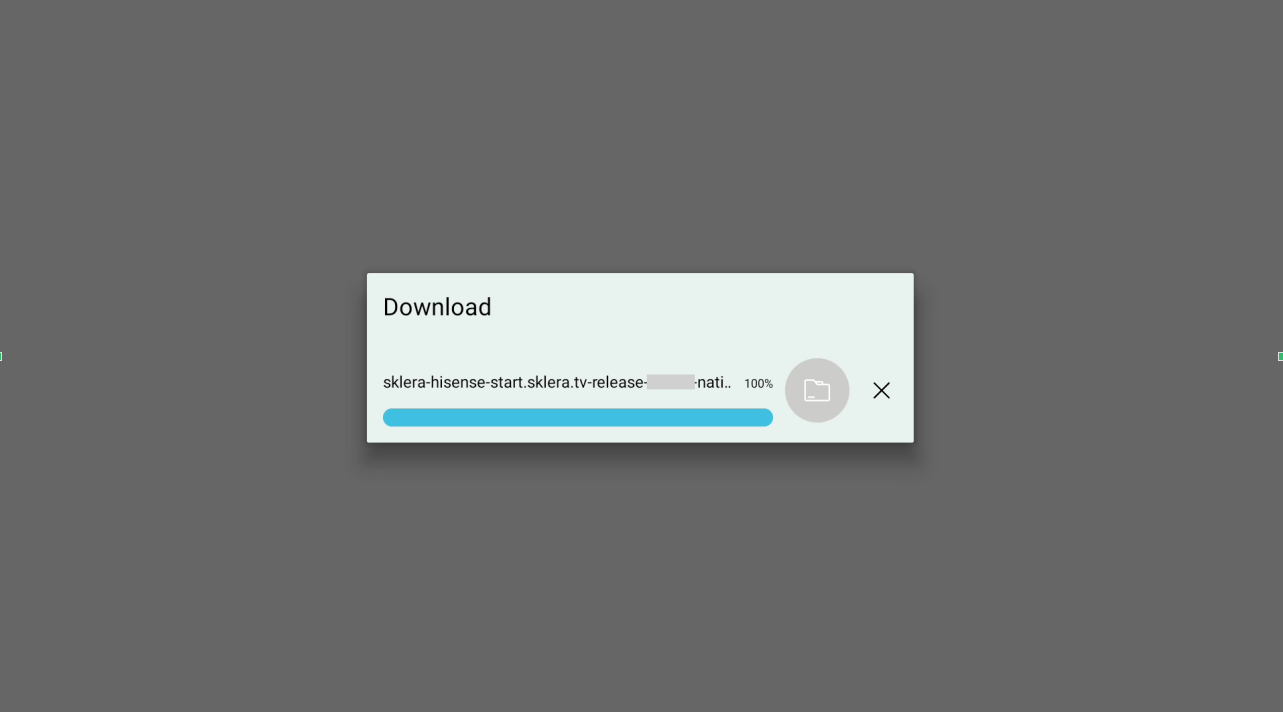
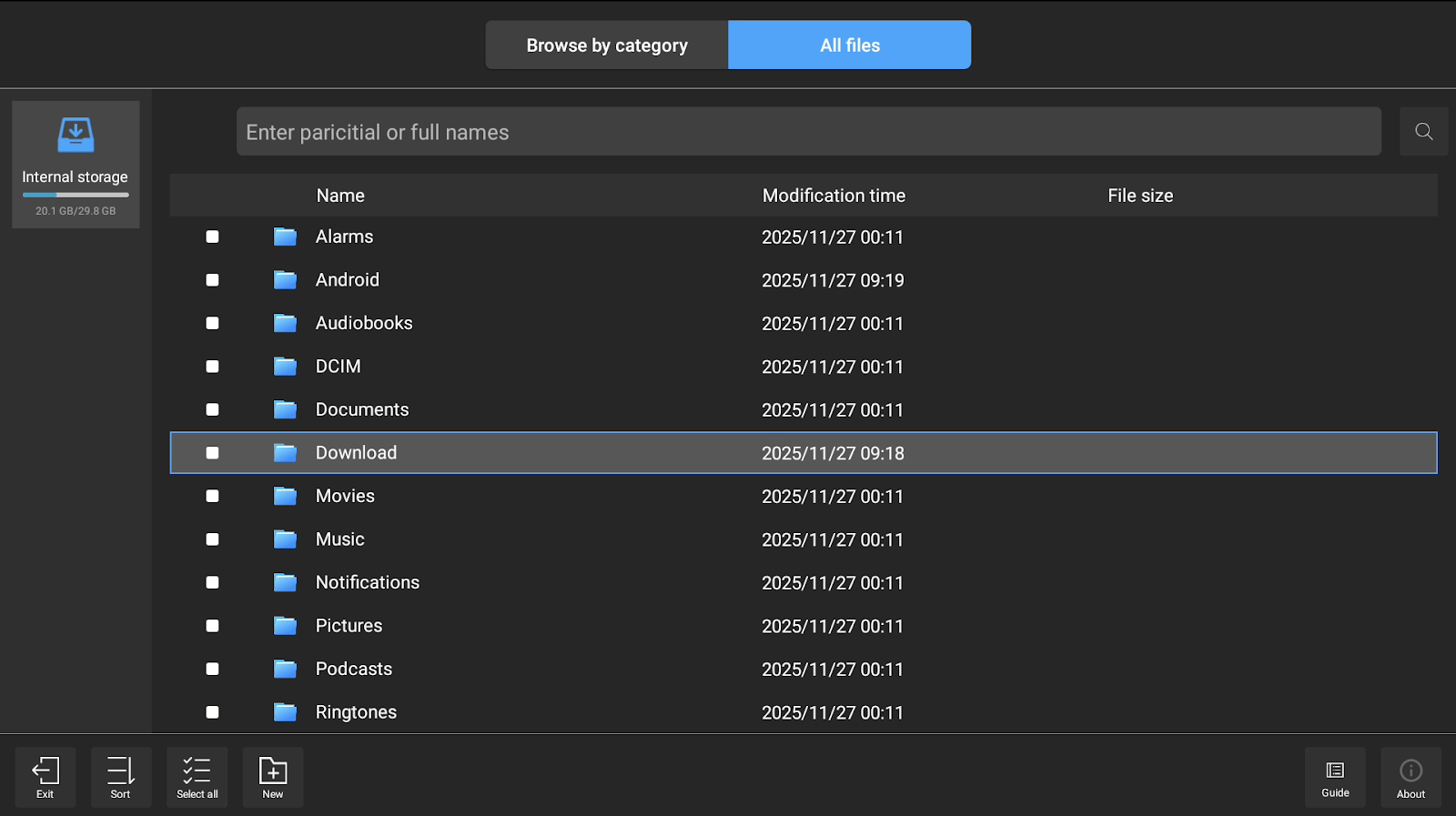
- Navigieren Sie zurück zu "All Apps" > "File Manager".
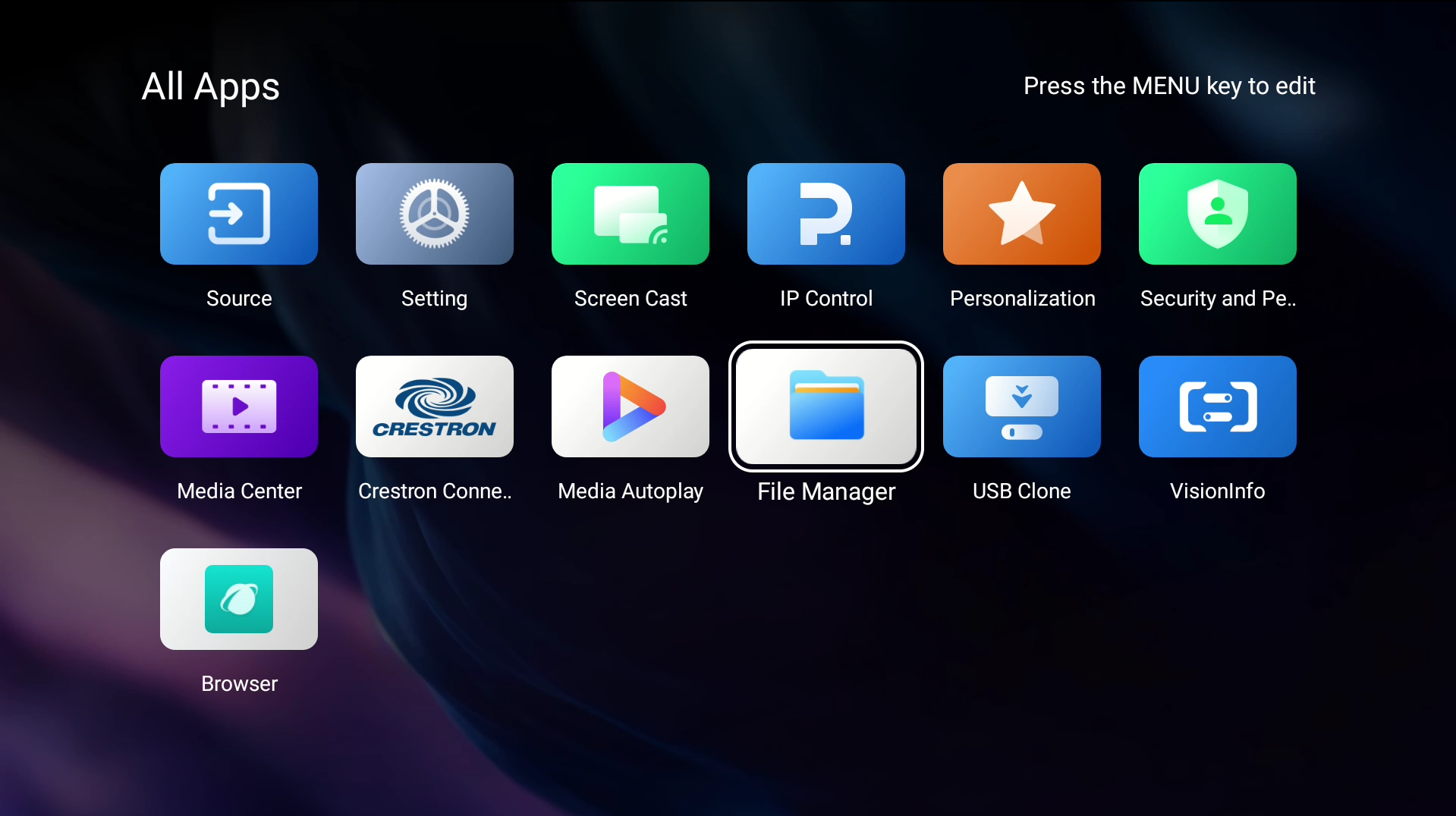
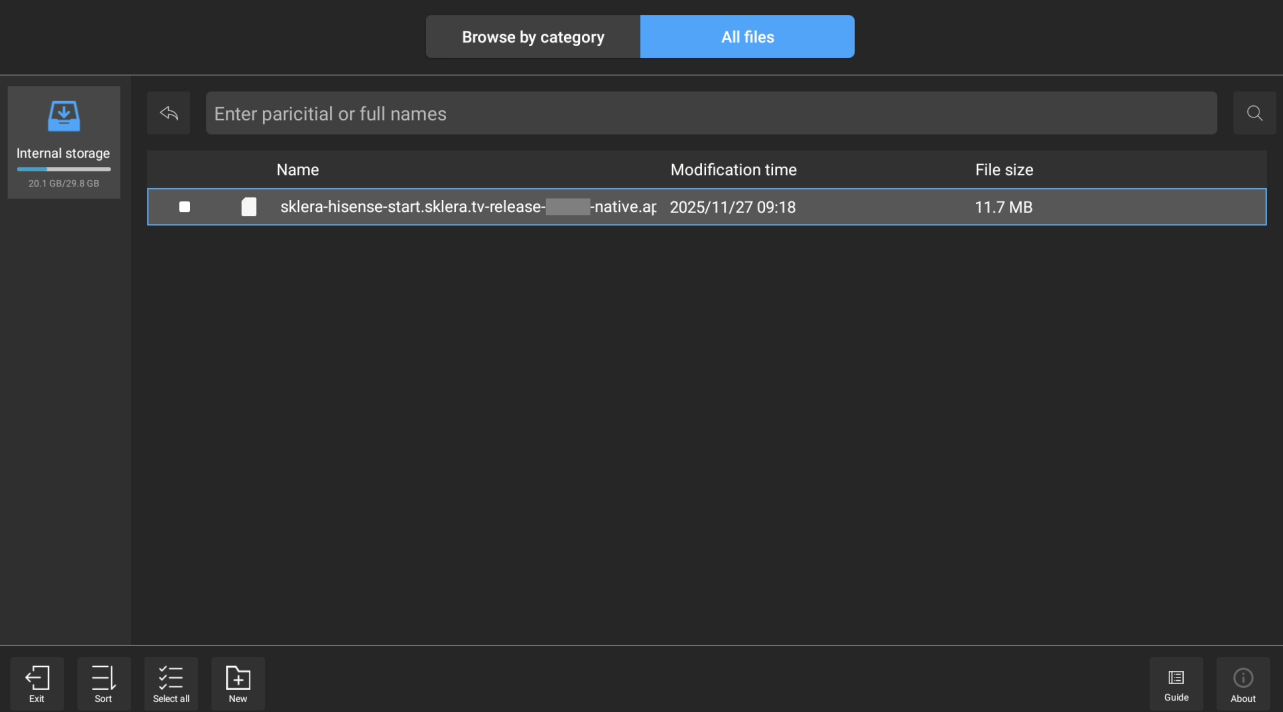
- Navigieren Sie zum Ordner "Download" und wählen Sie die heruntergeladene App aus. Die Anwendung wird anschließend installiert.
App starten
- Starten Sie die sklera Player App.
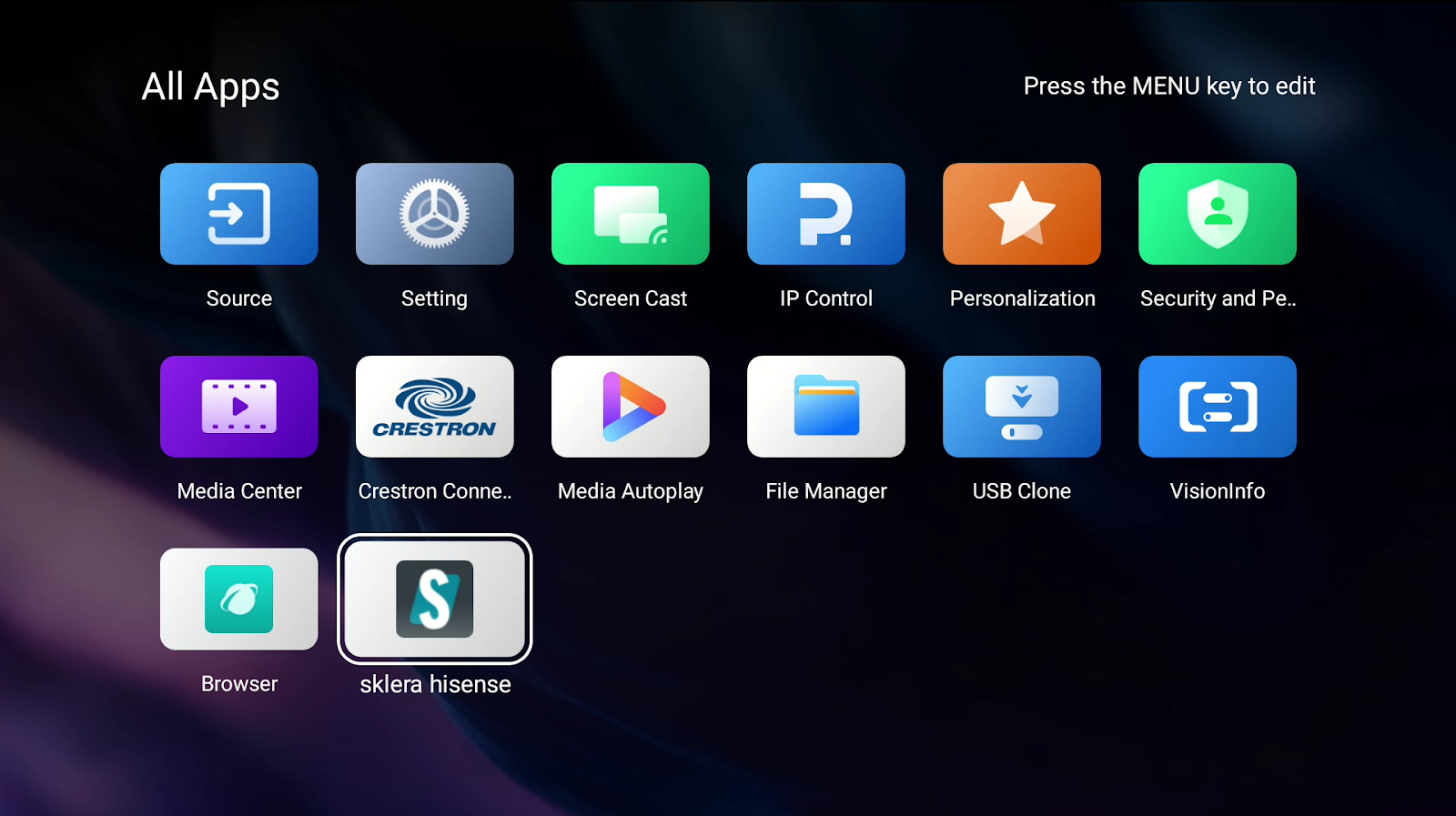
- Beim ersten Start kann die App spezielle Geräteberechtigungen anfordern. Diese werden verwendet, um eine verbesserte Benutzererfahrung zu ermöglichen, z. B. den automatischen Start der App oder das Schreiben von Daten in den externen Speicher. Es wird empfohlen, alle Berechtigungen zu erteilen.
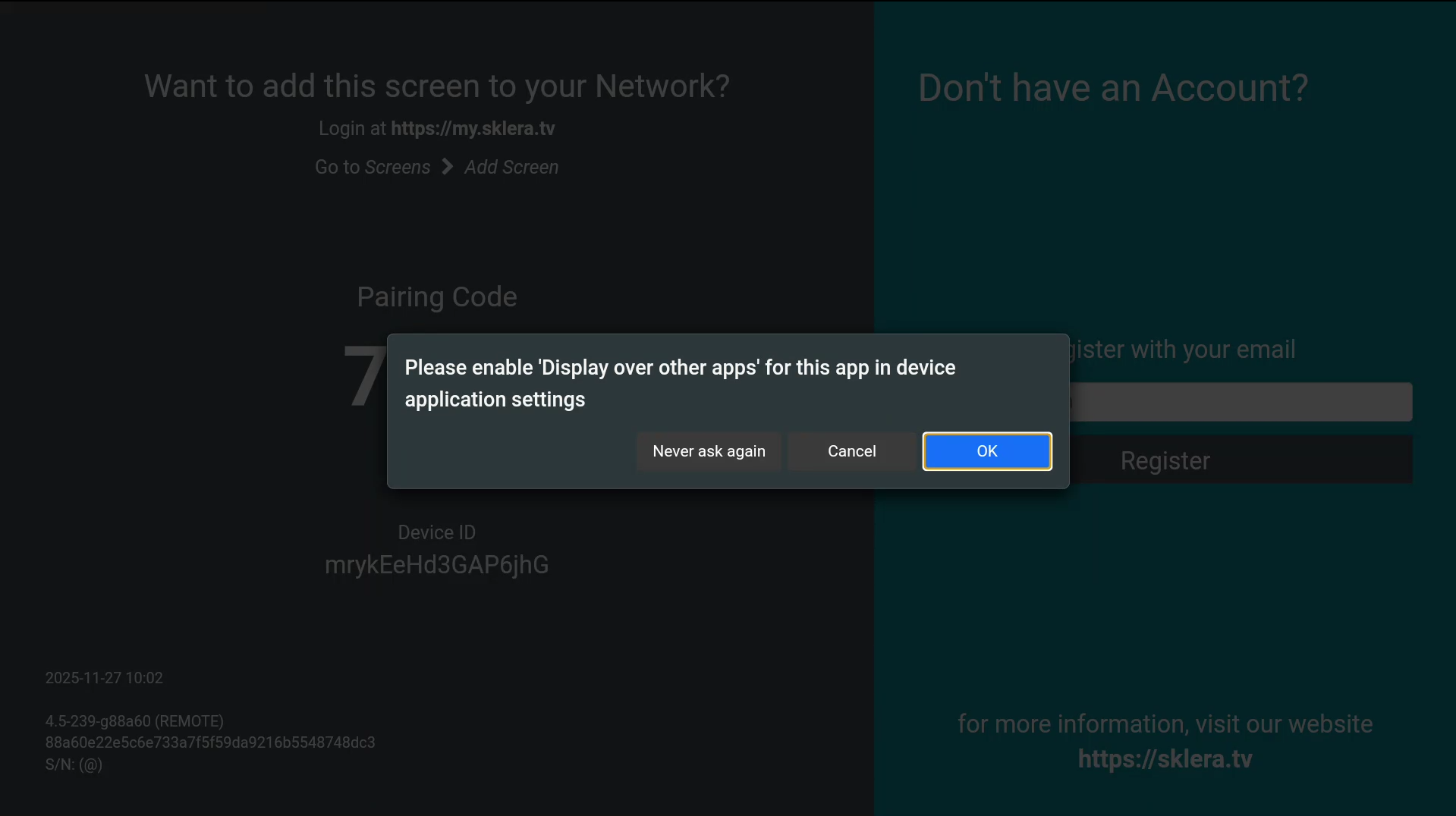
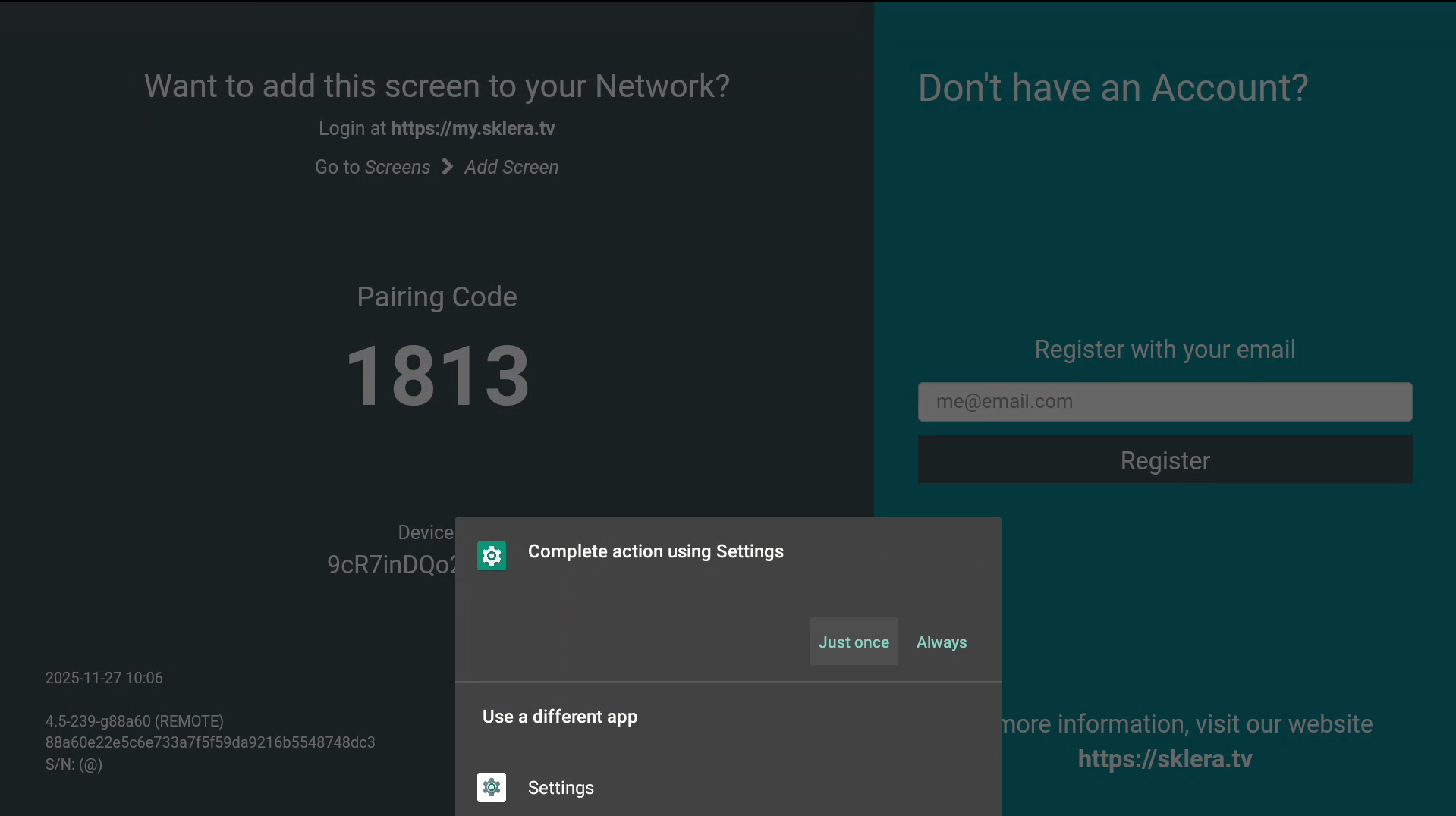
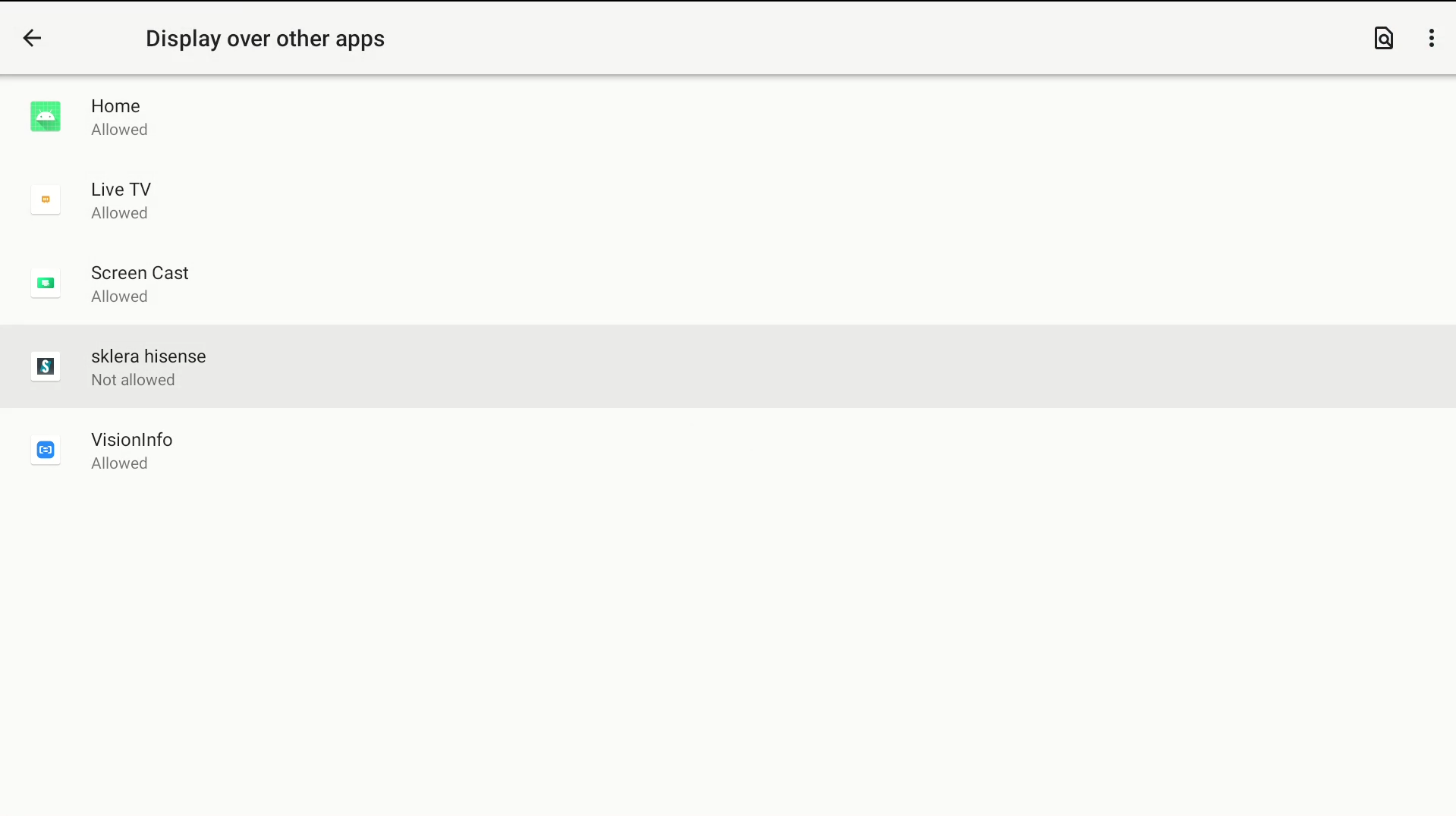
- Starten Sie die sklera Player App neu. Befolgen Sie die Anweisungen auf dem Bildschirm, um den Player zu Ihrem Channel hinzuzufügen.
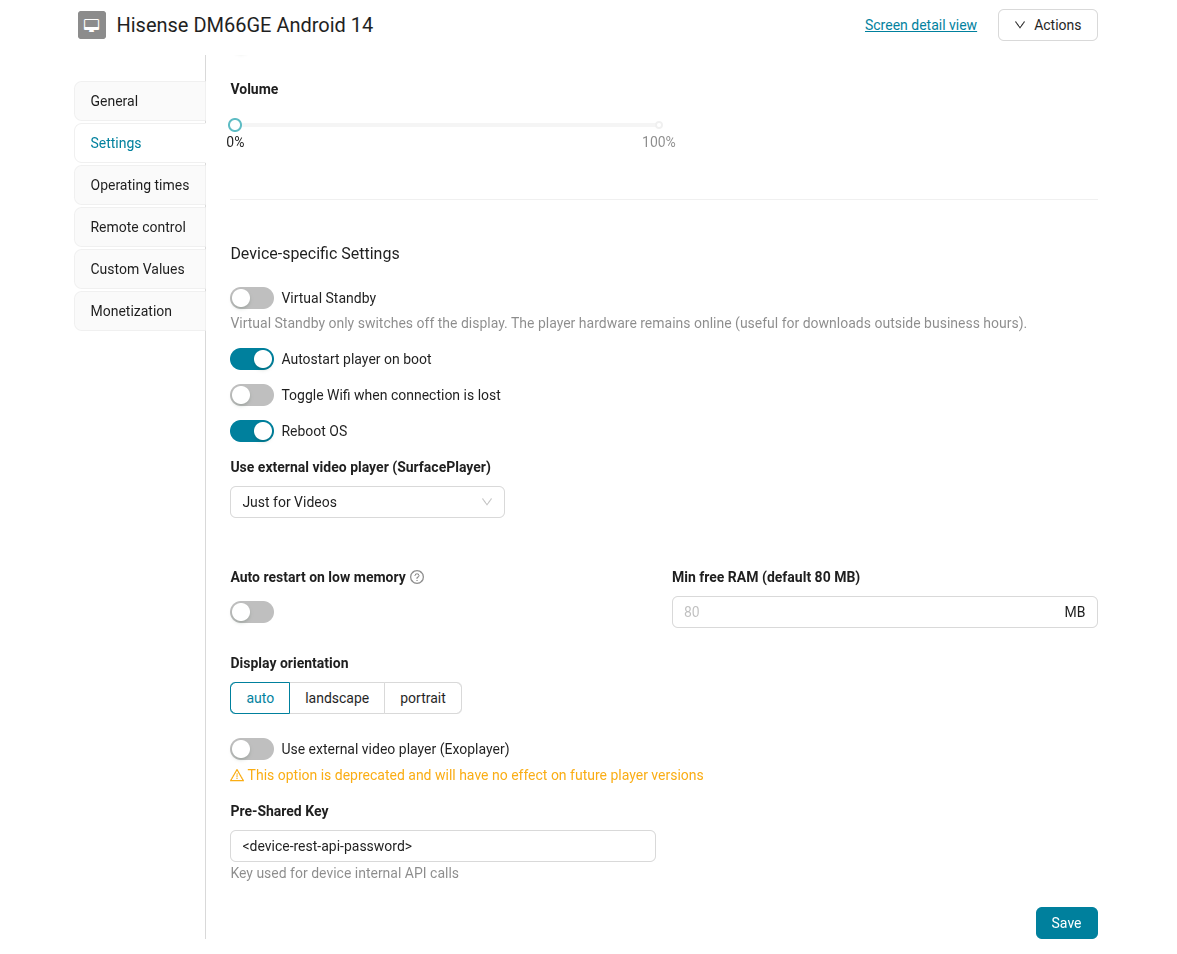
- Wenn die REST-API-Authentifizierungsmethode auf "Normal" eingestellt wurde, müssen Sie das Passwort im CMS eingeben. Klicken Sie dazu im Sklera CMS auf "Display bearbeiten", wählen Sie die Registerkarte "Einstellungen" und geben Sie das Passwort in das Feld "Pre-Shared Key" ein.
Nach der Installation
- Stellen Sie sicher, dass die Uhrzeit und die lokale Zeitzone korrekt konfiguriert sind.
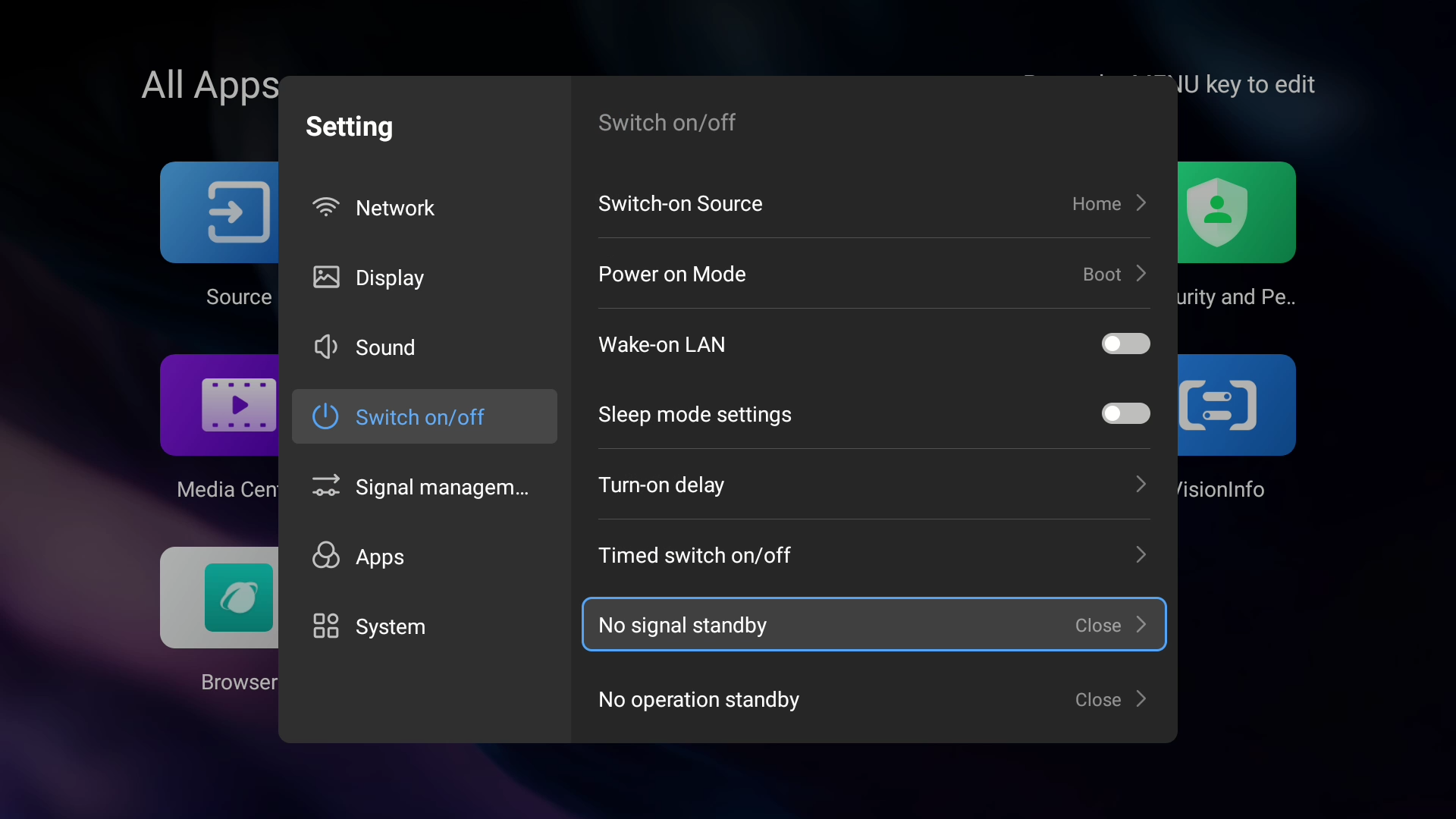
- Stellen Sie sicher, dass "No signal standby" und "No operation standby" deaktiviert sind (auf "Close" eingestellt). Diese Einstellungen finden Sie unter "Settings" > "Switch on/off".