
INHALTSVERZEICHNIS
- 1. Allgemeines
- 1.1 Microsoft Entra ID
- 1.2 Exchange Online (PowerShell)
- 1.3 sklera CMS
- 2. Allgemeine Hinweise
- 3. Weiterführende externe Links
1. Allgemeines
Die Anbindung von Exchange Online erfolgt über die Microsoft Graph API in Kombination mit RBAC (Role-Based Access Control).
Die Einrichtung erfordert Konfigurationen in Microsoft Entra ID, Exchange Online (PowerShell) und im sklera CMS.
1.1 Microsoft Entra ID
1.1.1 App registrieren
- Zur Einrichtung ist die Registrierung einer Anwendung in Microsoft Entra ID erforderlich.
Rufen Sie dazu das Microsoft Entra admin center auf: https://entra.microsoft.com
Navigieren Sie im Portal zu "Entra ID > App registrations" und klicken Sie auf den Button "New registration".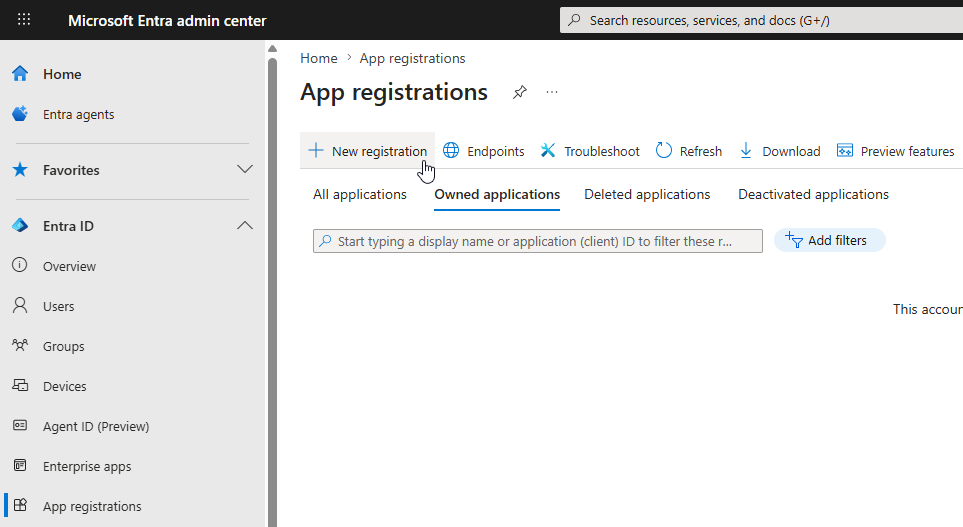
- Wählen Sie einen Namen für Ihre App und hinterlegen Sie die passende Redirect URI. Klicken Sie anschließend auf den Button "Register".Info
Verwenden Sie für die Redirect URI folgendes Format:
https://REPLACE_WITH_YOUR_SKLERA_CMS_URL/oauth/microsoft/callback
Ersetzen Sie dabei REPLACE_WITH_YOUR_SKLERA_CMS_URL durch die tatsächliche URL Ihrer sklera CMS Instanz.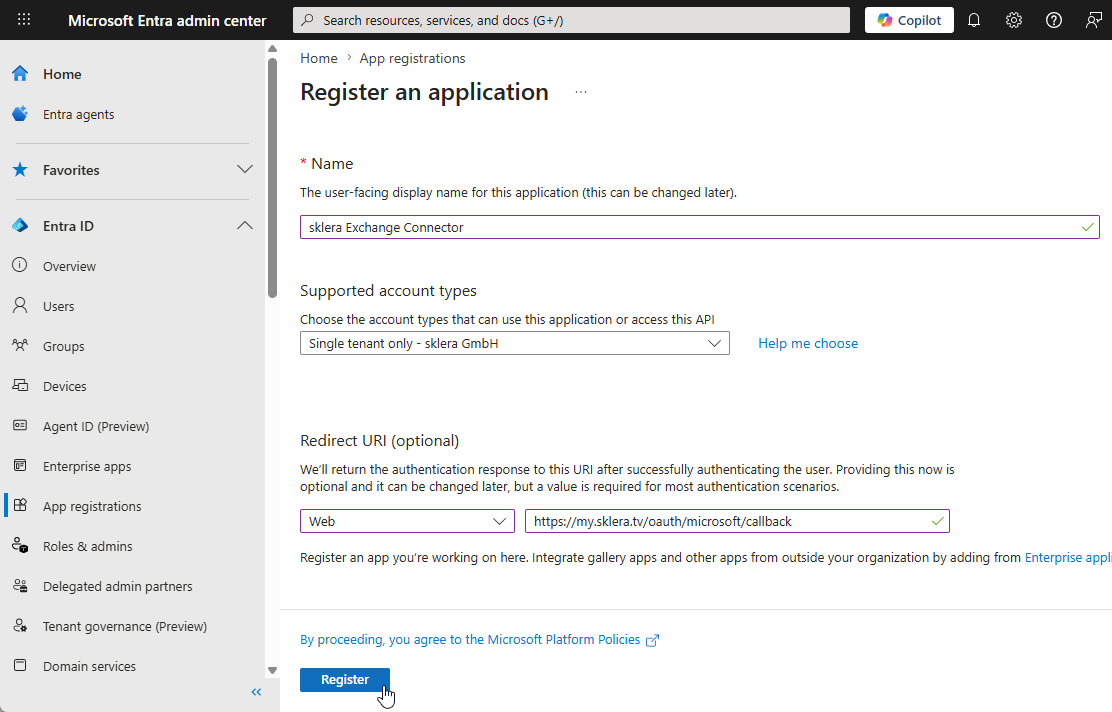
- Notieren Sie die Application (client) ID und die Directory (tenant) ID.
Diese werden später im sklera Room Manager zum Verknüpfen der Kalender benötigt.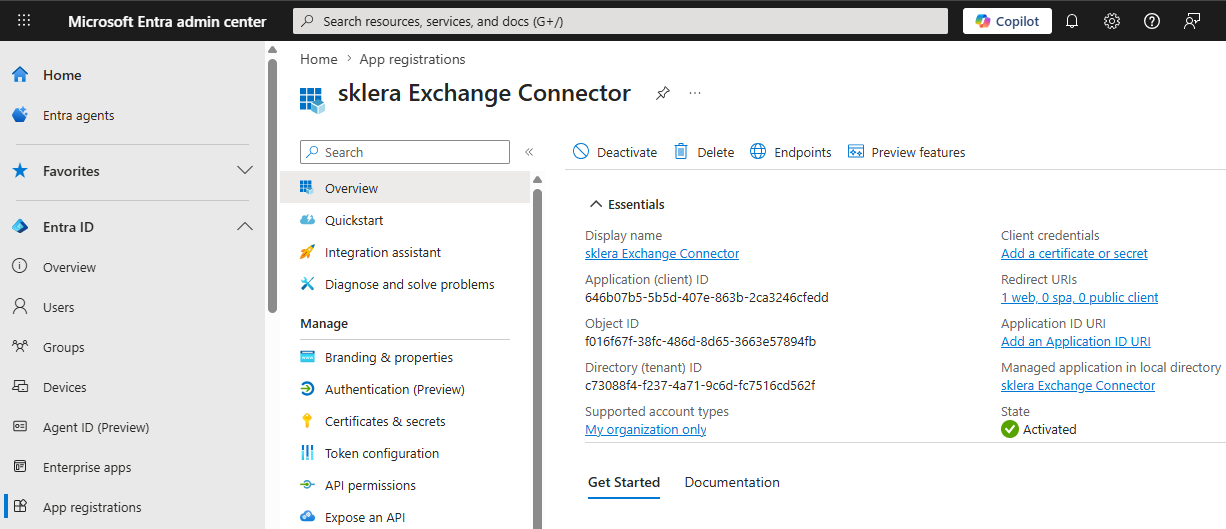
1.1.2 Client Secret erstellen
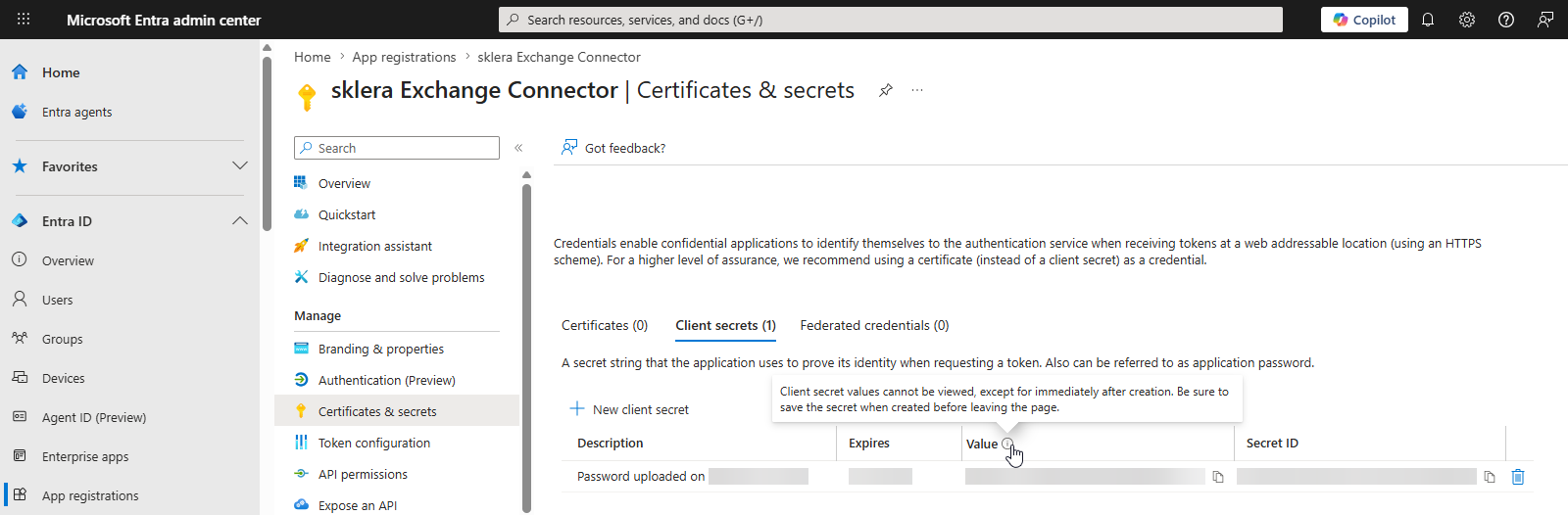
- Im Menüpunkt "Certificates & secrets" muss ein Client Secret angelegt werden.
Klicken Sie dazu auf den Button "New client secret".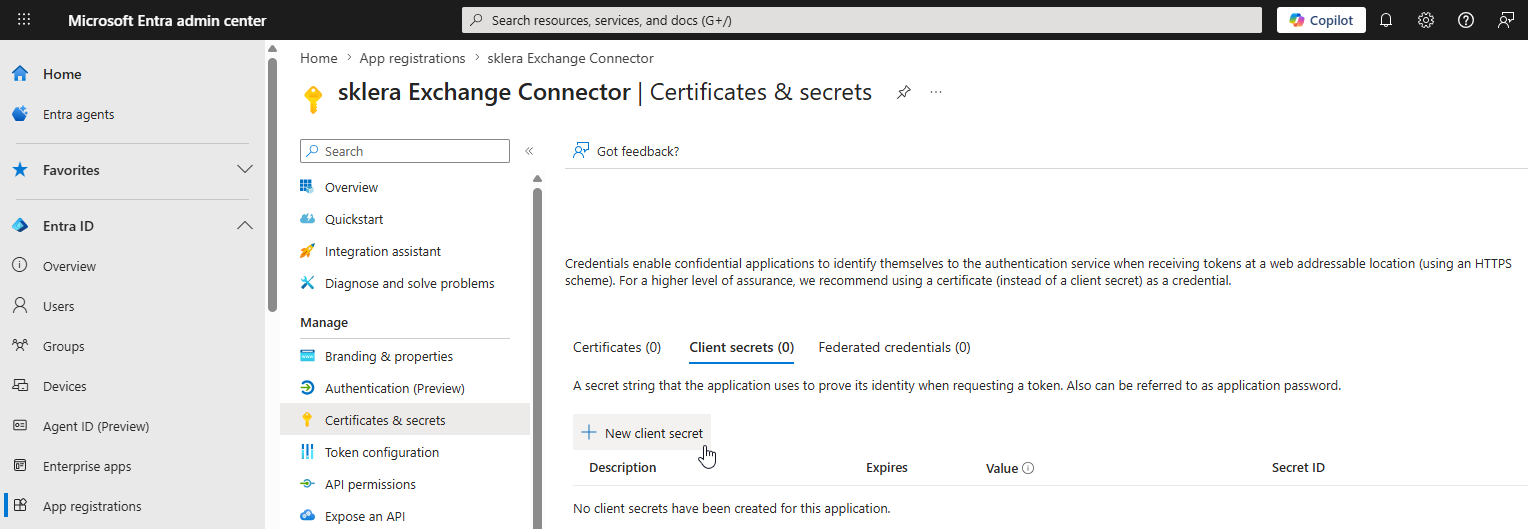
- Wählen Sie eine Description (optional) und legen Sie den Gültigkeitszeitraum fest.
Klicken Sie anschließend auf den Button "Add".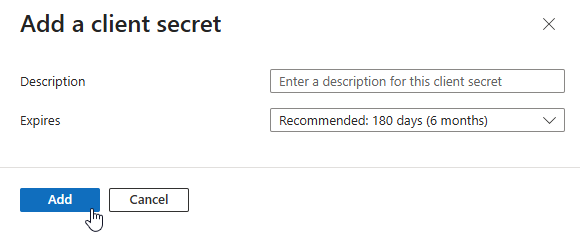
- Notieren Sie den Wert (Value) des Client secrets. Dieser wird später im sklera Room Manager zum Herstellen der Verbindung benötigt.
1.1.3 Enterprise App Eigenschaften notieren
- Klicken Sie auf den Menüpunkt "Enterprise apps" und suchen Sie Ihre App (z.B. sklera Exchange Connector).
Notieren Sie Application ID und Object ID. Diese werden später in Exchange Online zum erstellen eines Service Principals benötigt.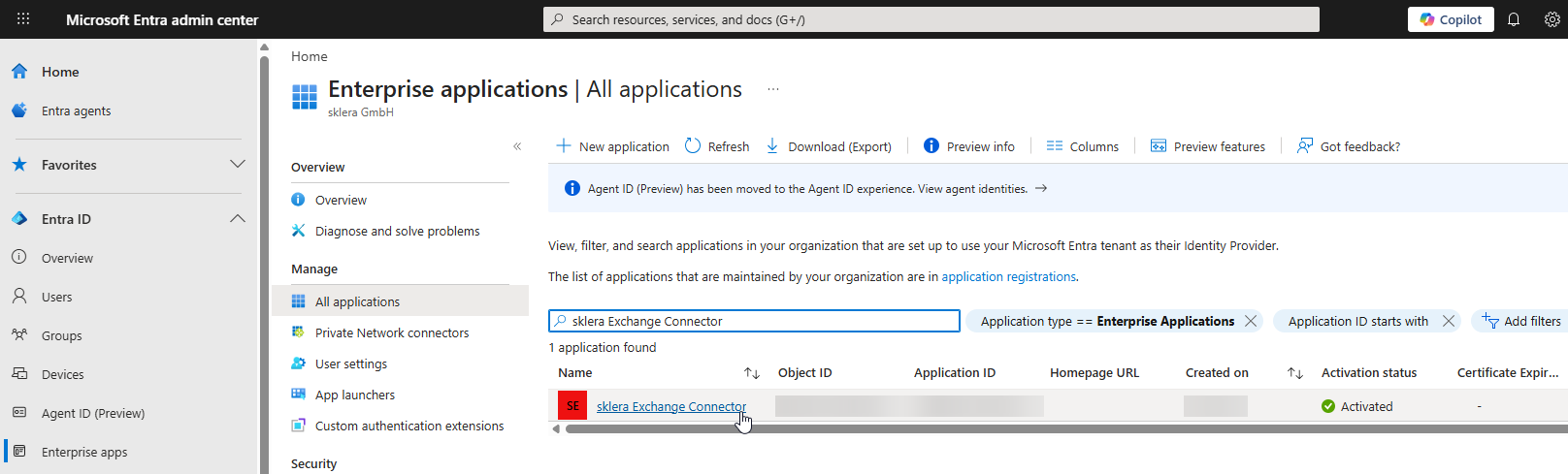
1.1.4 API Permission hinzufügen
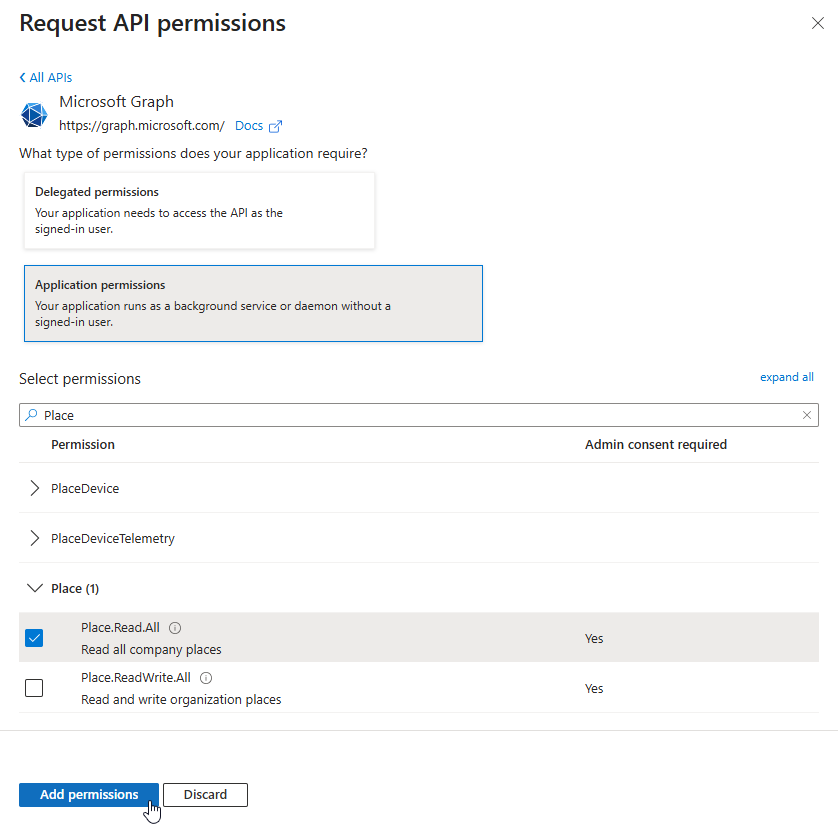
Damit Räume im Room Manager grafisch hinzugefügt werden können, benötigt dieser Zugriff auf Ihre Room Lists.
Wenn die dafür erforderliche API Permission (Place.Read.All) nicht erteilt wird, können neue Räume nur durch Eingabe der SMTP-Adresse (Input Room Address) hinzugefügt werden. Eine grafische Auswahl ist in diesem Fall nicht möglich.
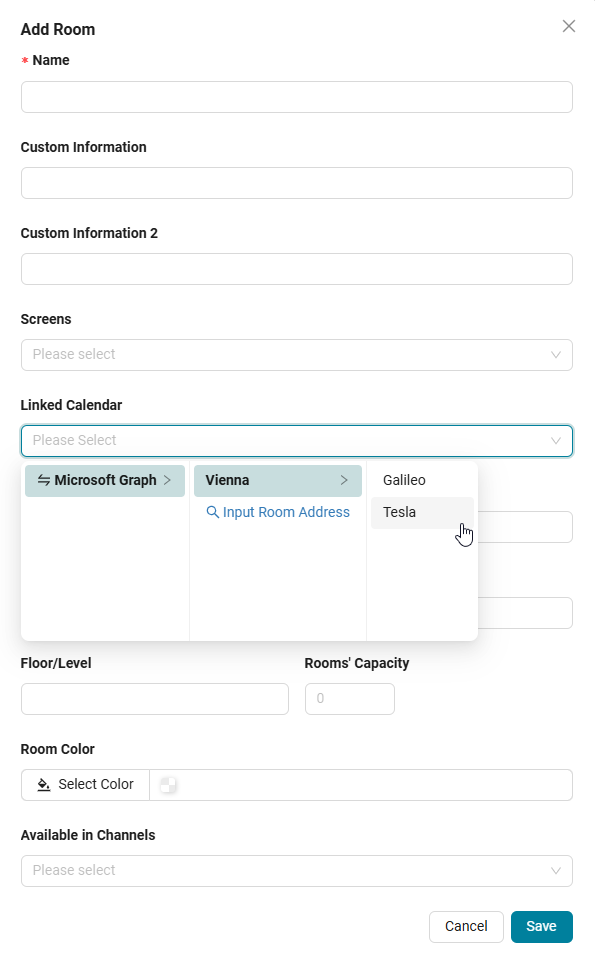
Beispiel für grafische Raumauswahl: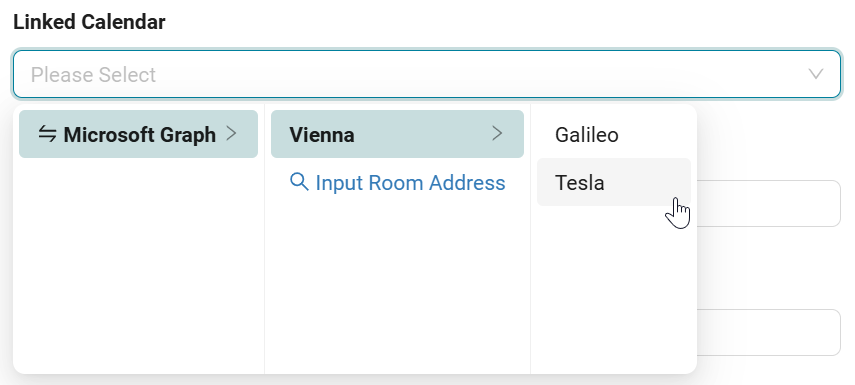
Wenn Sie keine Room Lists verwenden bzw. die API Permission nicht erteilen möchten, können Sie direkt mit Punkt 1.1.5 fortfahren. Andernfalls führen Sie die folgenden Schritte aus, um die Berechtigung zu erteilen:
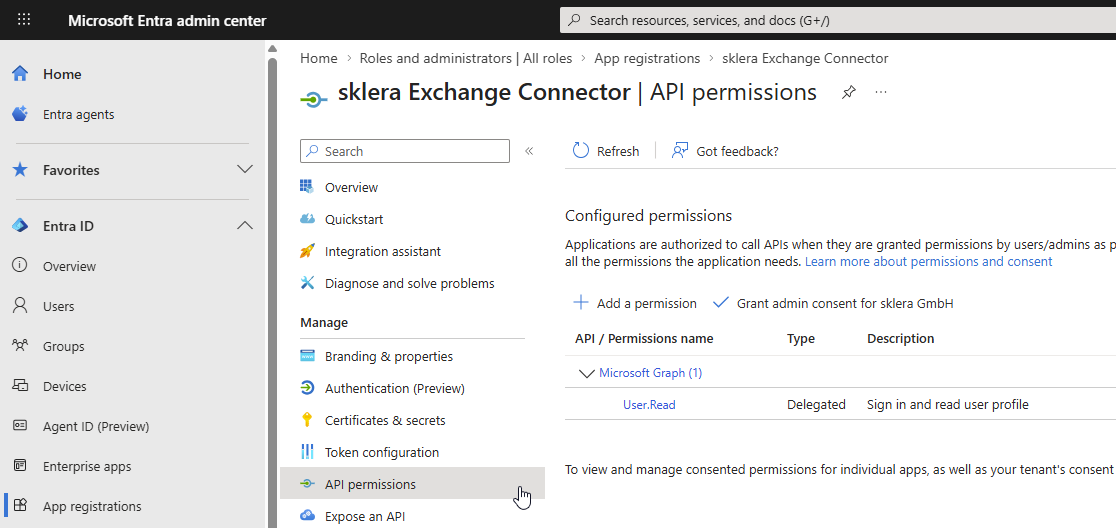
- Wechseln Sie zu "API permissions".
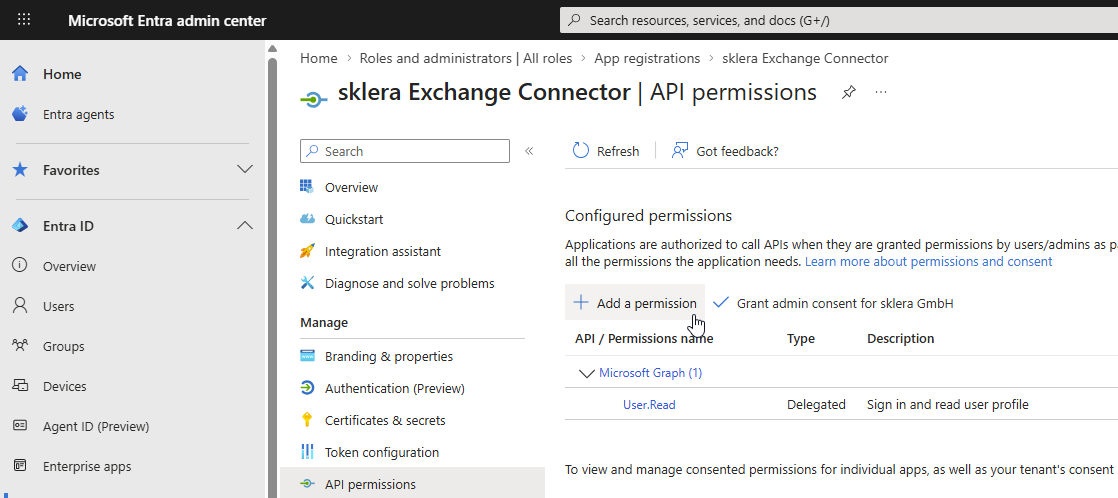
- Klicken Sie auf "Add a permission".
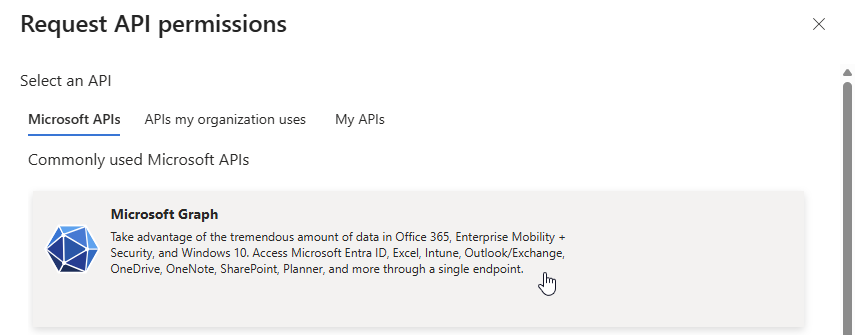
- Wählen Sie "Microsoft Graph".
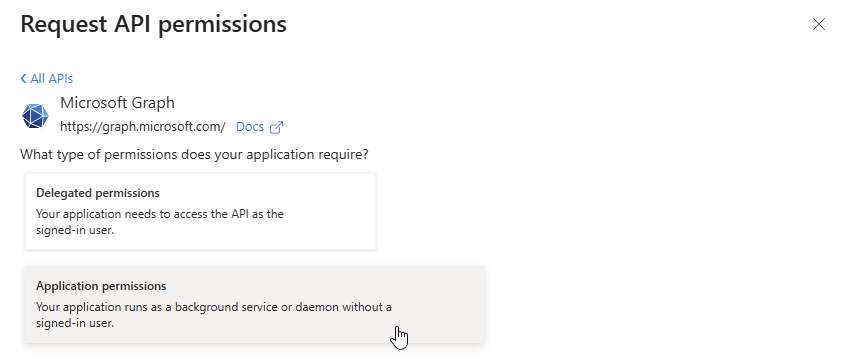
- Wählen Sie "Application permissions".
- Suchen Sie nach "Place", wählen Sie "Place.Read.All" aus und klicken Sie auf "Add permissions".
1.1.5 Zugriffsberechtigung auf Raumpostfächer konfigurieren - Teil 1/2
Der sklera Room Manager erhält ausschließlich Zugriff auf Postfächer, die entweder Mitglied einer festgelegten "Security Group" oder in einem definierten "Management Scope" enthalten sind. Ein Zugriff auf andere Postfächer ist nicht möglich.
Es muss dazu eine Security Group oder ein Management Scope erstellt werden und mittels Management Role Assignment die gewünschte Rolle (Berechtigung) zugewiesen werden.
| Variante | Hinweis |
| A: Security Group oder B: Management Scope | Einfache Methode, für die meisten Kunden empfohlen Die Zugriffsberechtigung des Room Managers auf Exchange wird über die Mitgliedschaft der Räume in einer Security Group gesteuert. |
| Fortgeschrittene Methode, für spezielle Anforderungen Die Zugriffsberechtigung des Room Managers auf Exchange wird über einen Management Scope anhand beliebiger Attribute (z. B. Postfachtyp, Alias, Standort) gesteuert. |
| Rolle (Berechtigung) | Zweck | Hinweis |
| Application Calendars.ReadWrite oder Application Calendars.Read | Lese- und Schreibzugriff auf Kalender | Erforderlich, wenn Termine vom Room Manager in Exchange erstellt, geändert oder gelöscht werden sollen (Rückkanal). |
| Lesezugriff auf Kalender | Ausreichend, wenn ausschließlich lesender Zugriff auf Termine in Exchange erforderlich ist (kein Rückkanal). |
Änderungen an Berechtigungen in Microsoft Entra ID können aufgrund von Replikation und Caching verzögert wirksam werden.
Variante A (einfache Methode, für die meisten Kunden empfohlen - Security Group)
Mit dieser Variante wird die Zugriffsberechtigung über die Mitgliedschaft der Raumpostfächer in einer Security Group gesteuert.
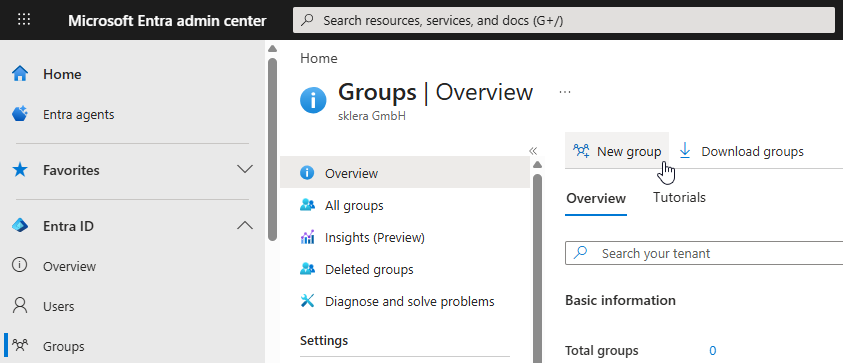
- Erstellen Sie eine neue Security Group, indem Sie im Menü "Groups" auf den Button "New group" klicken.
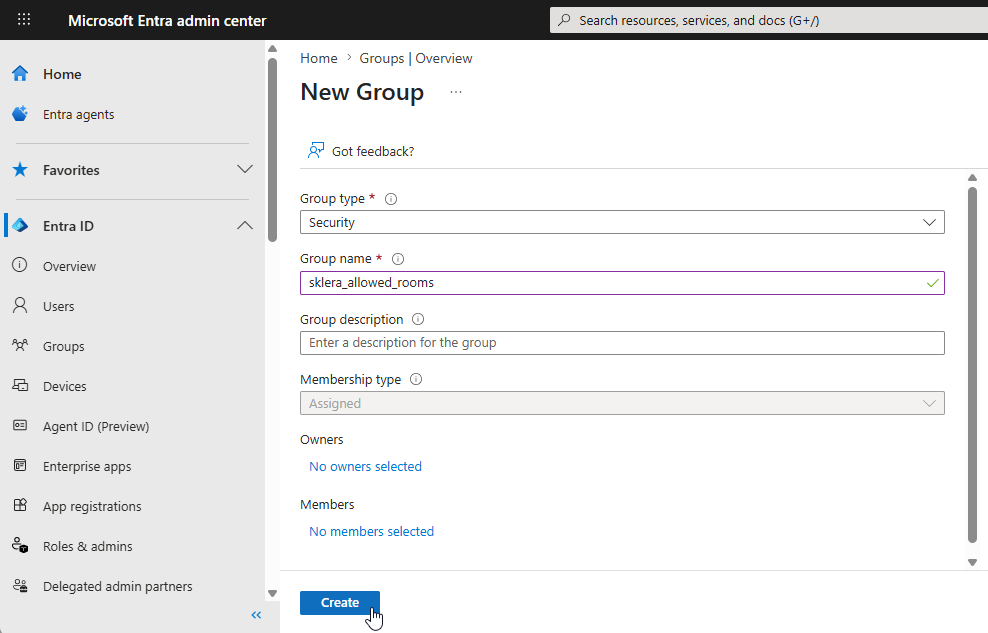
- Wählen Sie einen Namen für die Security Group und klicken Sie anschließend auf den Button "Create".
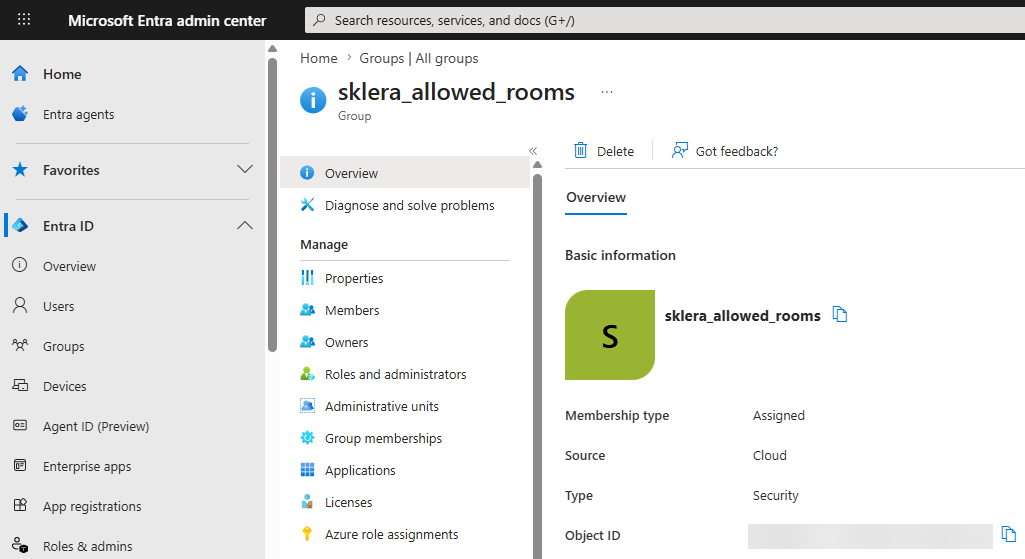
- Navigieren Sie zu "All Groups" und wählen Sie die soeben erstellte Security Group aus.
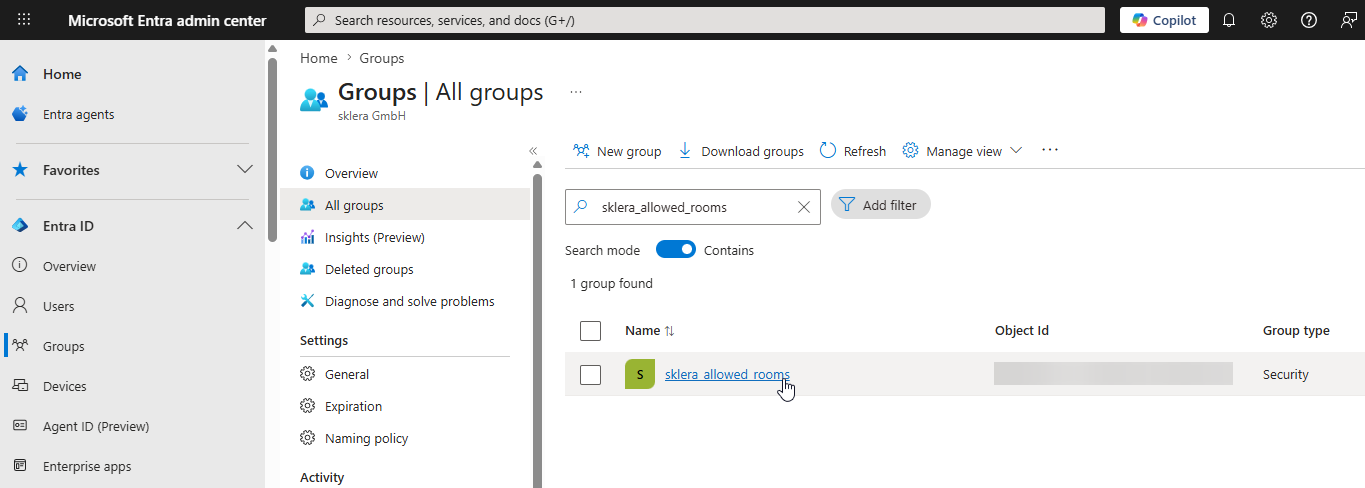
- Notieren Sie die Object ID. Diese wird später im Abschnitt Exchange Online (PowerShell) zum Erstellen eines Management Role Assignments benötigt.
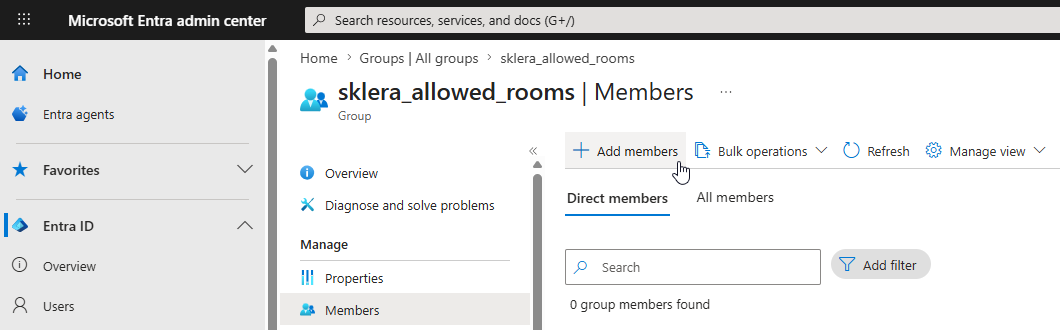
- Navigieren Sie zum Menüpunkt "Members" und klicken Sie auf den Button "Add members".
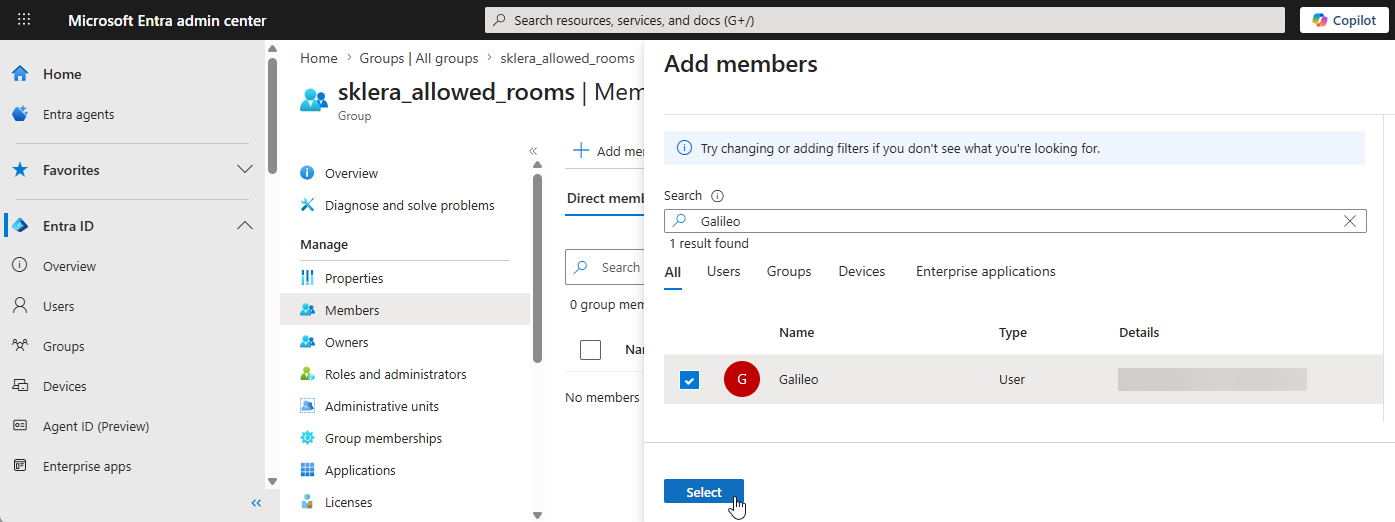
- Suchen Sie nach den gewünschten Räumen und fügen Sie diese durch Klick auf den Button "Select" zur Gruppe hinzu.
Variante B (fortgeschrittene Methode, für spezielle Anforderungen - Management Scope)
Mit dieser Variante wird die Zugriffsberechtigung über die Zugehörigkeit der Raumpostfächer zu einem Management Scope gesteuert.
Der Management Scope kann anhand beliebiger Attribute (z. B. Postfachtyp, Alias, Standort) festgelegt werden.
Die Einrichtung erfolgt ausschließlich über die PowerShell und wird weiter unten beschrieben.
1.2 Exchange Online (PowerShell)
1.2.1 Mit Exchange online Verbinden
- Öffnen Sie die PowerShell und verbinden Sie sich mit Exchange Online.
1.2.2 Room List anlegen
Damit Raumpostfächer im sklera Room Manager grafisch hinzugefügt werden können, müssen diese zu einer Room List hinzugefügt werden.
Wenn keine Room Lists vorhanden sind, können neue Räume nur durch Eingabe der SMTP-Adresse (Input Room Address) hinzugefügt werden. Eine grafische Auswahl ist in diesem Fall nicht möglich.
Mit folgenden PowerShell Befehlen können Room Lists erstellt und die gewünschten Raumpostfächer hinzugefügt werden.
- Room List "Vienna" anlegen:
- Raumpostfach "Galileo" zur Room List "Vienna" hinzufügen
1.2.3 Service Principal für Ihre App erstellen
- Damit die gewünschten Berechtigungen mittels Management Role Assignment zugewiesen werden können, muss ein Service Principal in Exchange Online erstellt werden.
| Parameter | Beschreibung |
| -AppId | Application ID Ihrer Enterprise App aus dem Menüpunkt "Enterprise apps". |
| -ObjectId | Object ID Ihrer Enterprise App aus dem Menüpunkt "Enterprise apps". |
| -DisplayName | Beliebiger Name für den ServicePrincipal |
1.2.4 Zugriffsberechtigung auf Raumpostfächer konfigurieren - Teil 2/2
Fortsetzung Variante A (einfache Methode, für die meisten Kunden empfohlen - Security Group)
Die gewünschte Rolle (Berechtigung) wird mittels Management Role Assignment zugewiesen und auf die Mitglieder der Security Group beschränkt.
- Management Role Assignment erstellen
| Parameter | Beschreibung |
| -App | Object ID Ihrer Enterprise App aus dem Menüpunkt "Enterprise apps" (entspricht der Object ID Ihres Service Principals in Exchange Online). |
| -Role | Application Calendars.ReadWrite oder Application Calendars.Read. |
| -RecipientGroupScope | ID Ihrer zuvor erstellten Security Group. |
| -Name | Beliebiger Name des Management Role Assignments. |
Fortsetzung Variante B (fortgeschrittene Methode, für spezielle Anforderungen - Management Scope)
In folgendem Beispiel wird ein Management Scope erstellt, der alle Postfächer vom Typ RoomMailbox beinhaltet und deren Alias mit room-at- beginnt.
- Management Scope erstellen
Info
Der Befehl kann individuell mit Ihren gewünschten Filtern angepasst werden.
Siehe auch:
https://learn.microsoft.com/de-de/powershell/module/exchange/new-managementscope?WT.mc_id=M365-MVP-- 6771&view=exchange-ps
https://learn.microsoft.com/de-de/powershell/module/exchange/new-managementscope?WT.mc_id=M365-MVP-6771&view=exchange-ps#-recipientrestrictionfilter
https://learn.microsoft.com/de-de/powershell/exchange/recipientfilter-properties?WT.mc_id=M365-MVP-6771&view=exchange-ps
Die gewünschte Rolle (Berechtigung) wird mittels Management Role Assignment auf die im Management Scope enthaltenen Raumpostfächer zugewiesen.
- Management Role Assignment erstellen
| Parameter | Beschreibung |
| -App | Object ID Ihrer Enterprise App aus dem Menüpunkt "Enterprise apps" (entspricht der Object ID Ihres Service Principals in Exchange Online). |
| -Role | Application Calendars.ReadWrite oder Application Calendars.Read. |
| -CustomResourceScope | Name Ihres zuvor erstellten Management Scopes. |
| -Name | Beliebiger Name des Management Role Assignments. |
1.2.5 Zugriffsberechtigung testen
Mit folgendem Befehl kann ermittelt werden, ob der sklera Room Manager Zugriff auf das angegebene Raumpostfach hat oder nicht.
| Parameter | Beschreibung |
| -Identity | Object ID aus dem Menüunkt "Enterprise apps" (entspricht der Object ID Ihres Service Principals in Exchange Online). |
| -Resource | Name des Raumpostfachs. |
InScope muss True sein, damit Zugriff auf das entsprechende Postfach möglich ist.
1.3 sklera CMS
1.3.1 Im sklera CMS einloggen
- Melden Sie sich mit einem sklera Benutzer an, der Zugriff auf das Room Manager Modul hat.
1.3.2 Microsoft Graph Kalender verknüpfen
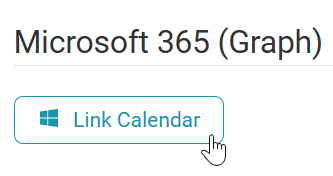
- Wechseln Sie zu "Module > Room Manager" und klicken Sie im Abschnitt "Microsoft 365 (Graph)" auf den Button "Link Calendar".
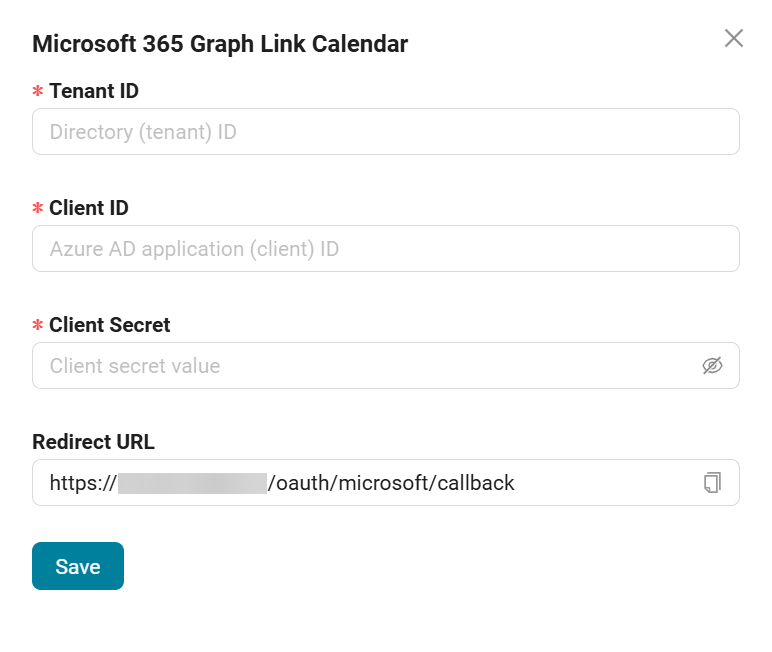
- Geben Sie Tenant ID, Client ID, Client Secret aus "Entra ID admin center > App registrations" ein und klicken Sie anschließend auf "Save".
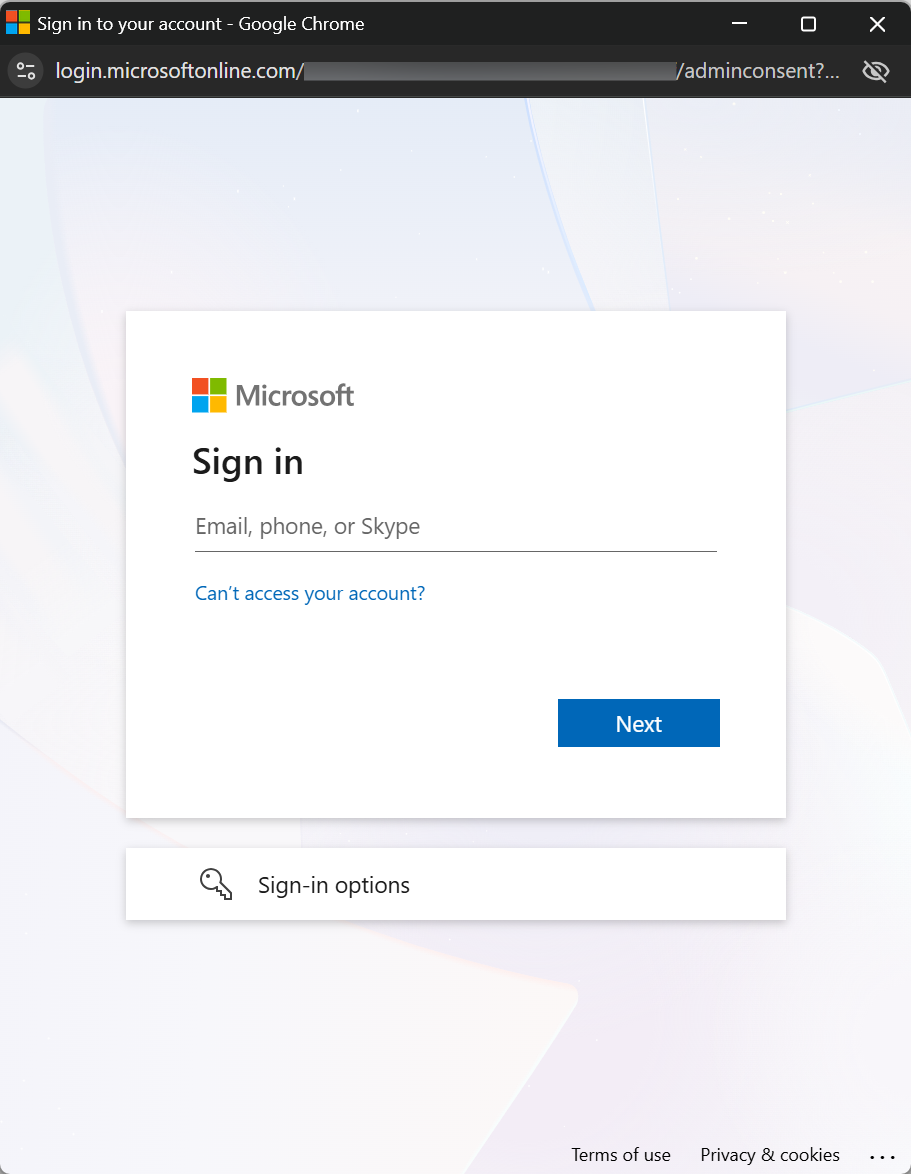
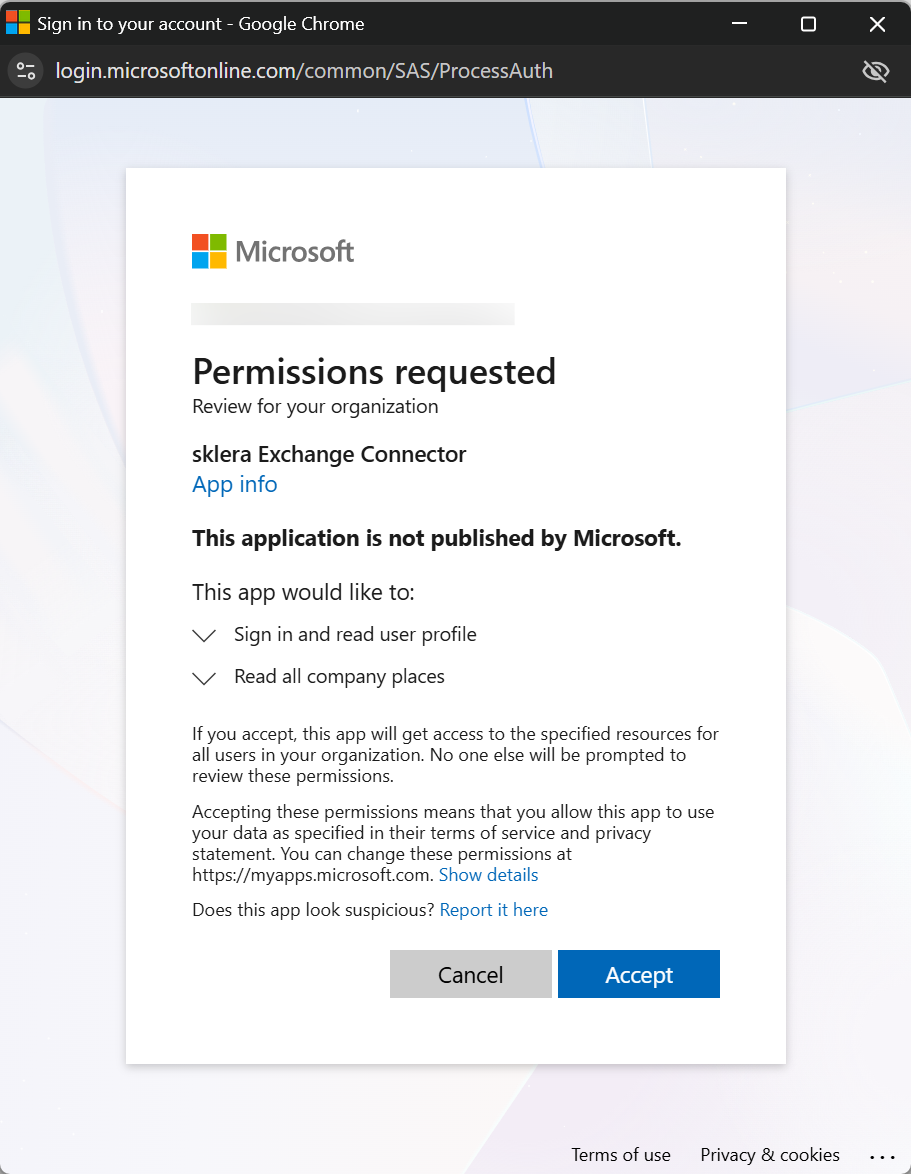
- Melden Sie sich mit Ihrem Microsoft Administrator Account an und akzeptieren Sie die angeforderten Berechtigungen.
1.3.3 Kalender hinzufügen / bearbeiten
Nach erfolgreicher Verbindung können die berechtigten Kalender im sklera Room Manager ausgewählt werden.
2. Allgemeine Hinweise
2.1 Ressourcenpostfächer mit aktivierter AutoAccept Funktion
Falls bei Ressourcenpostfächern in Ihrer Exchange Umgebung die automatische Annahme von Besprechungsanfragen aktiviert ist, wird im Kalender der Betreff des Termins durch den Namen des Organisators ersetzt.
Dies ist ein Standardverhalten von Exchange und tritt auf, weil "AddOrganizerToSubject" und "DeleteSubject auf "True" gesetzt sind.
Lösung:
Öffnen Sie die Exchange Management Shell und führen Sie folgenden Befehl aus:
Info
Diese Einstellung wirkt sich nur auf neue und nicht auf bestehende Termine aus.
2.2 Abonnieren von Benachrichtigungen durch Microsoft Graph
Im Room Manager kann unter "Verknüpfungen & Einstellungen" bei der Microsoft-Graph-Verbindung die Funktion "Abonnieren von Benachrichtigungen durch Microsoft Graph" aktiviert werden.
Diese Funktion ermöglicht es dem Room Manager, Änderungen in den Kalendern nahezu in Echtzeit zu erkennen und zu synchronisieren.
Info
Damit die Benachrichtigungen von Microsoft Graph empfangen werden können, sind entsprechende Freischaltungen auf der Firewall erforderlich. Stellen Sie sicher, dass die benötigten Verbindungen in Ihrem Netzwerk zugelassen sind.
Siehe "Microsoft Graph Change Notifications" unter:
https://learn.microsoft.com/en-us/microsoft-365/enterprise/additional-office365-ip-addresses-and-urls?view=o365-worldwide
Wenn Sie den Slider deaktivieren, erfolgt die Synchronisation der Exchange-Termine nicht sofort, sondern regelmäßig in einem Intervall von ca. 3 Minuten.
3. Weiterführende externe Links
- Herstellen einer Verbindung mit Exchange Online PowerShell
https://learn.microsoft.com/de-de/powershell/exchange/connect-to-exchange-online-powershell?view=exchange-ps - Erstellen und Verwalten von Raumpostfächern
https://learn.microsoft.com/de-de/exchange/recipients-in-exchange-online/manage-resource-mailboxes