
Für die Nutzung ist eine Google "Kiosk & Signage Upgrade" CDM Lizenzen (oder höherwertig) pro Player notwendig. Für weiteren Informationen: https://chromeos.google/products/device-management/
Die Einrichtung der sklera Player App erfolgt in wenigen Schritten über das CDM Portal von Google:
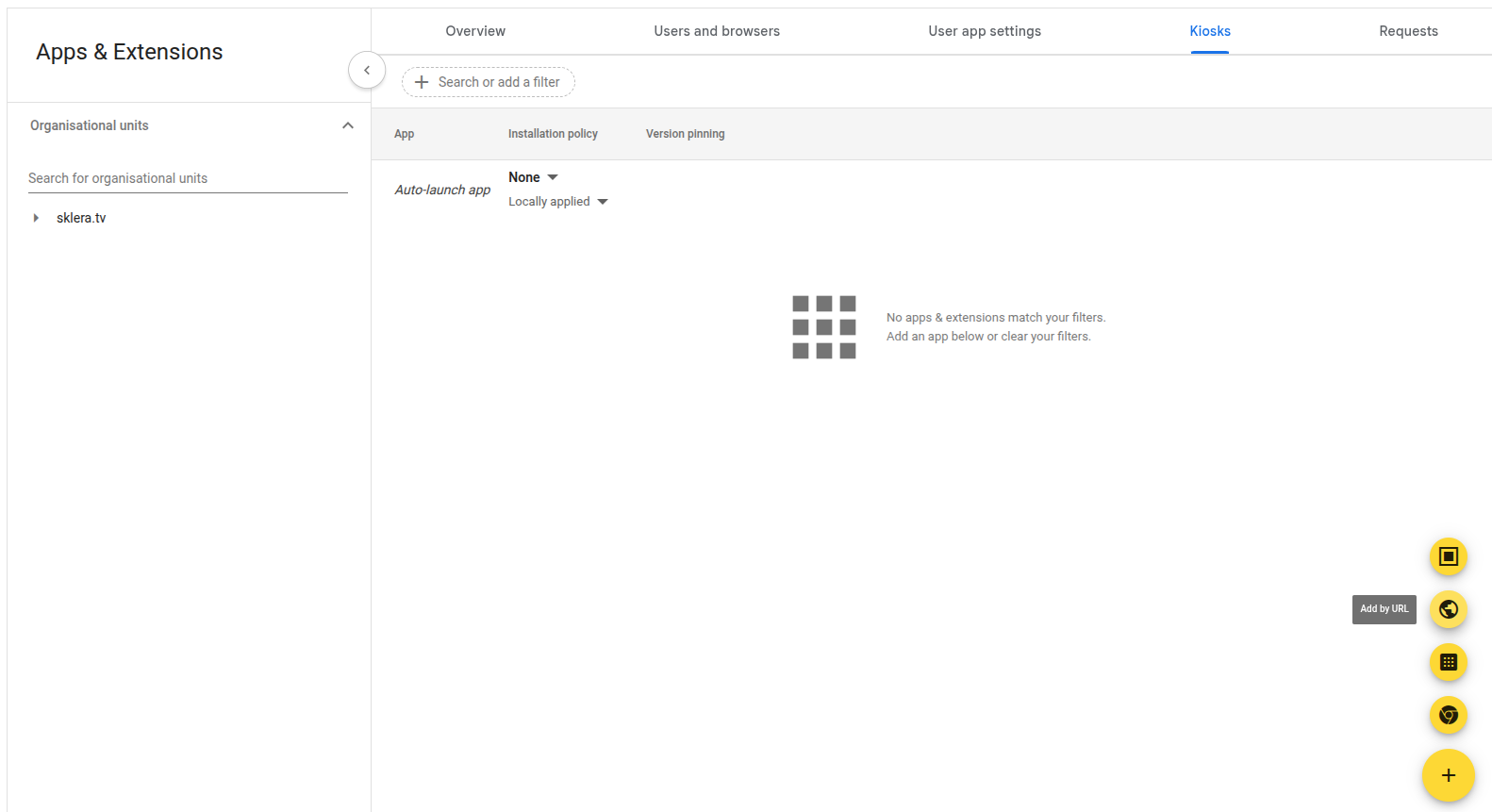
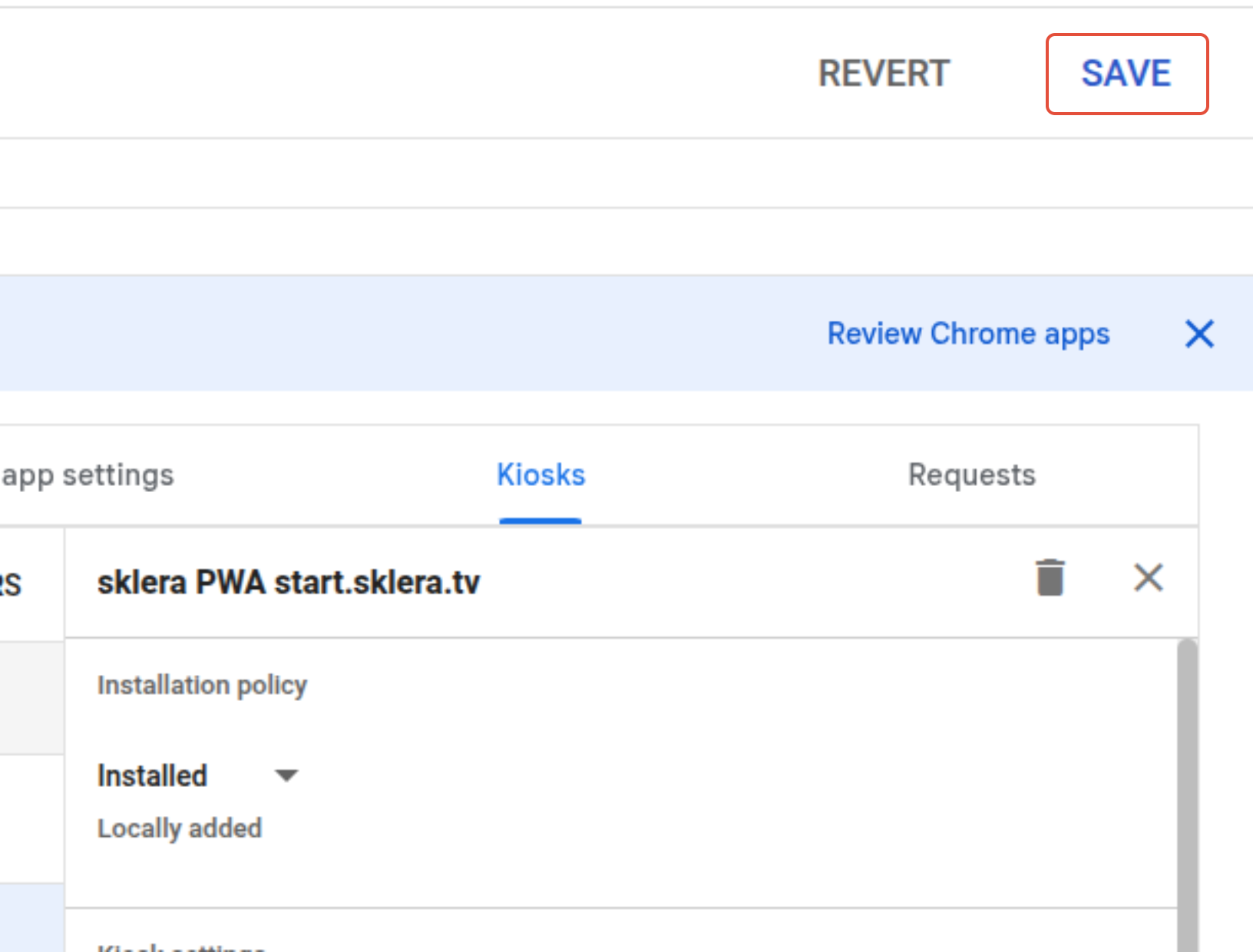
Devices -> Chrome -> Apps & Extensions -> Kiosks
In der gewünschten Organisations Einheit "add by URL" auswählen
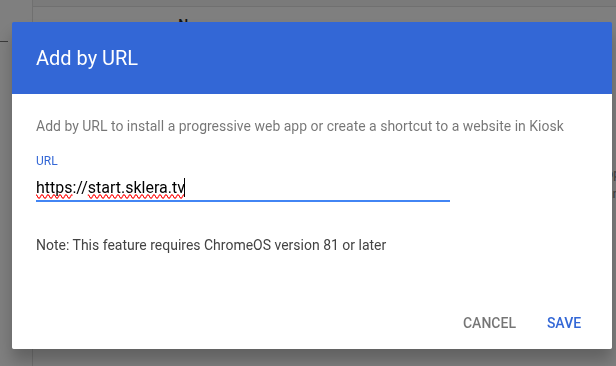
Als URL die wird die jeweilige Player Server Adresse ihrer Umgebung angegeben. Im Falle der Public Cloud: https://start.sklera.tv
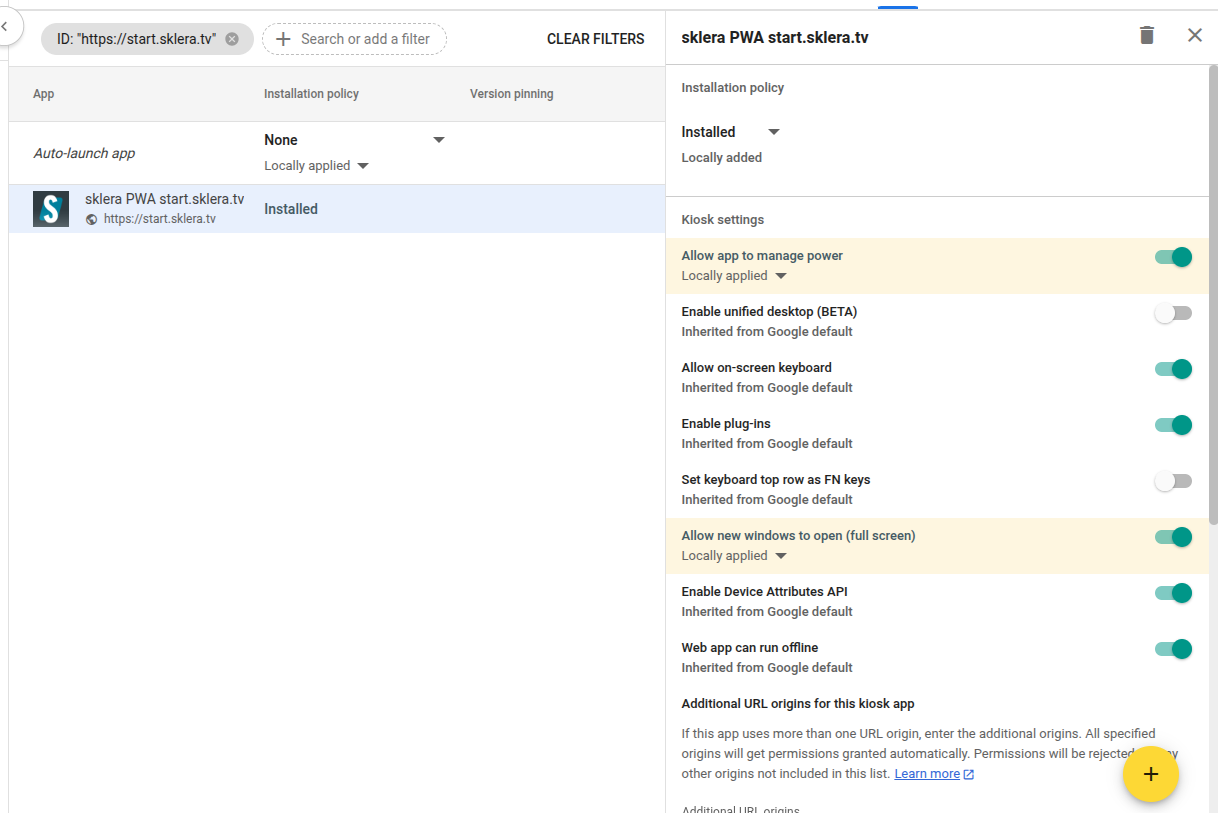
Aktiviere App Berechtigunen:
- "Allow App to manage power" and
- "Allow new windows to open (full screen)"
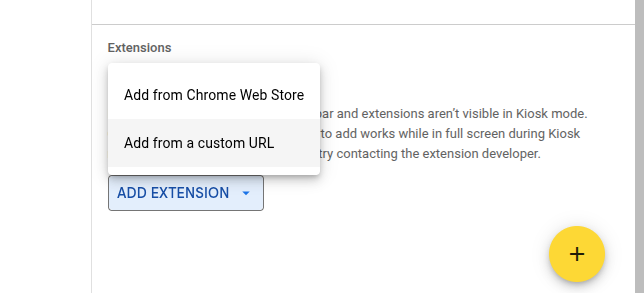
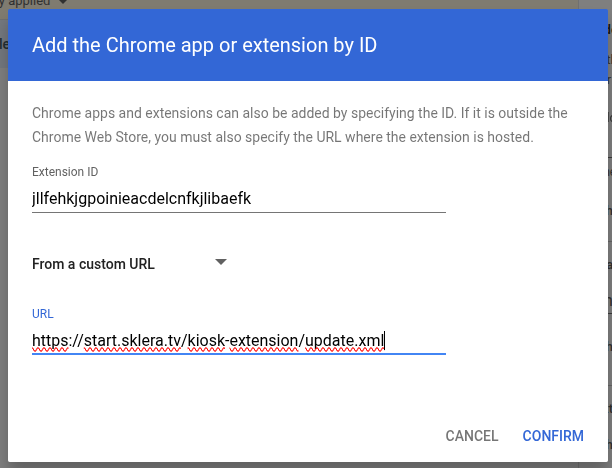
Kiosk Compagnion Extension zur Player App hinzufügen (by a custom URL) - dabei PLAYER_URL durch die jeweilige Player Server Adresse ersetzen:
ID: jllfehkjgpoinieacdelcnfkjlibaefk
URL: https://start.sklera.tv/kiosk-extension/update.xml
ACHTUNG: On Premise und Private Cloud Instanzen müssen start.sklera.tv durch ihre eigene Player URL ersetzen.
Nicht vergessen die Änderungen zu speichern (oben rechts)!
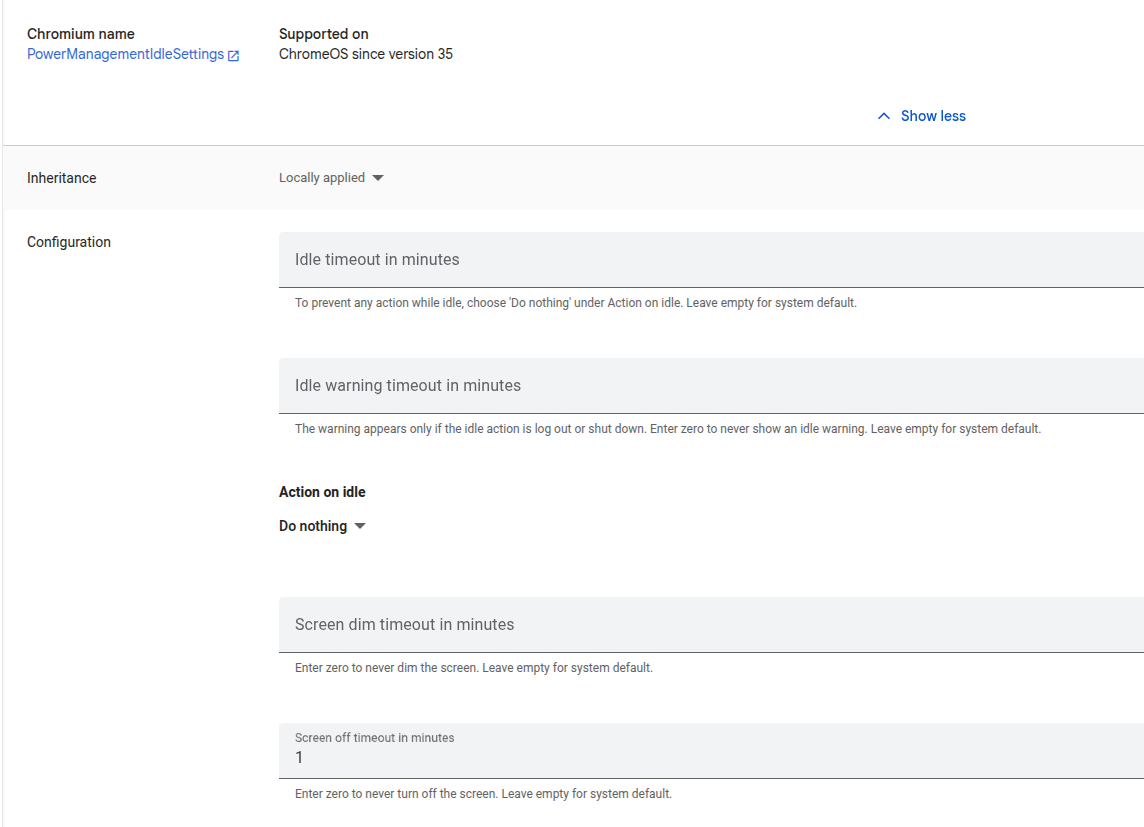
CDM Richtlinien setzen
- Policy aktivieren, dass angeschlossene Monitore in Standby versetzt werden können:
https://admin.google.com/ac/chrome/settings/device/details/kiosk_ac_power_settings_category_item
Action on idl: Do nothing
Screen off timeout in minutes: 1
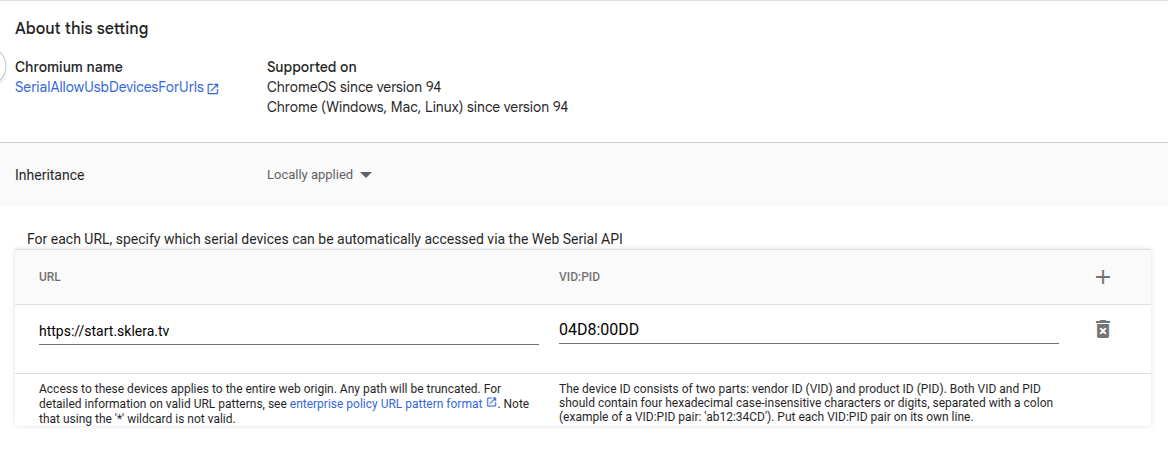
- Optional: Setzen der Kiosk Policy für den Zugriff auf die serielle Schnittstelle (genauen Hardware IDs notwendig, Freischaltung pro Player URL notwendig).
Beispiel für die LED Ansteuerung unter der ProDVX IPPC-10SLB Hardware:
VID:PID = 04D8:00DD
Wichtiger Hinweis:
Stellen Sie sicher, dass dem Gerät im CDM genau eine sklera PWA App zur Installation zugewiesen ist. Parallelinstallationen für unterschiedliche Playerserver werden nicht unterstützt. Falls irrtümlich mehrere sklera PWA Apps zugewiesen werden dauert das Starten des sklera Players ungewöhnlich lang, und es wird am Display eine Fehlermeldung angezeigt, dass eine Extension nicht geladen werden konnte.
Info
Nach erfolgter Installation ist kein direkter Playerserver-Wechsel möglich. Ein wechsel auf einen anderen Player-Server kann nur im Chrome Device Management durchgeführt werden.