
Auf Geräten der Hisense DM Serie mit Android 11 kann optional die sklera Android Watchdog App installiert werden.
Der sklera Android Watchdog ist eine optionale Zusatzanwendung, die die sklera Player App überwacht.
Wenn die App nicht ausgeführt wird oder unerwartet beendet wird, startet der Watchdog sie automatisch neu.
Der Watchdog kann außerdem regelmäßig nach Updates der sklera Android App suchen und diese automatisch installieren.
Info
Die sklera Player App verfügt über eine integrierte Auto-Update-Funktion und kann sich auf Geräten der Hisense DM Serie selbstständig aktualisieren. Der Watchdog dient ausschließlich zur Überwachung, ob die App ordnungsgemäß läuft.
Für die Auto-Update-Funktion ist der Watchdog bei Geräten der DM Serie nicht erforderlich.
Die sklera Player App verfügt über eine integrierte Auto-Update-Funktion und kann sich auf Geräten der Hisense DM Serie selbstständig aktualisieren. Der Watchdog dient ausschließlich zur Überwachung, ob die App ordnungsgemäß läuft.
Für die Auto-Update-Funktion ist der Watchdog bei Geräten der DM Serie nicht erforderlich.
Voraussetzungen
- USB Maus & Tastatur
App Installation
Es gibt zwei Möglichkeiten, die sklera Watchdog App auf dem Gerät zu installieren.
- Option A: Mittels USB-Stick
- Option B: Direkter Download der App über Internet
Option A: Mittels USB-Stick
- Laden Sie die neueste Version der sklera Watchdog App herunter.
https://sklera.tv/android/watchdog/sklera_watchdog_2.4.0.apk - Speichern Sie die Datei auf einem USB-Stick.
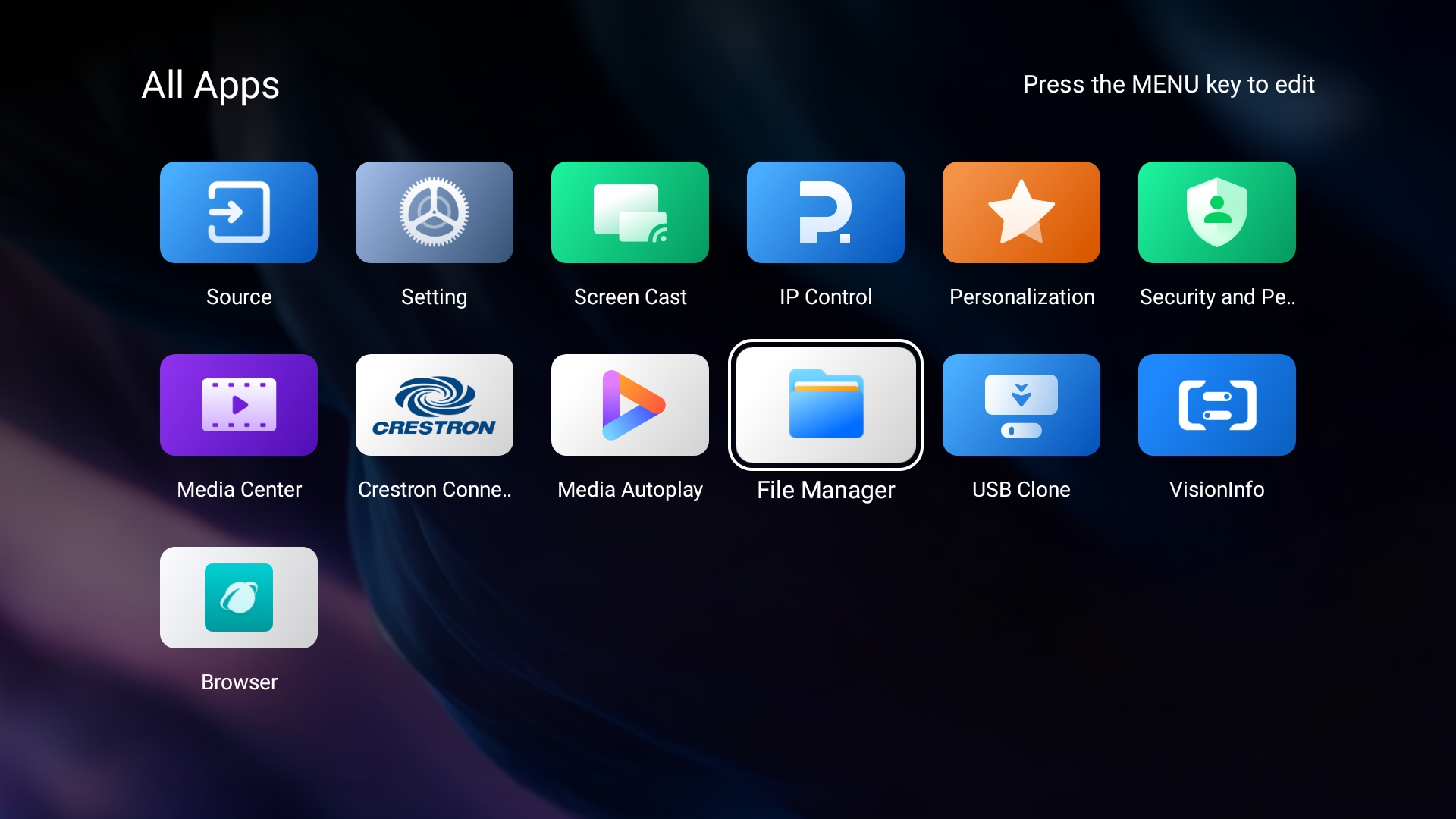
Stellen Sie sicher, dass der USB-Stick im FAT-Format (FAT32) formatiert ist, da das Display ihn sonst möglicherweise nicht erkennt. - Schließen Sie den USB-Stick an das Hisense Gerät an und navigieren Sie anschließend zu "All Apps" > "File Manager".
- Navigieren Sie zum USB-Laufwerk und wählen Sie die heruntergeladene App aus.
Die App wird anschließend installiert.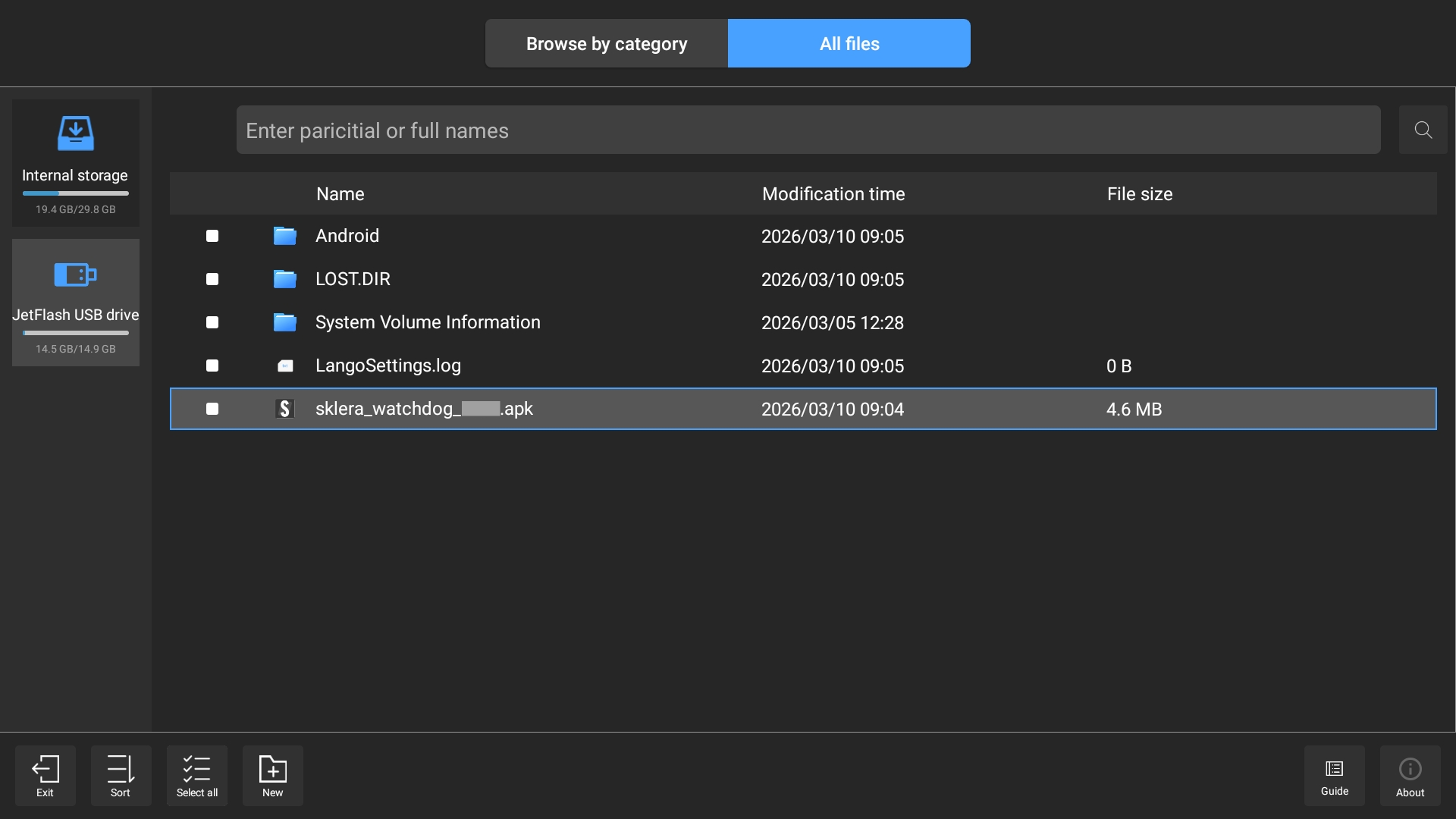
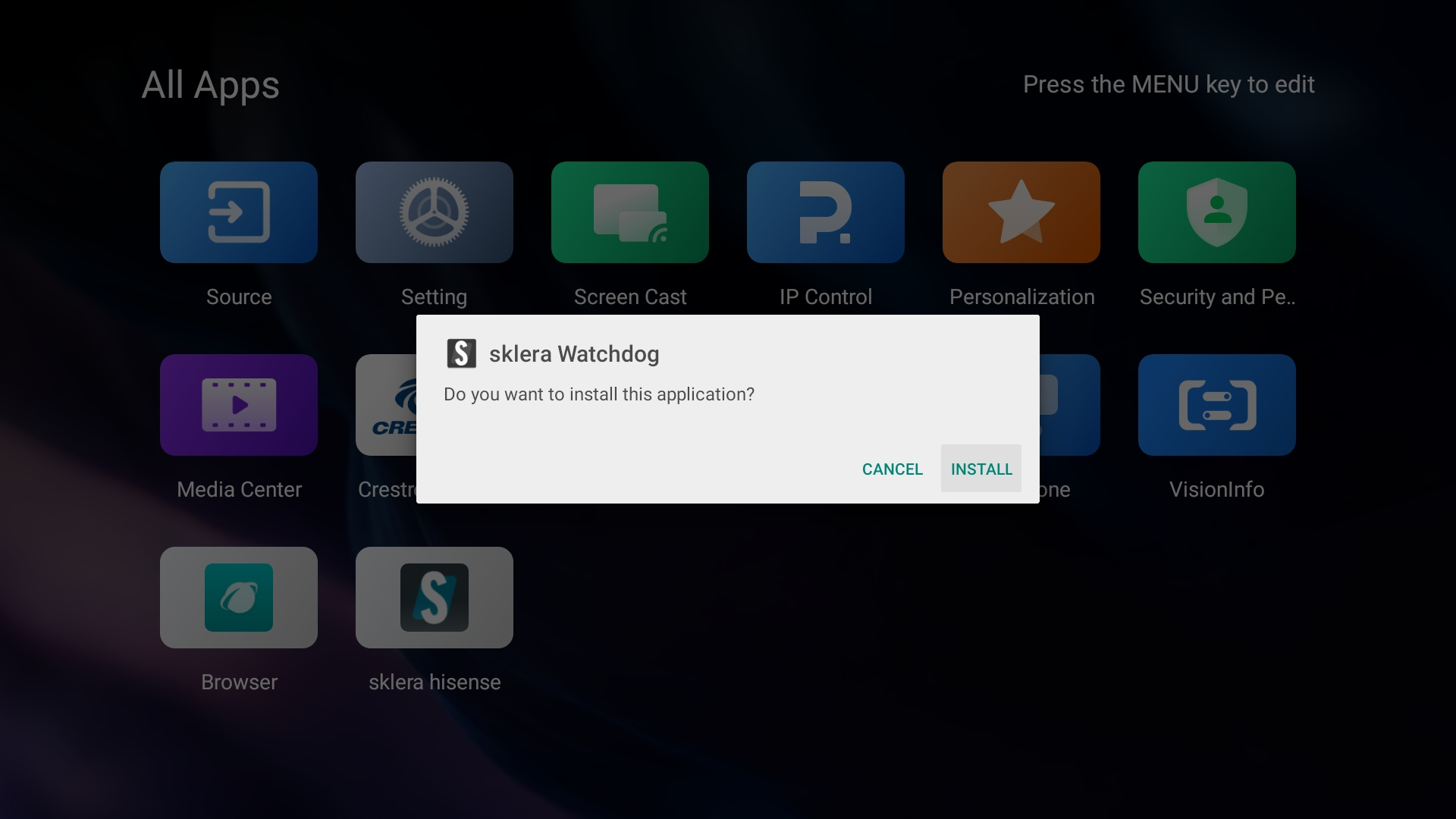
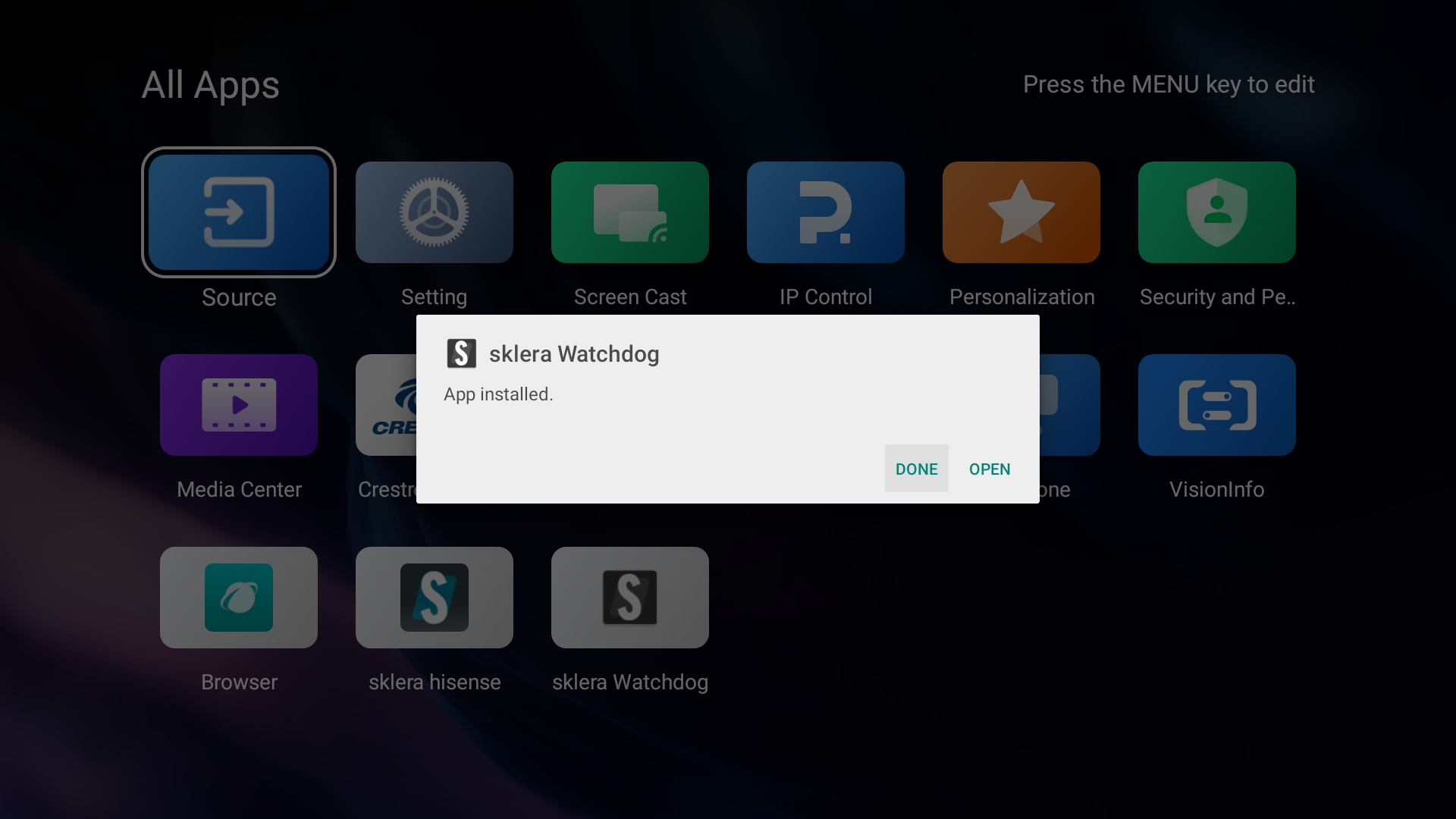
- Klicken Sie auf "DONE"
Option B: Direkter Download der App über Internet
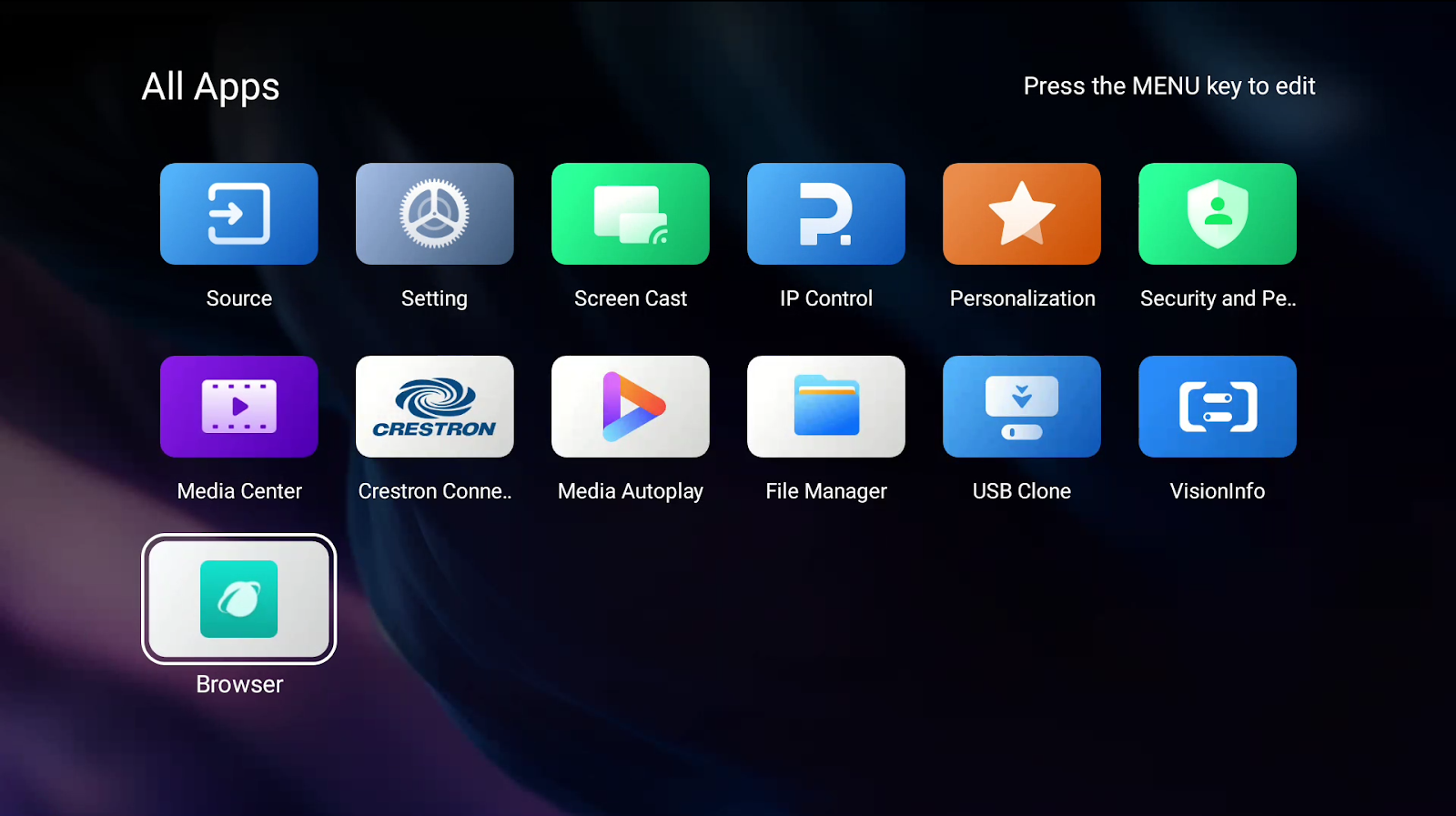
- Navigieren Sie zu "All Apps" > "Browser"
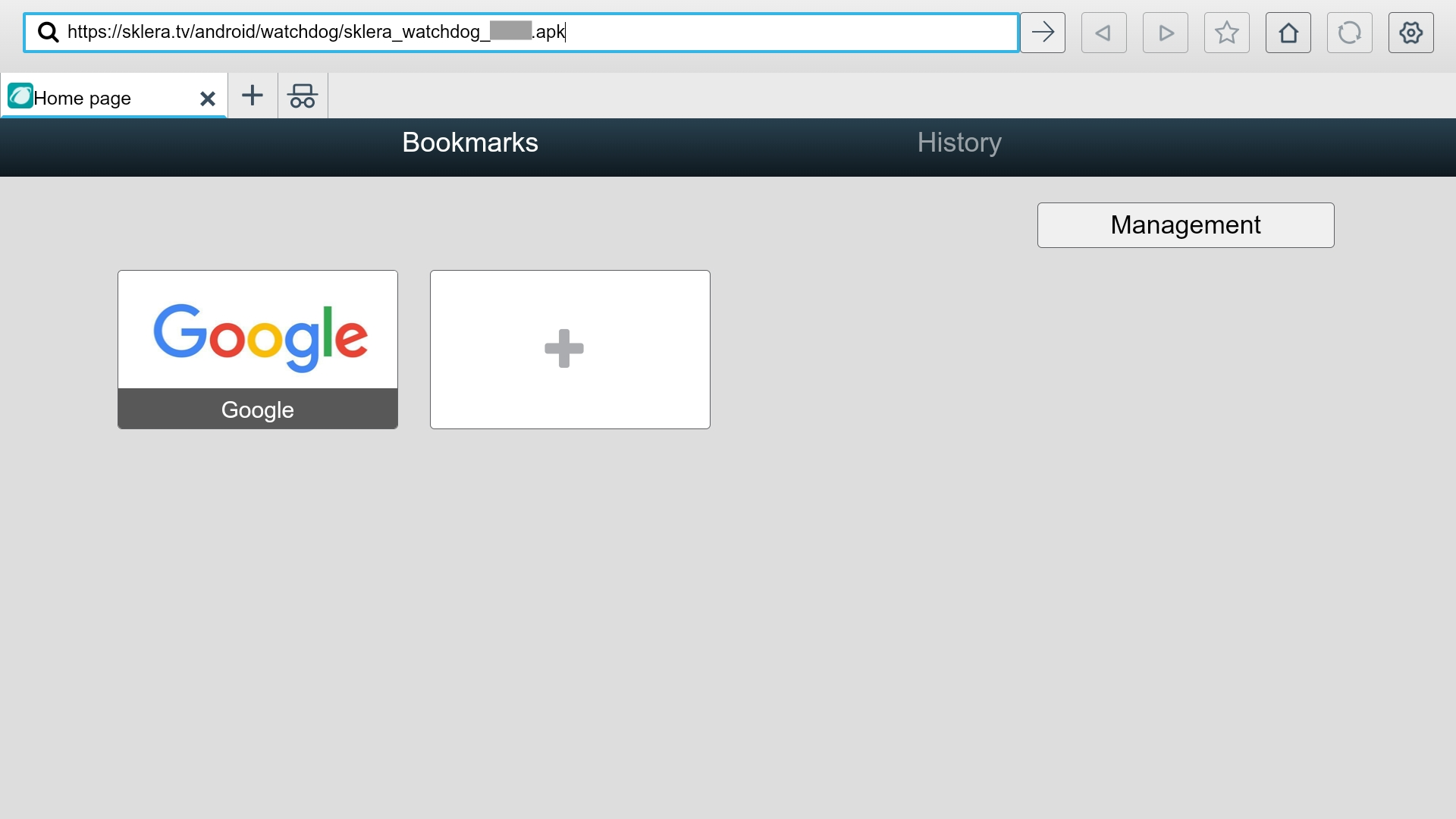
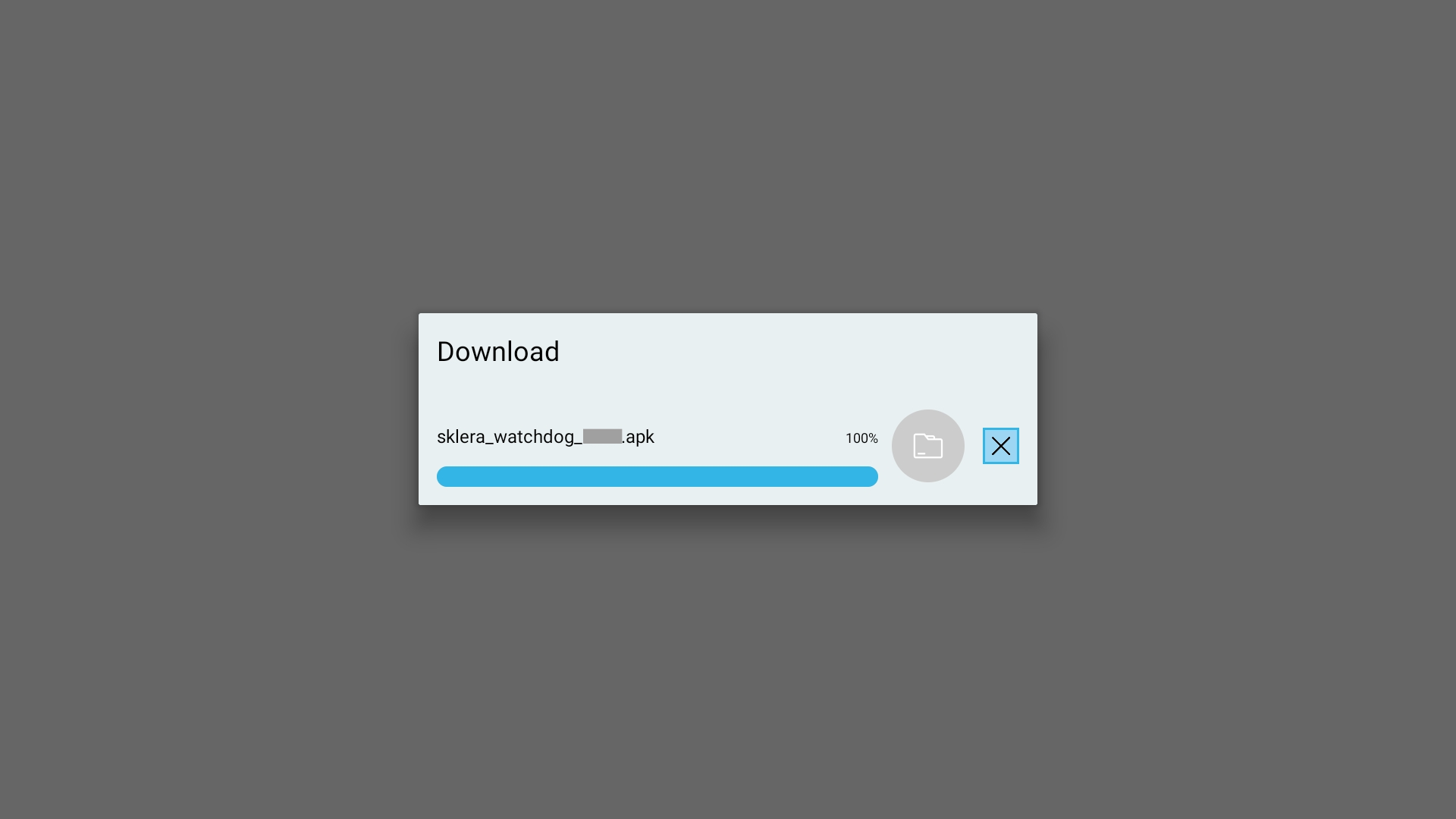
- Gehen Sie zu https://sklera.tv/android/watchdog/sklera_watchdog_2.4.0.apk. Die App wird automatisch heruntergeladen.
- Navigieren Sie zurück zu "All Apps" > "File Manager".
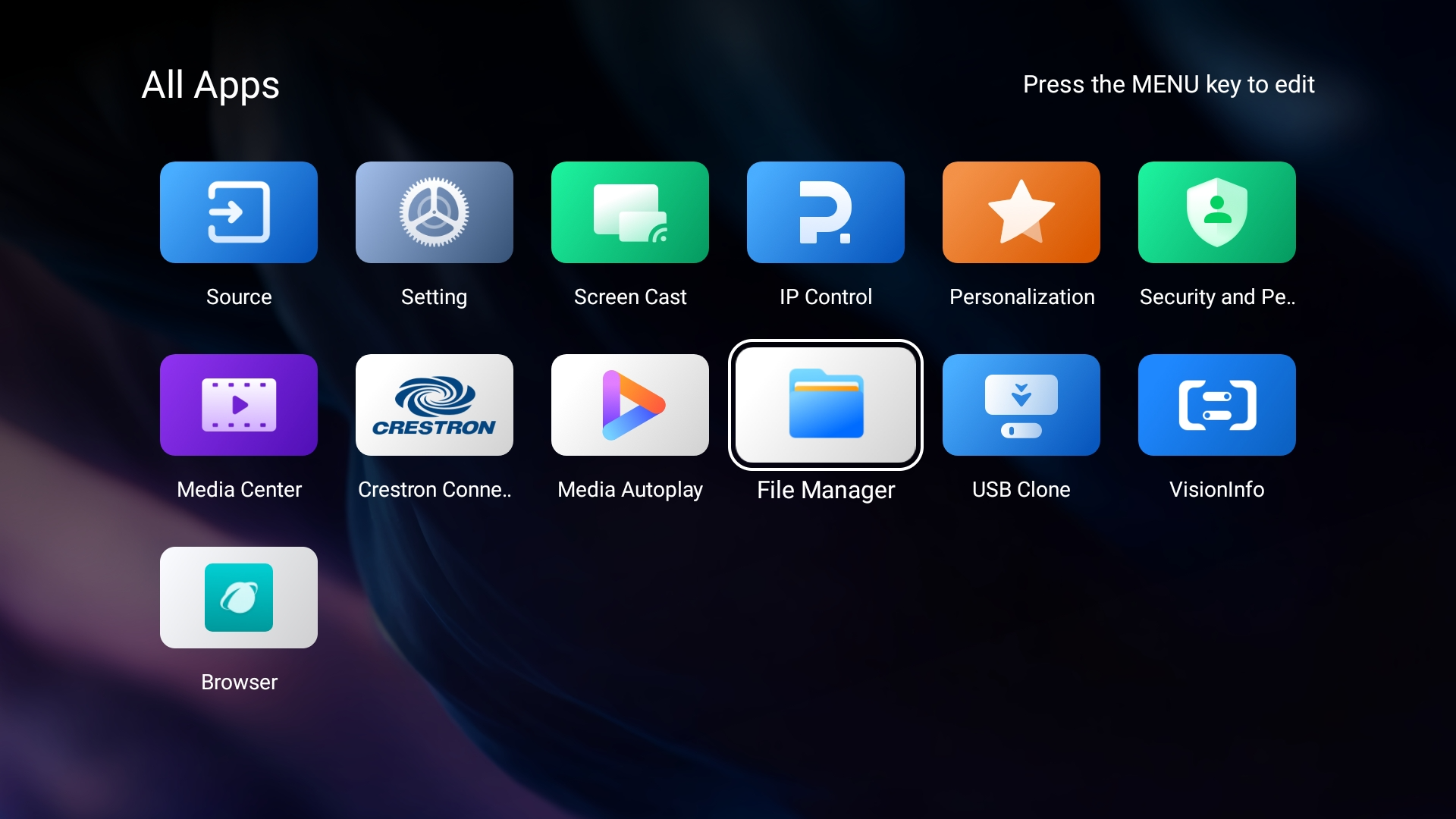
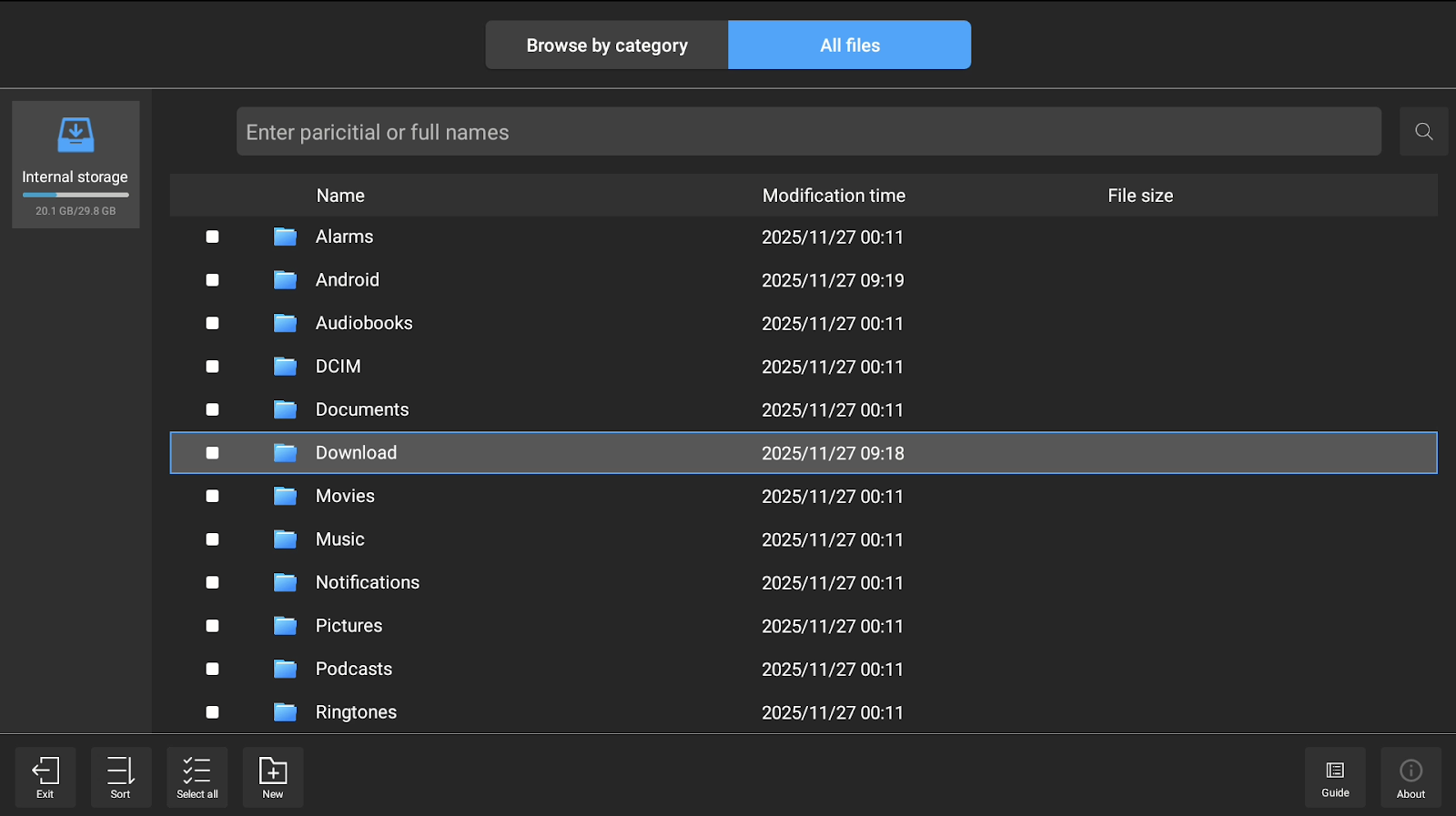
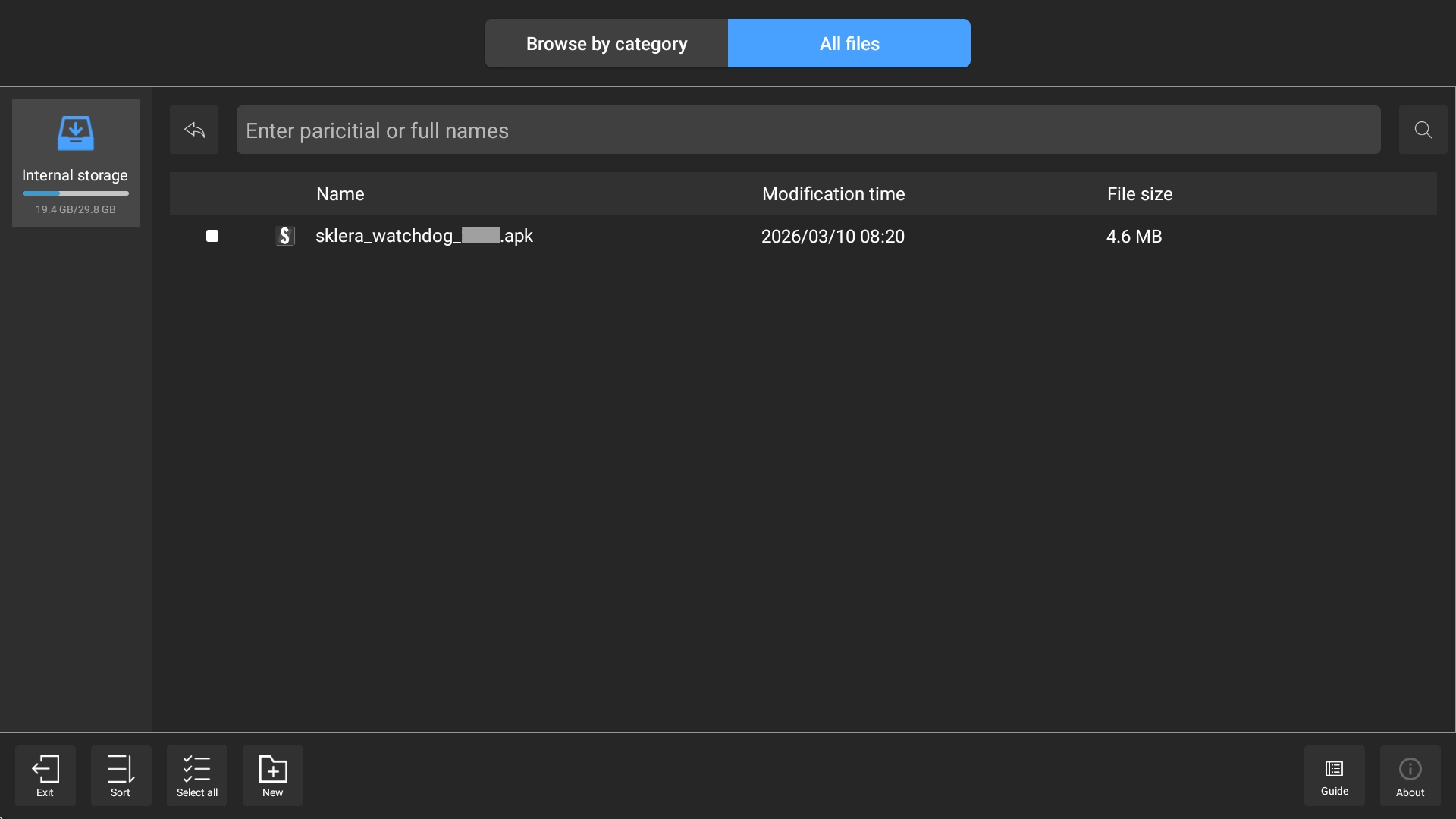
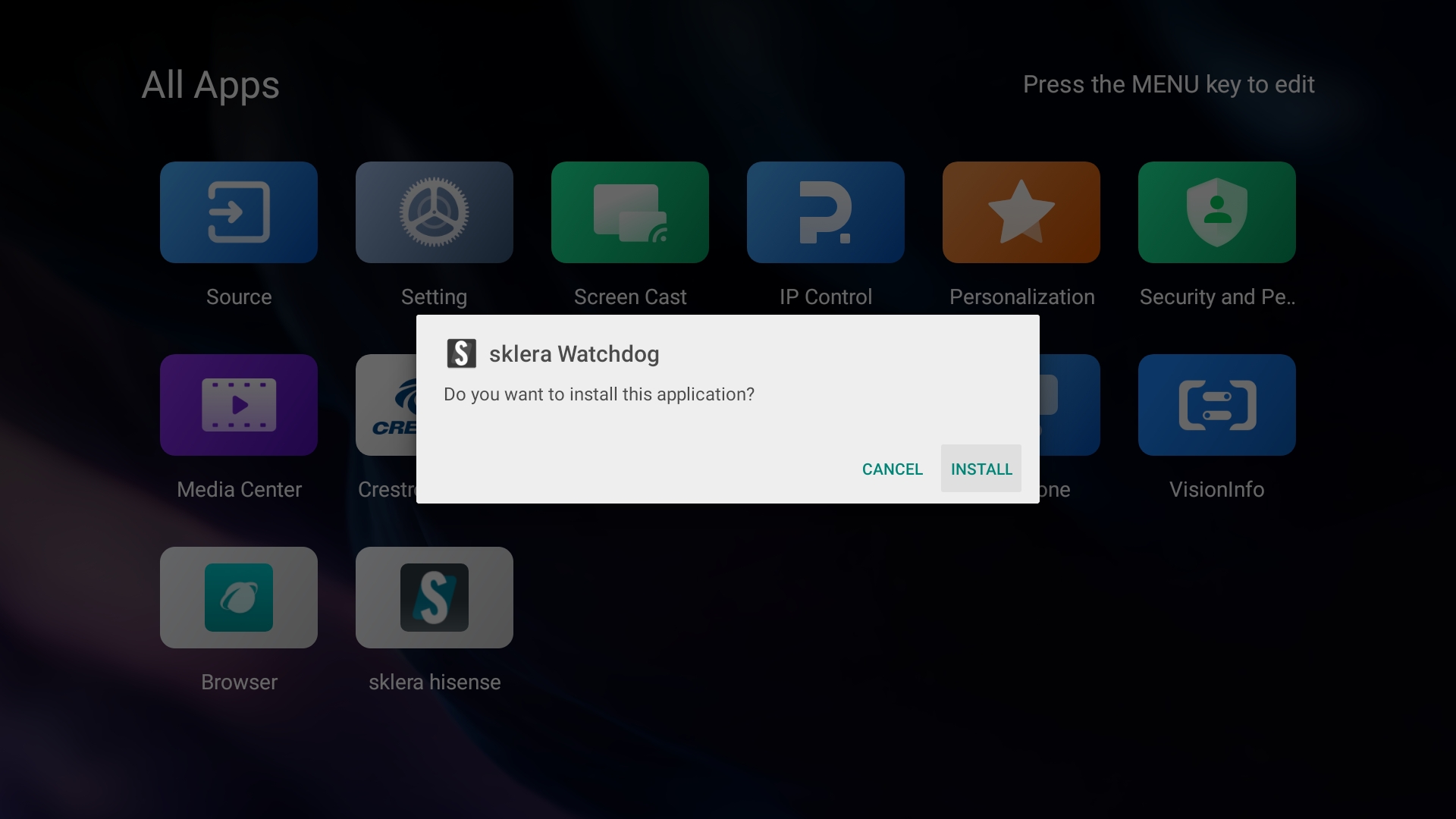
- Navigieren Sie zum Ordner "Download" und wählen Sie die heruntergeladene App aus. Die Anwendung wird anschließend installiert.
- Klicken Sie auf "DONE"
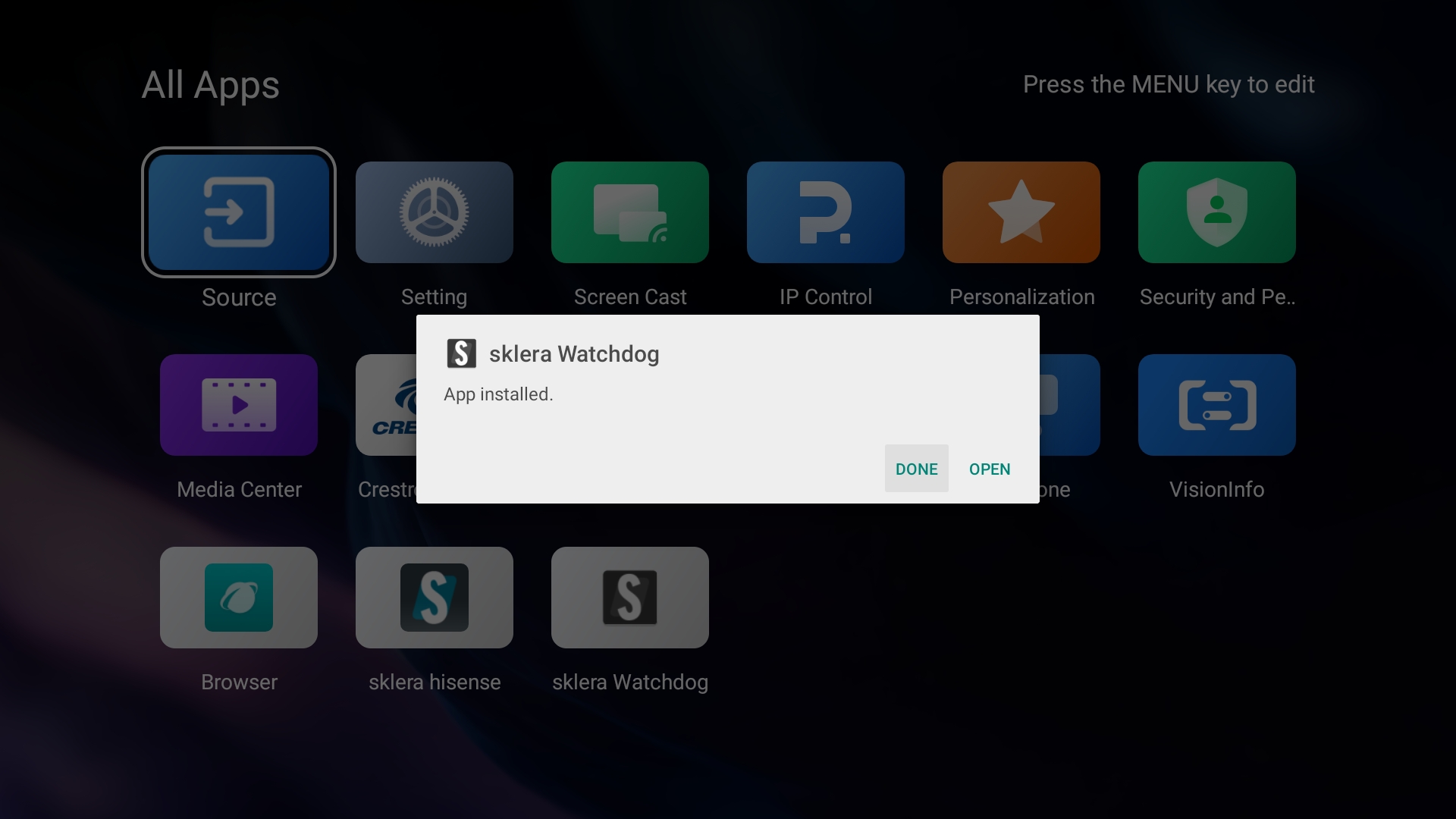
App starten
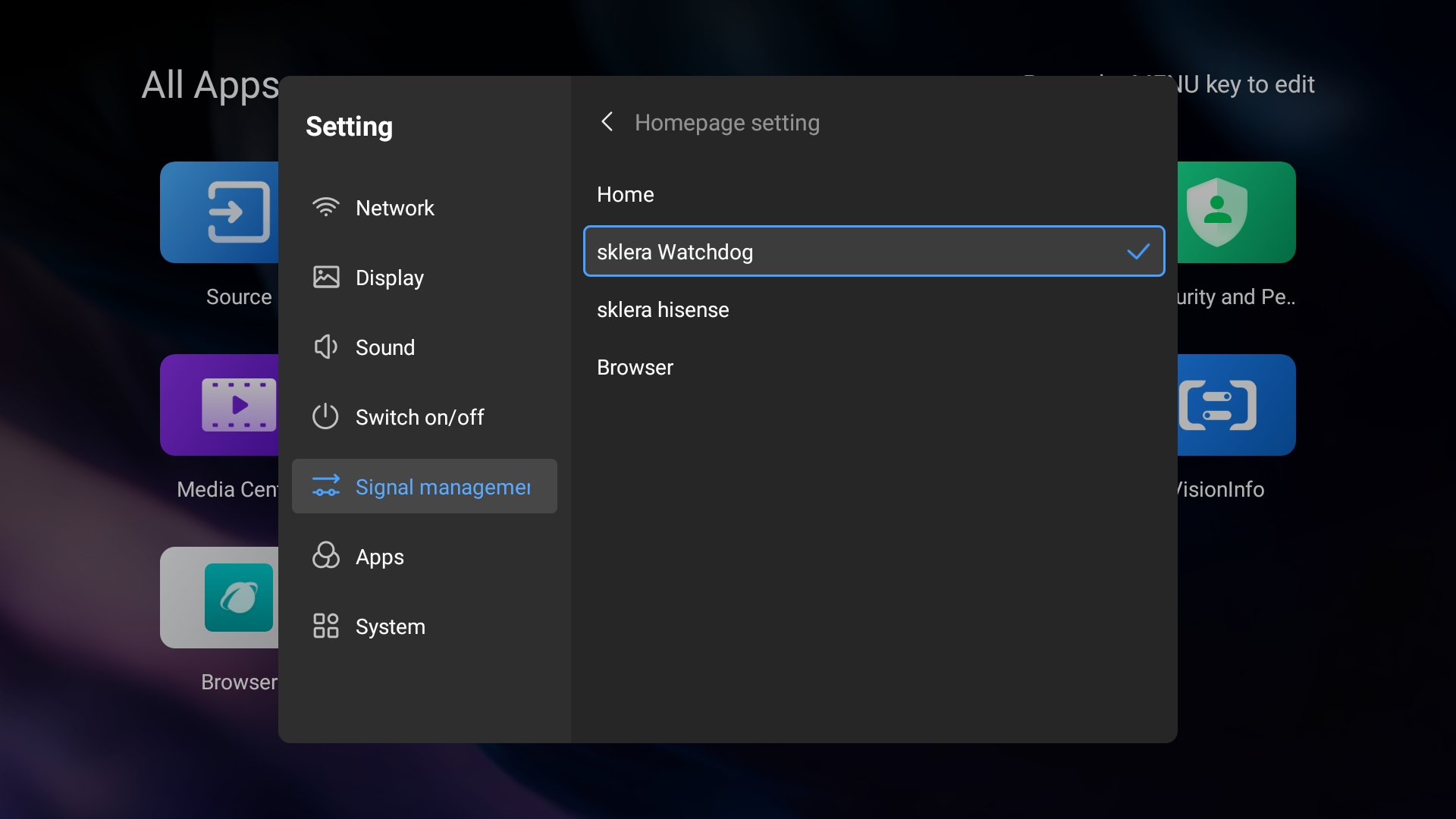
- Navigieren Sie zu "Setting" > "Signal management" > "Homepage setting" und wählen Sie "sklera Watchdog" aus. Dadurch wird der sklera Watchdog gestartet und für den Autostart beim Hochfahren des Hisense-Geräts eingerichtet.
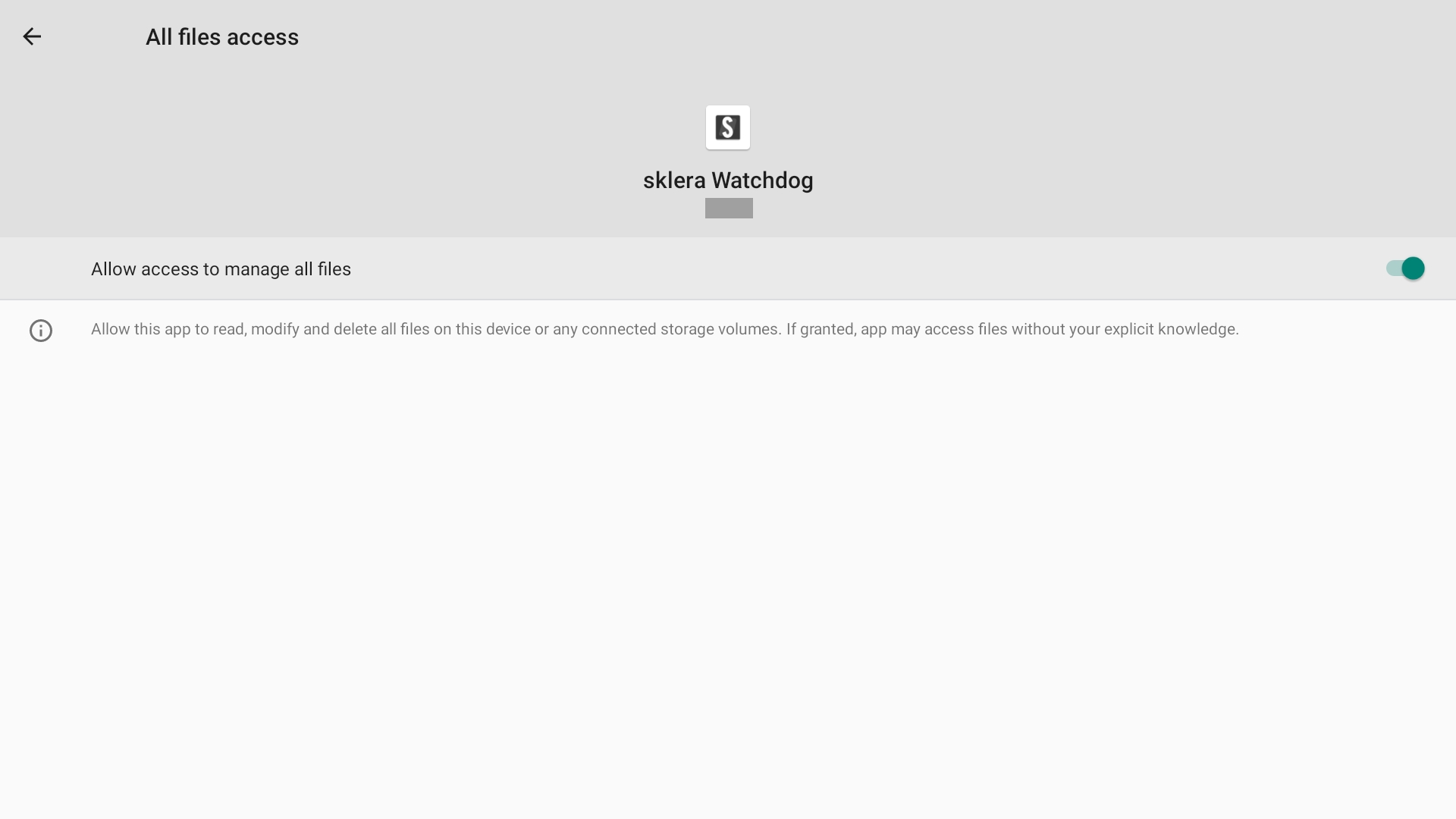
- Beim ersten Start fordert die App bestimmte Berechtigungen an. Diese sind erforderlich, damit die App ordnungsgemäß funktioniert, z. B. um Daten auf externen Speicher zu schreiben. Bitte erteilen Sie alle angeforderten Berechtigungen.
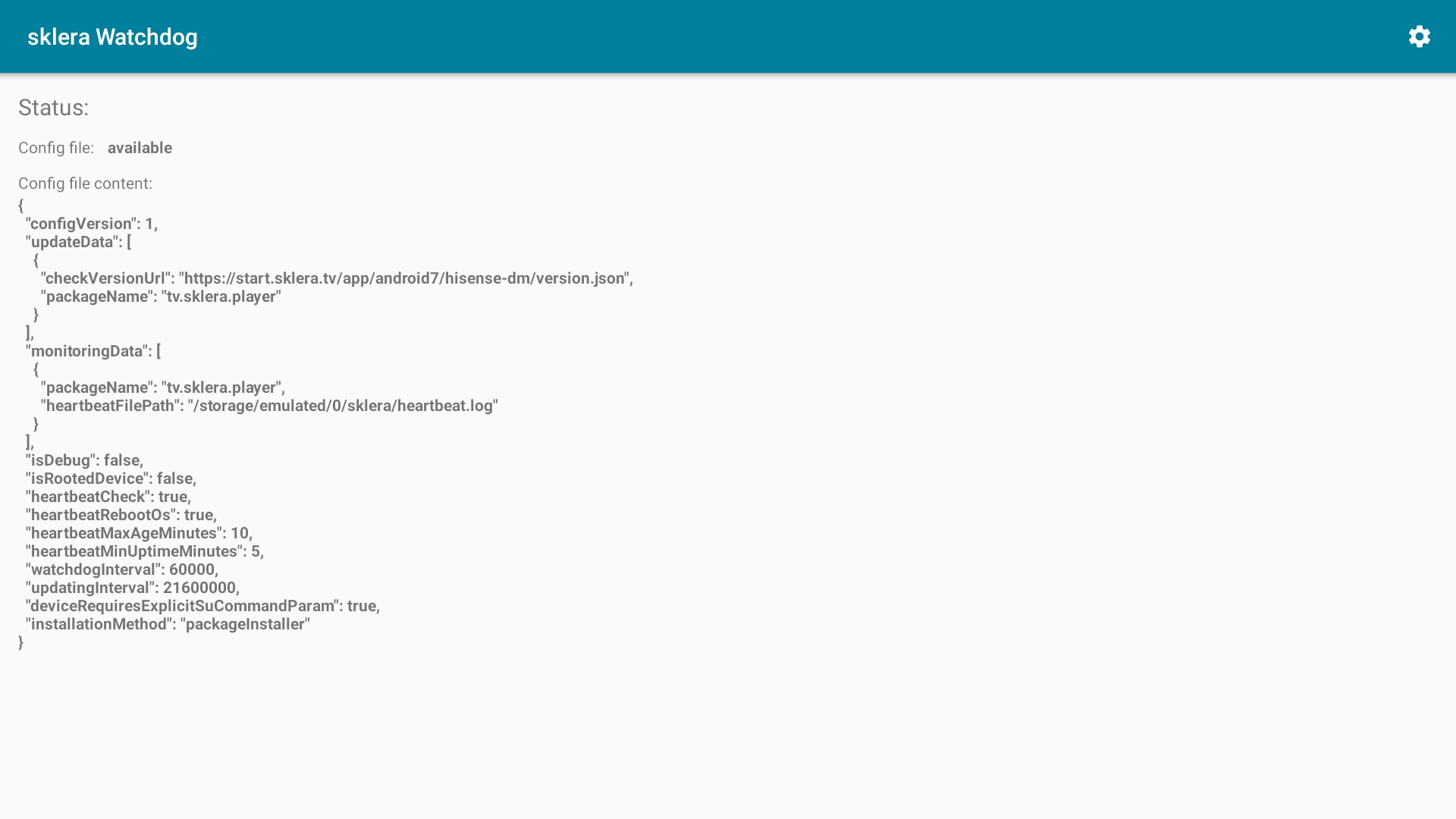
- Klicken Sie auf das Zahnrad rechts oben um die Watchdog Einstellungen zu öffnen.
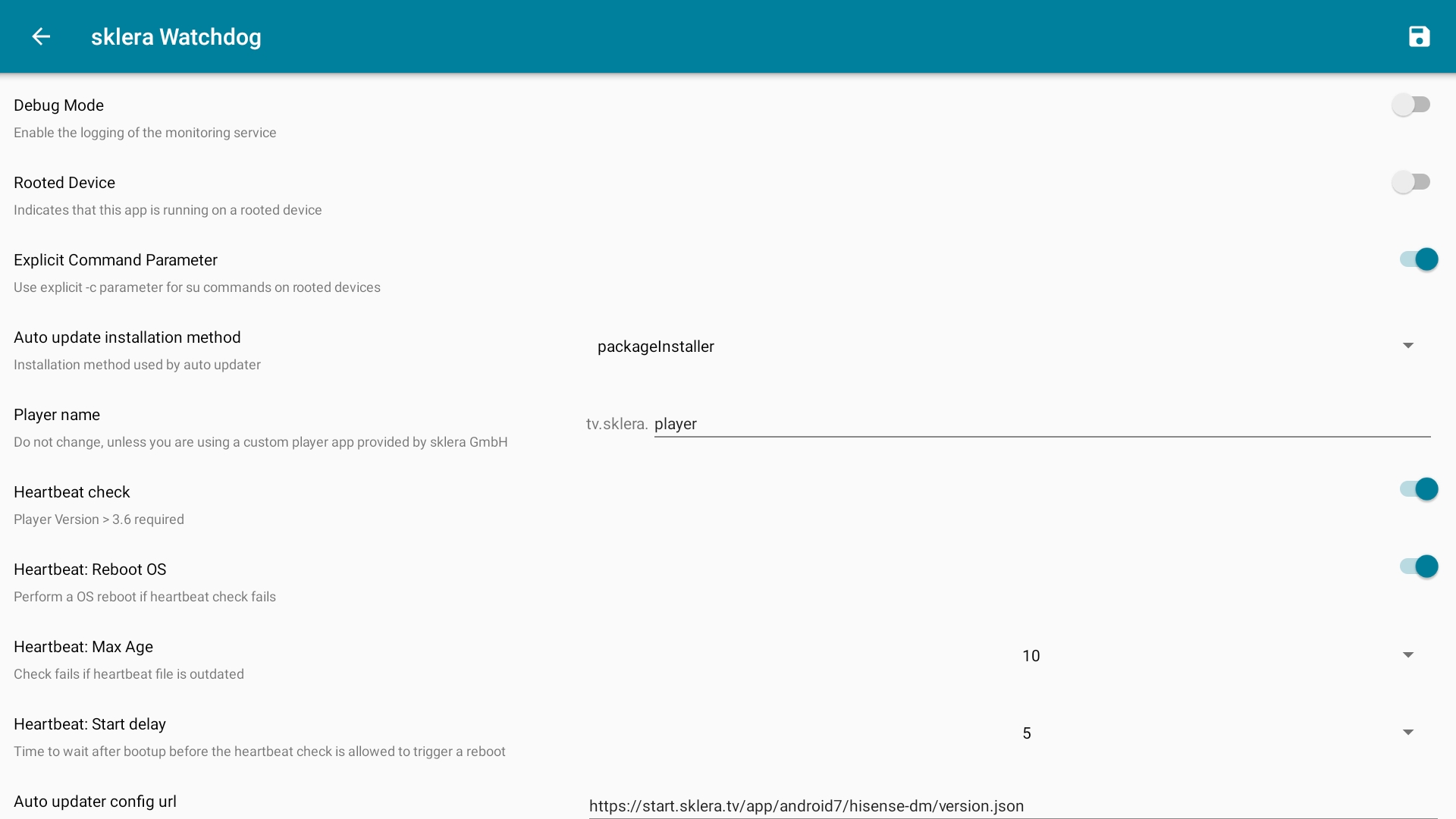
- Setzen Sie folgende Einstellungen.Debug ModedeaktiviertRooted DevicedeaktiviertExplicit Command ParameteraktiviertAuto update installation methodpackageInstallerPlayer nametv.sklera.playerHeartbeat checkaktiviertHeartbeat: Reboot OSaktiviertHeartbeat: Max Age10Heartbeat: Start delay5Auto updater config urlAuto updater time interval6 hWatchdog time interval1 min

- Speichern Sie die Einstellungen durch Klick auf das Diskettensymbol rechts oben und starten Sie anschließend das Gerät neu.