
Für AlphaX Playerhardware stellen wir eine angepasste sklera Player App zur Verfügung.
Voraussetzungen
- Internetverbindung
- (Optional) USB Maus & Tastatur
Vorbereitung
„Play Protect“ deaktivieren.
Navigieren Sie zu "Apps" > "Play Store".
Damit die sklera Player App automatische Updates durchführen kann, muss „Play Protect“ auf dem Gerät deaktiviert werden.
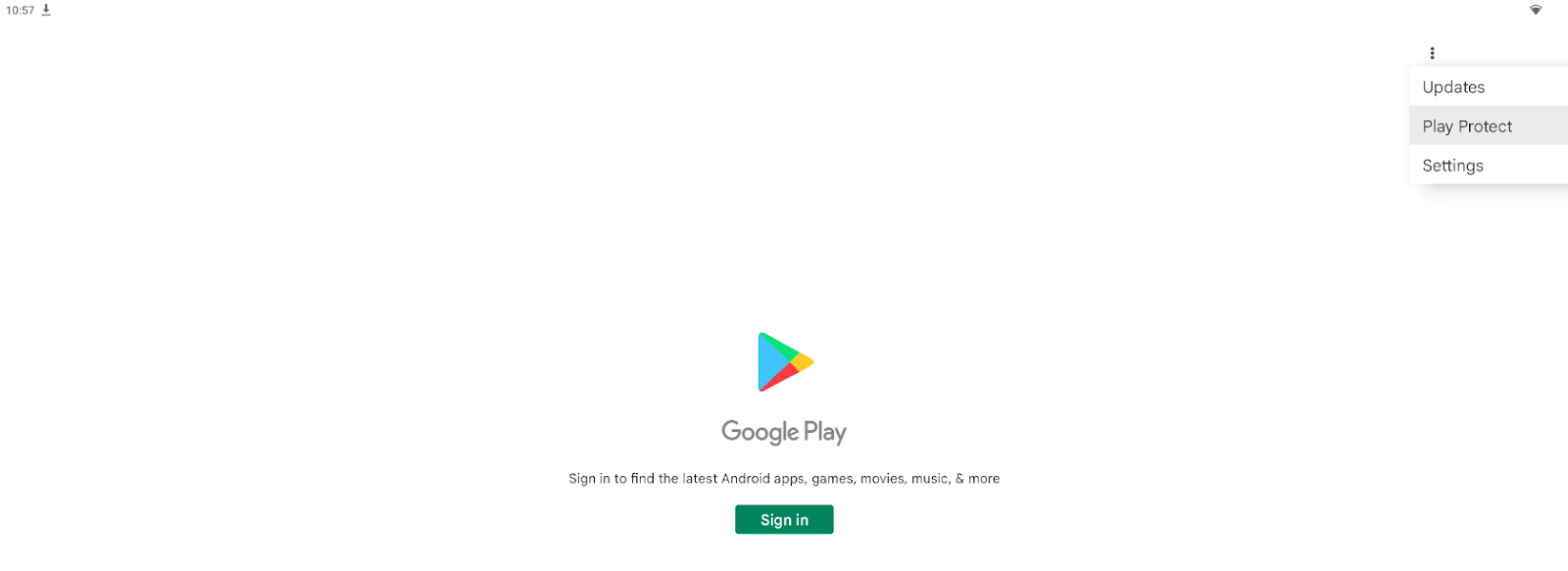
- Klicken Sie auf das Drei-Punkte-Menü oben rechts auf dem Bildschirm. Wählen Sie „Play Protect“ aus.
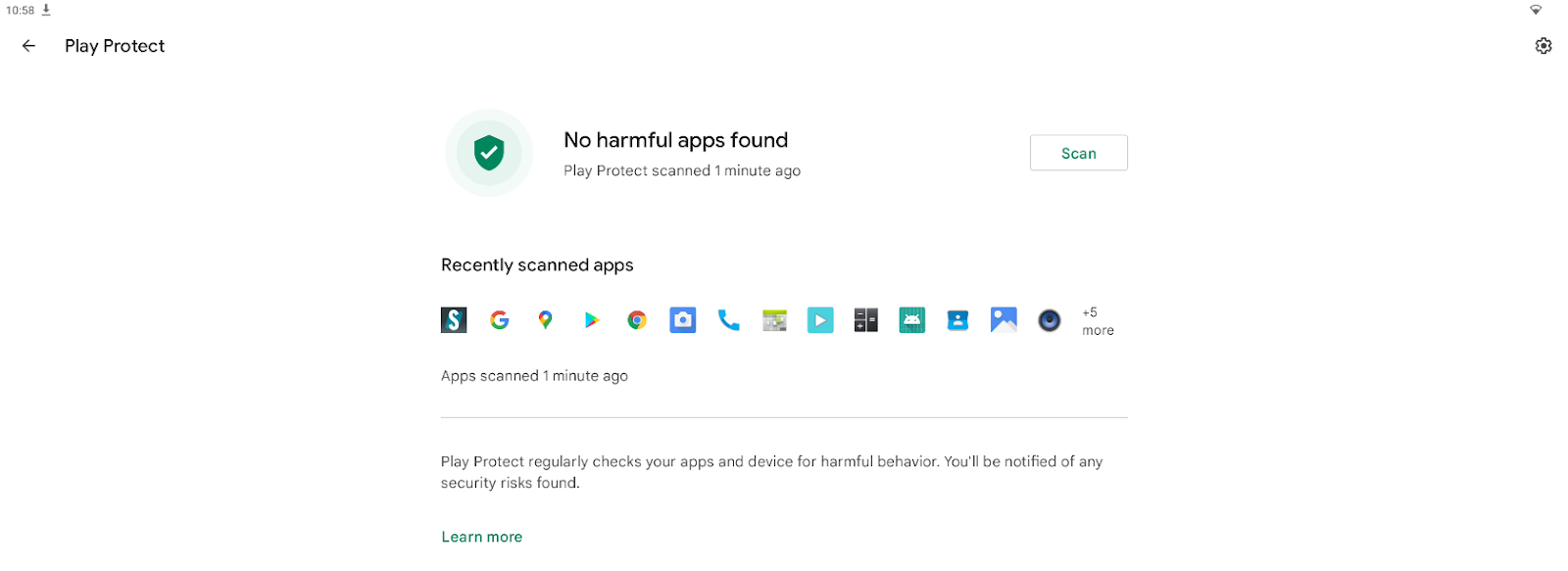
- Klicken Sie auf das Einstellungssymbol (Zahnradsymbol) oben rechts auf dem angezeigten Bildschirm.
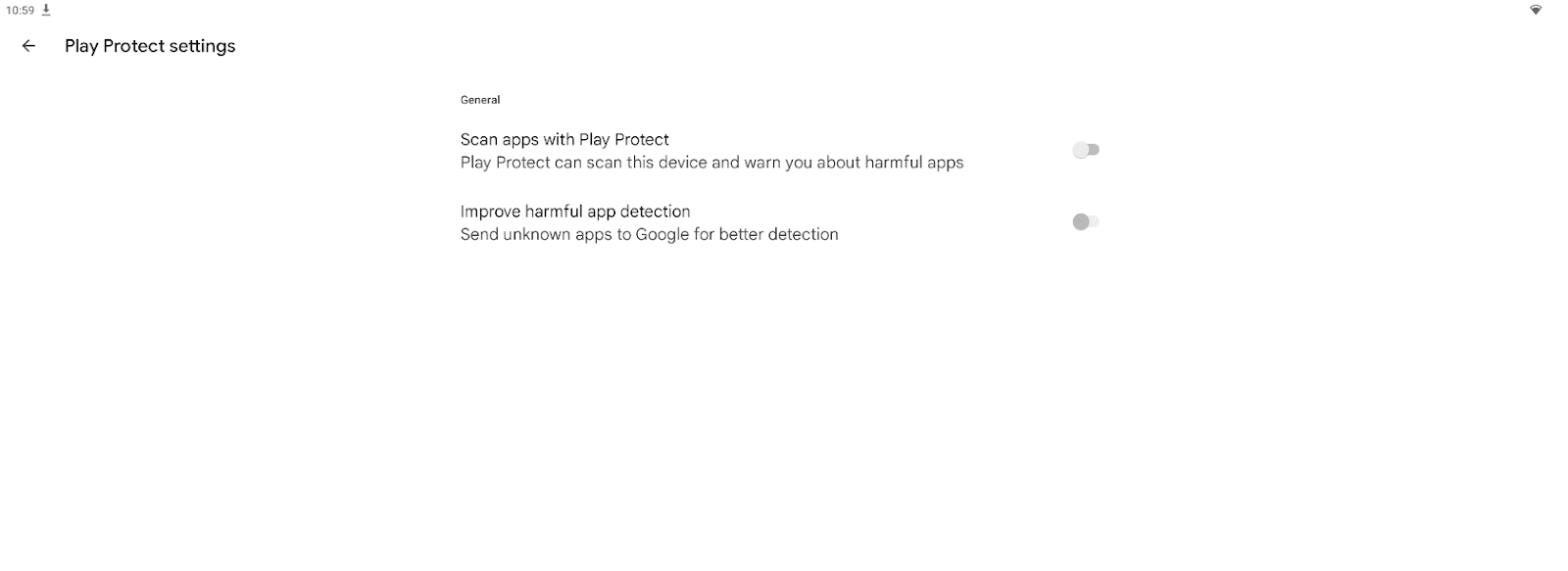
- Deaktivieren Sie beide Schalter in den Play-Protect-Einstellungen.
- Stellen Sie sicher, dass Uhrzeit und lokale Zeitzone korrekt eingestellt sind und aktivieren Sie die Zeitsynchronisation.
Gehen Sie zu "OS Tools" > "System Settings" und setzen Sie folgende Werte:Use network synchronization time aktivieren Use network synchronization time zone deaktivieren System Time Zone wählen Sie Ihre Zeitzone Use 24-hour clock aktvieren 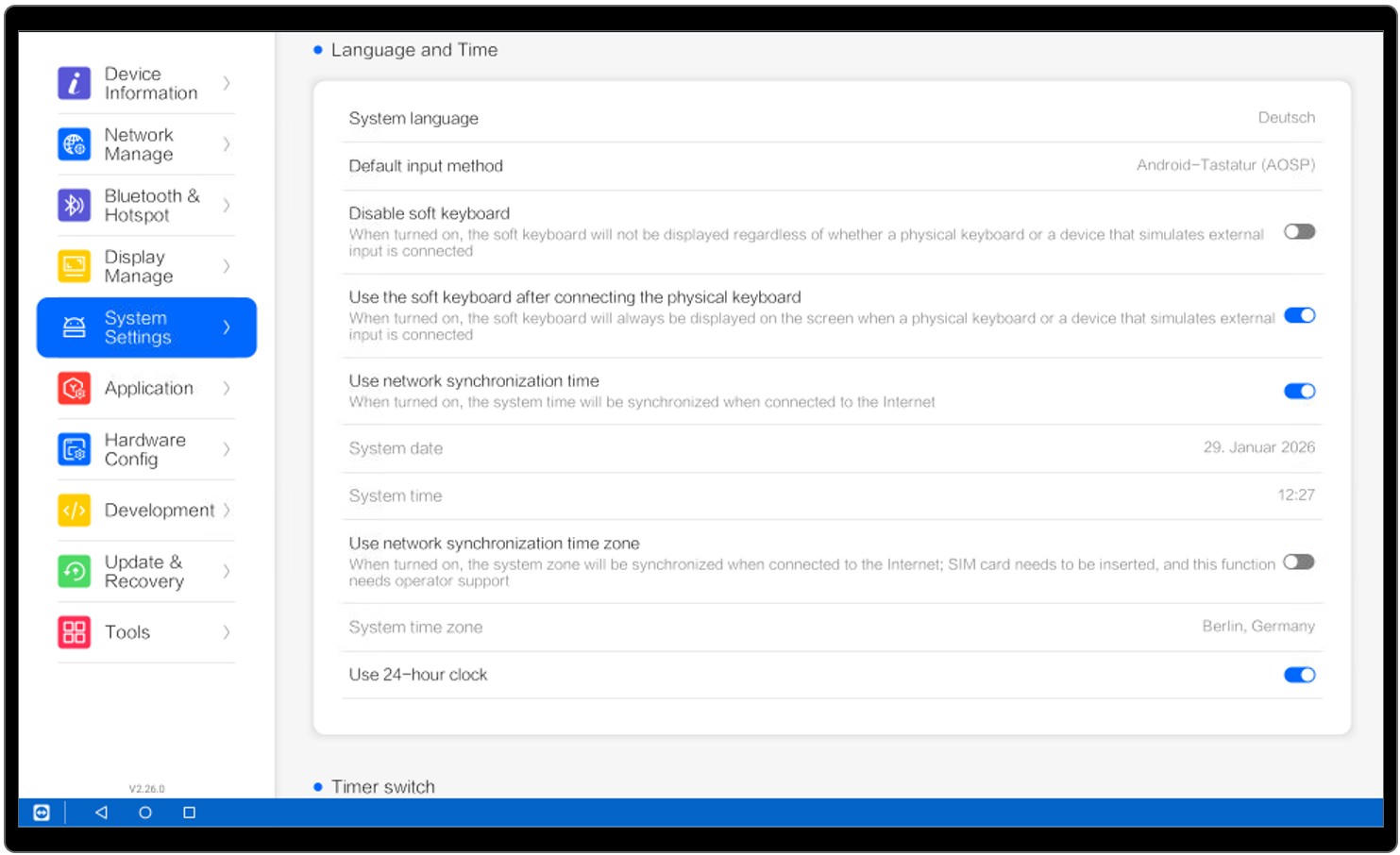
- (Optional) Das Betriebssystem unterstützt die Installation der TeamViewer Host App für Android.
Hierfür ist ein TeamViewer Account erforderlich. Die aktuelle TeamViewer Host .apk Datei können sie auf der offiziellen TeamViewer Webseite herunterladen.
Player App Installation
Es gibt zwei Möglichkeiten, die sklera Player App auf dem Gerät zu installieren.
- Option A: Mittels USB-Stick
- Option B: Direkter Download der App über Internet
Option A: Mittels USB-Stick
- Laden Sie die neueste Version der sklera Player App herunter.
https://start.sklera.tv/app/android7/shimeta/download - Speichern Sie die Datei auf einem USB-Stick.
Stellen Sie sicher, dass der USB-Stick im FAT-Format (FAT32) formatiert ist, da das Display ihn sonst möglicherweise nicht erkennt. - Schließen Sie den USB-Stick an das AlphaX-Gerät an und navigieren Sie zu "Apps" > "Document" > "USB".

- Klicken Sie auf die .apk-Datei. Die App wird installiert.

Option B: Direkter Download der App über Internet
- Navigieren Sie zu "Apps" > "Browser"

- Rufen Sie https://start.sklera.tv/app/android7/shimeta/download auf. Die App wird automatisch heruntergeladen.

- Navigieren Sie zu Apps > Document > Internal Memory > Download und klicken Sie auf die heruntergeladene .apk-Datei. Die App wird installiert.

App starten
- Nach der Installation startet die App automatisch. Falls sie nicht gestartet wird, führen Sie die App manuell aus.
- Beim ersten Start fordert die App benötigte Berechtigungen an. Diese sind erforderlich, damit die App ordnungsgemäß funktioniert. Bitte erteilen Sie alle angeforderten Berechtigungen.
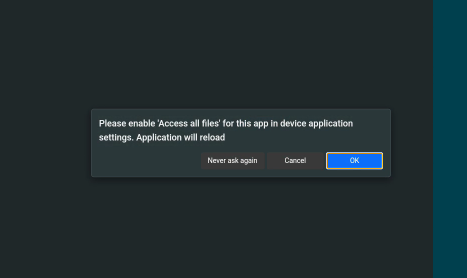

- Aktivieren Sie den automatischen App Neustart. Dies erlaubt dem System, den Status der App zu überwachen und die App automatisch neu zu starten, falls sie unerwartet beendet wurde.
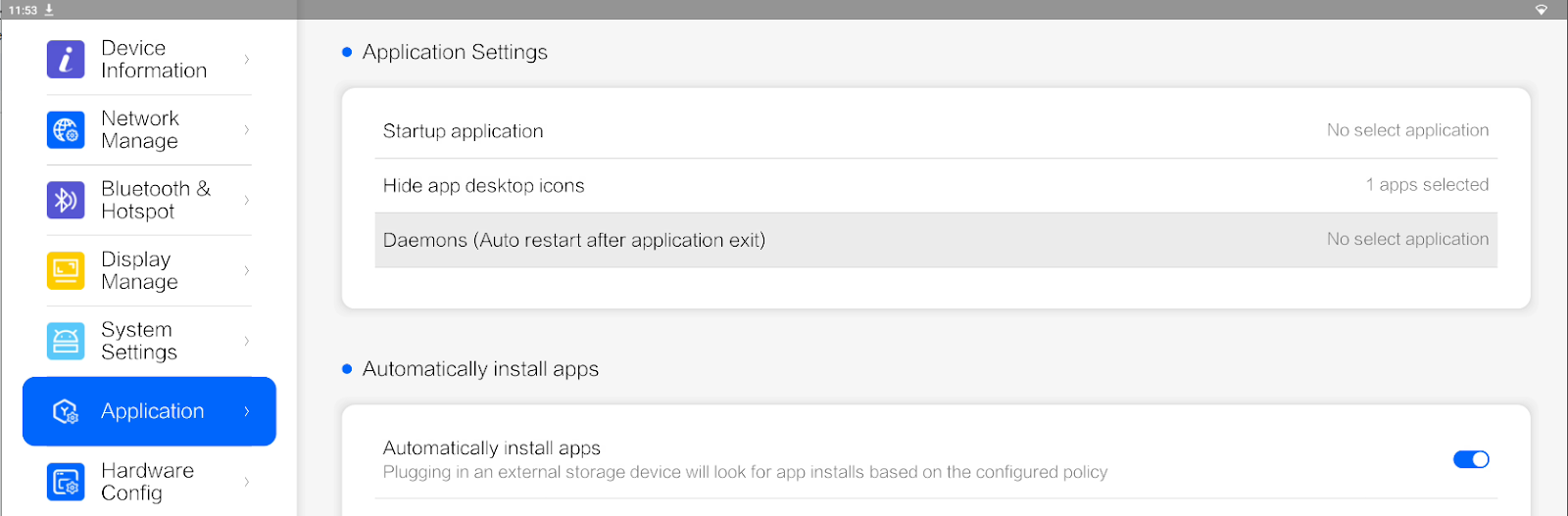
Navigieren Sie zu "OS Tools" > "Application" und wählen Sie „Daemons (Auto restart after application exit)“ aus.
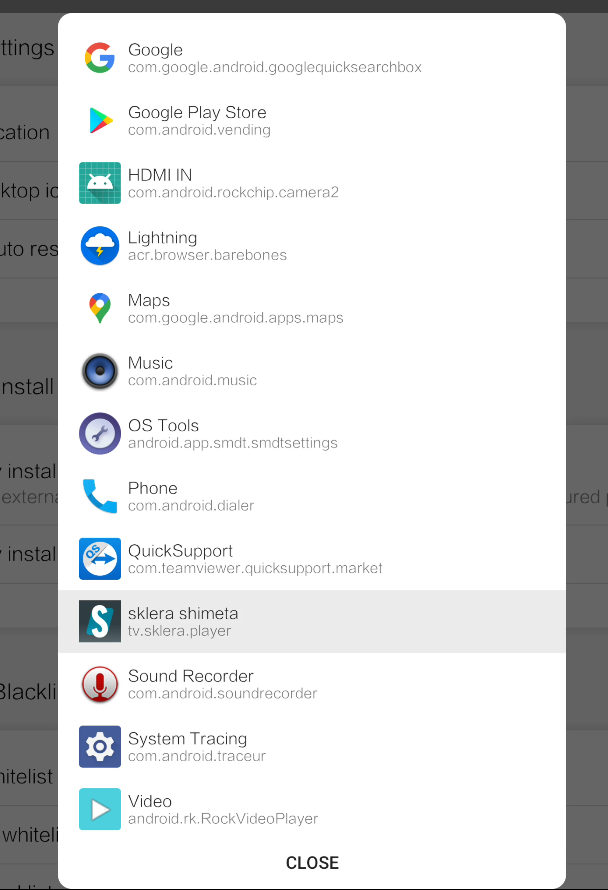
- Wählen Sie die sklera Player App in der Liste der Apps aus.
- Legen Sie die Zeitspanne fest, nach der die App, falls sie geschlossen wurde, erneut gestartet wird. Achten Sie darauf, eine ausreichende Zeit einzustellen.
Empfohlener Wert: 60 Sekunden.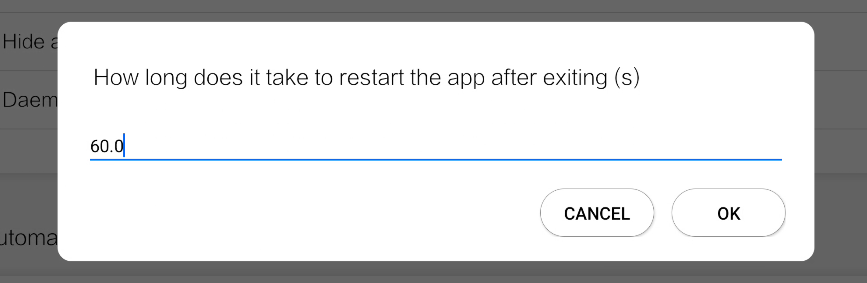
- Wenn der automatische Neustart korrekt eingerichtet wurde, werden der App-Name und die Zeitspanne angezeigt.
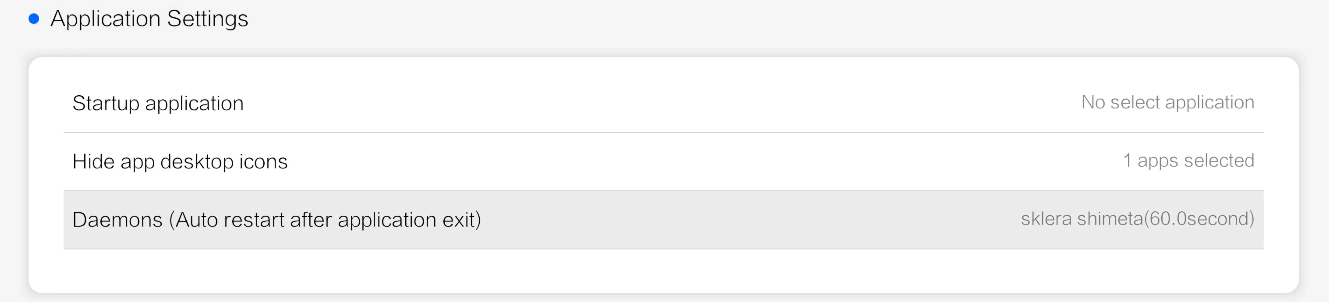
- Starten Sie den sklera Player neu. Folgen Sie den Anweisungen auf dem Display, um den Player zu Ihrem Channel hinzuzufügen.
Nach der Installation
- (Optional) 4k Unterstützung aktivieren
AlphaX Geräte unterstützen die Ausgabe von Inhalten über HDMI in 4K-Auflösung (3840 × 2160).
Hinweis: In detailreichen Bereichen können visuelle Artefakte auftreten. Dies kann vor allem dann passieren, wenn Übergangseffekte aktiviert sind oder wenn ein Bild unmittelbar nach einem Video-Spot angezeigt wird.
Um die native 4K-Ausgabe zu aktivieren, öffnen Sie die Display-Einstellungen im sklera CMS und klicken Sie auf „HDMI-4k-Ausgabe aktivieren“.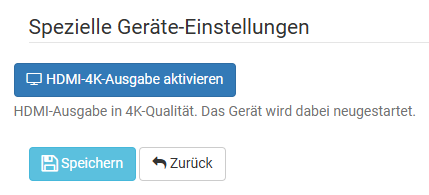
*Diese Funktion wird nur von folgenden Modellen unterstützt.
Unterstützte Modelle:
3576E
3588A
AIoT-3588A