
Für die Hisense DM Serie mit Android 11 und höher stellen wir eine angepasste sklera Player App zur Verfügung.
Voraussetzungen
- Internetverbindung
- (Optional) USB Maus & Tastatur
Vorbereitung
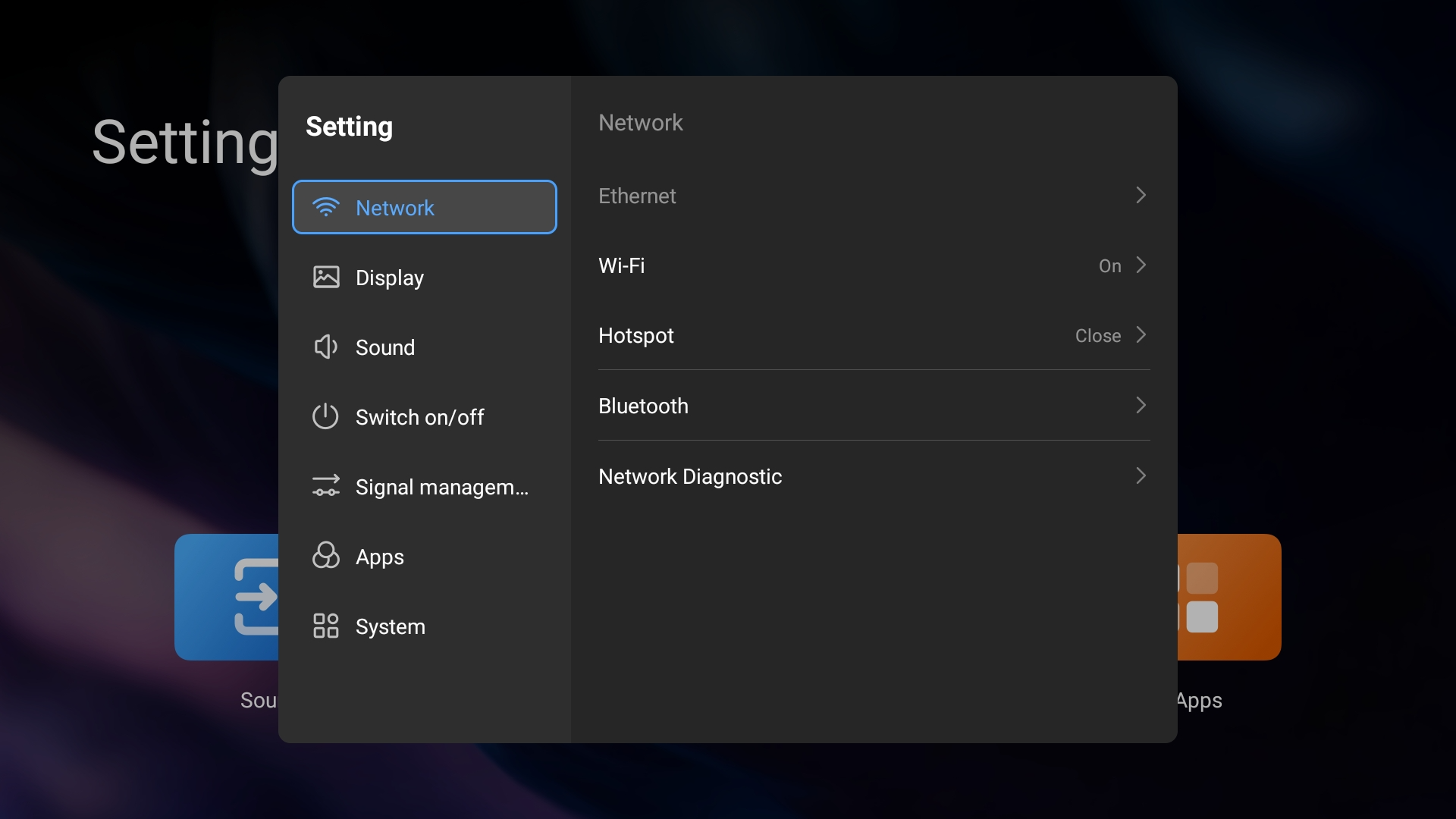
- Verbinden Sie das Hisense Display mit dem Internet. Die Netzwerkeinstellungen finden Sie unter "Setting" > "Network".
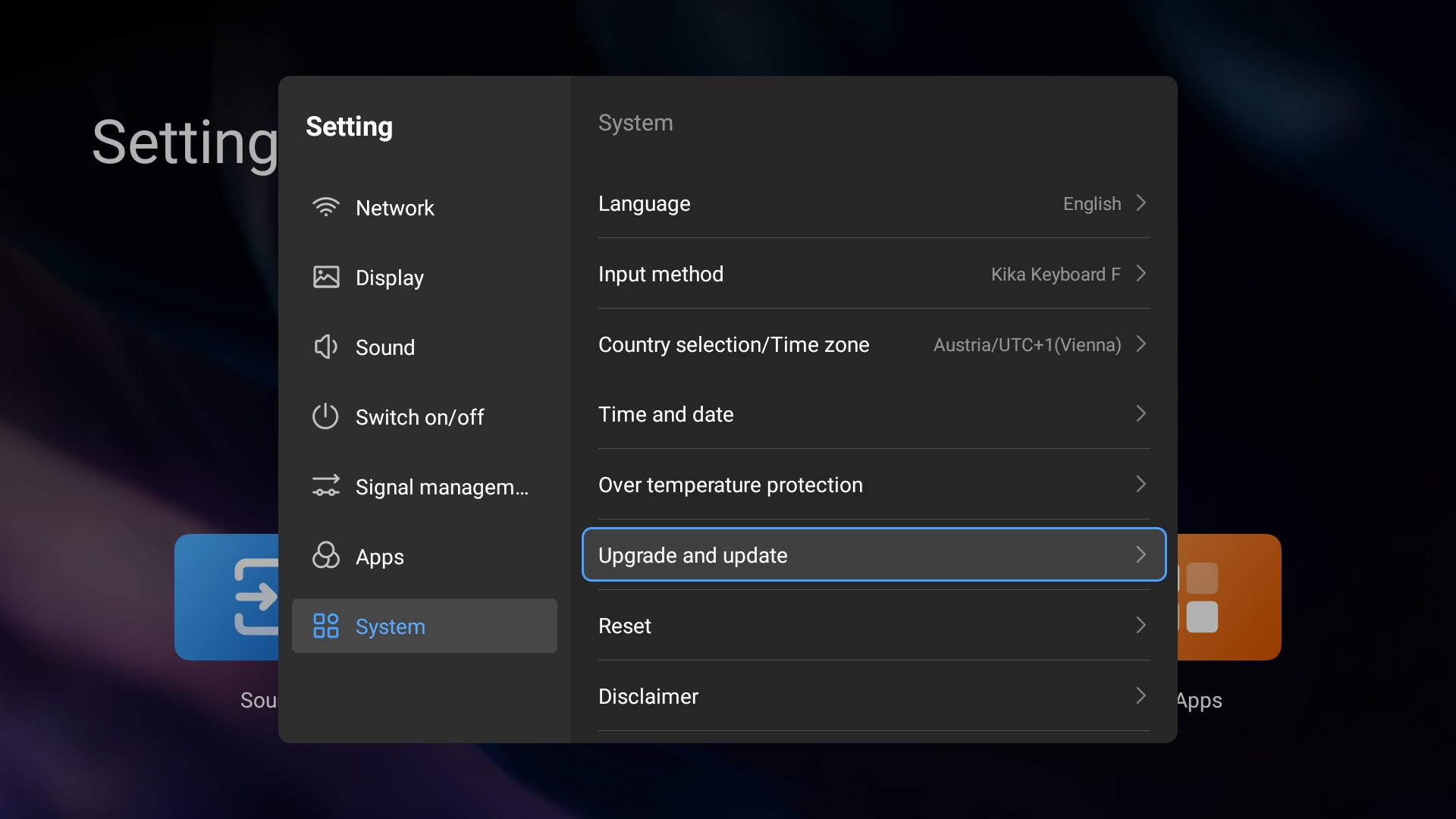
- Prüfen Sie unter "Setting" > "System" > "Upgrade and Update" > "Device upgrade" > "Manual check" ob ein Firmware-Update zur Verfügung steht und installieren Sie dieses.
Stellen Sie sicher, dass Uhrzeit und lokale Zeitzone korrekt eingestellt sind und aktivieren Sie die Zeitsynchronisation.
Gehen Sie zu "Setting" > "System" und setzen Sie folgende Werte:
- "Country selection/Time zone" > wählen Sie Ihre Zeitzone
- "Time and date" > "Network synchronization" > aktivieren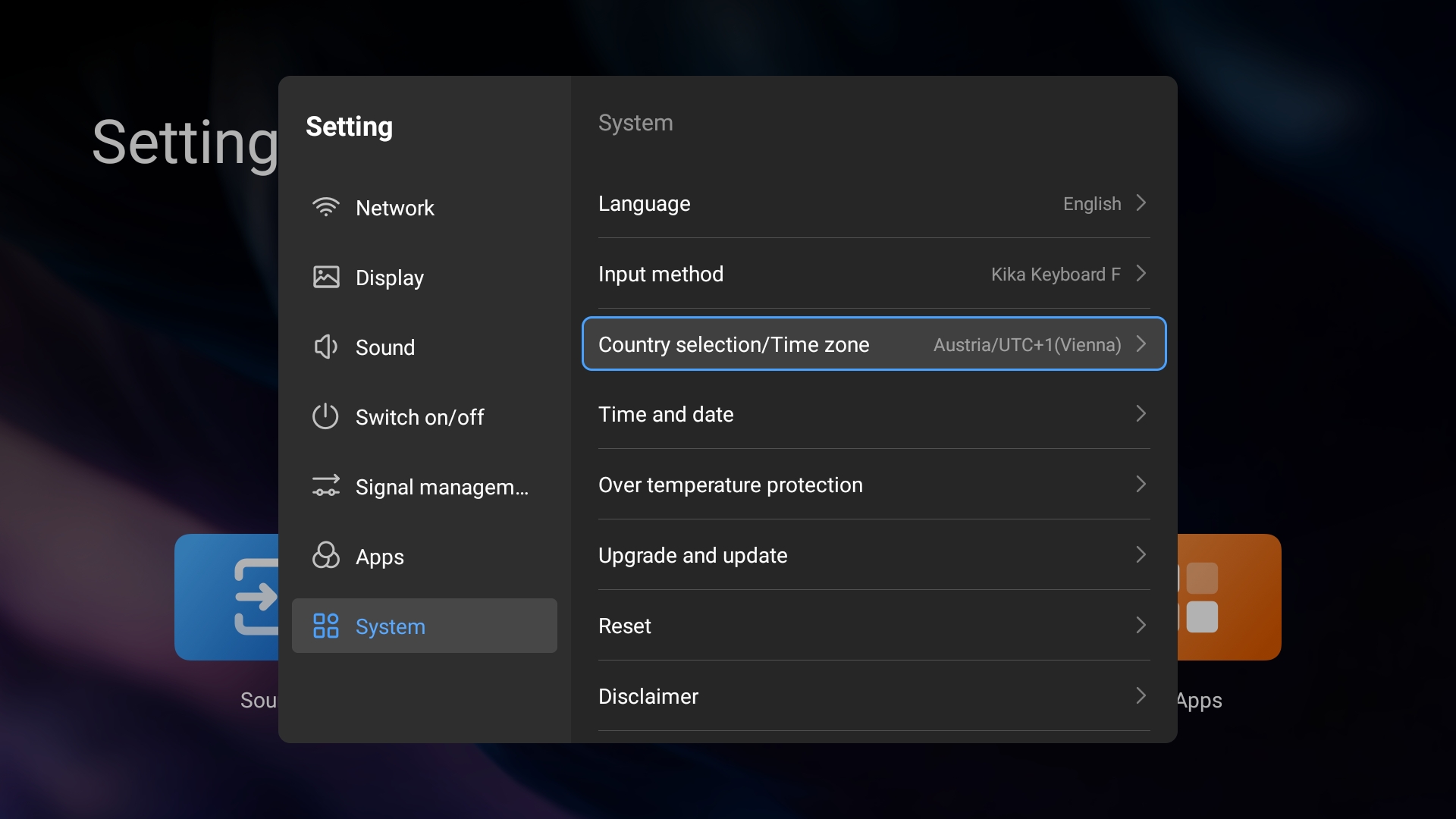
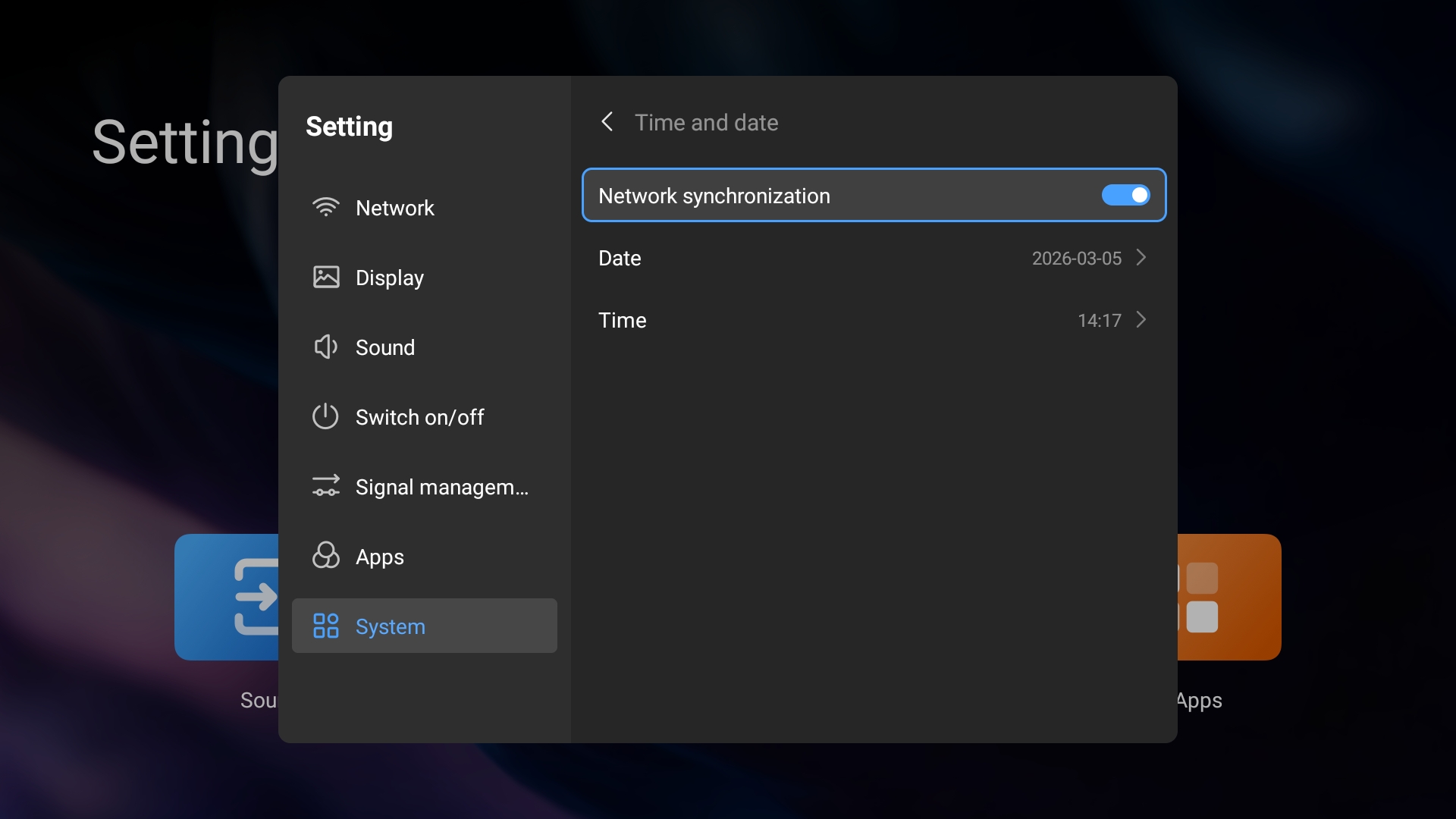
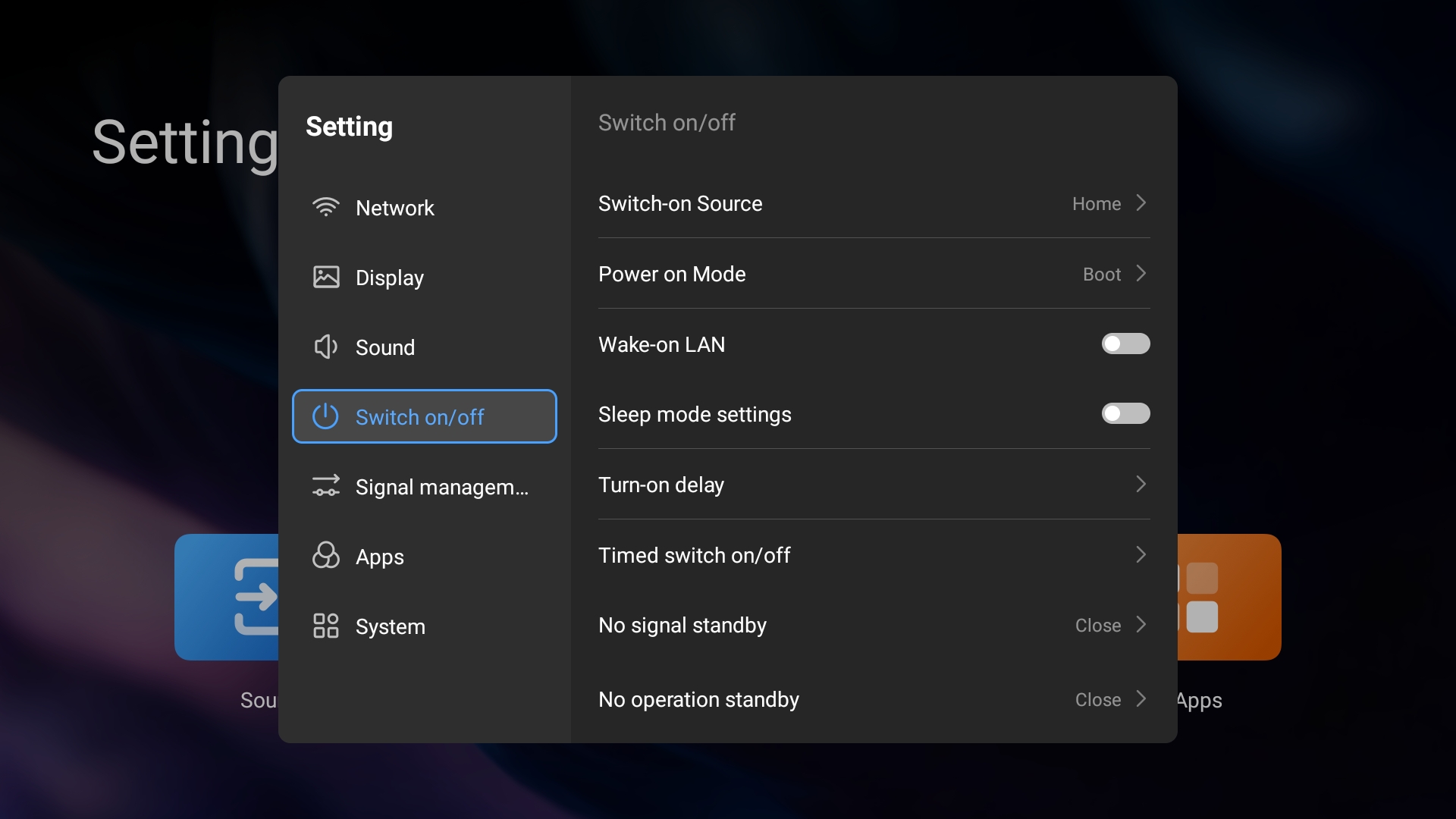
Stellen Sie sicher, dass „No signal standby“ und „No operation standby“ deaktiviert sind (auf „Close“ gestellt sind). Dies kann unter "Setting" > "Switch on/off" eingestellt werden.
Player App Installation
Es gibt zwei Möglichkeiten, die sklera Player App auf dem Gerät zu installieren.
- Option A: Mittels USB-Stick
- Option B: Direkter Download der App über Internet
Option A: Mittels USB-Stick
- Laden Sie die neueste Version der sklera Player App herunter.
https://start.sklera.tv/app/android7/hisense-dm/download - Speichern Sie die Datei auf einem USB-Stick.
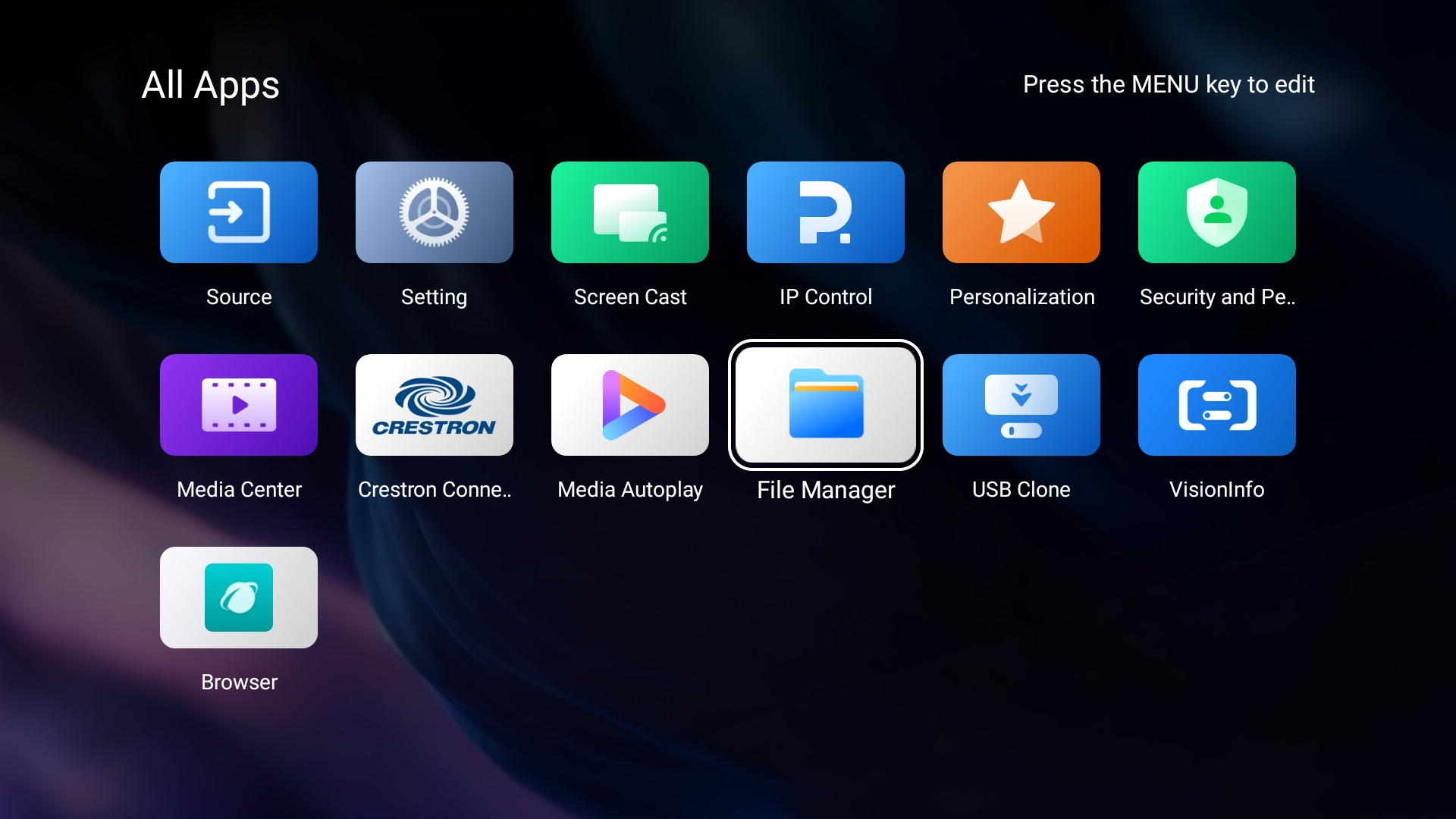
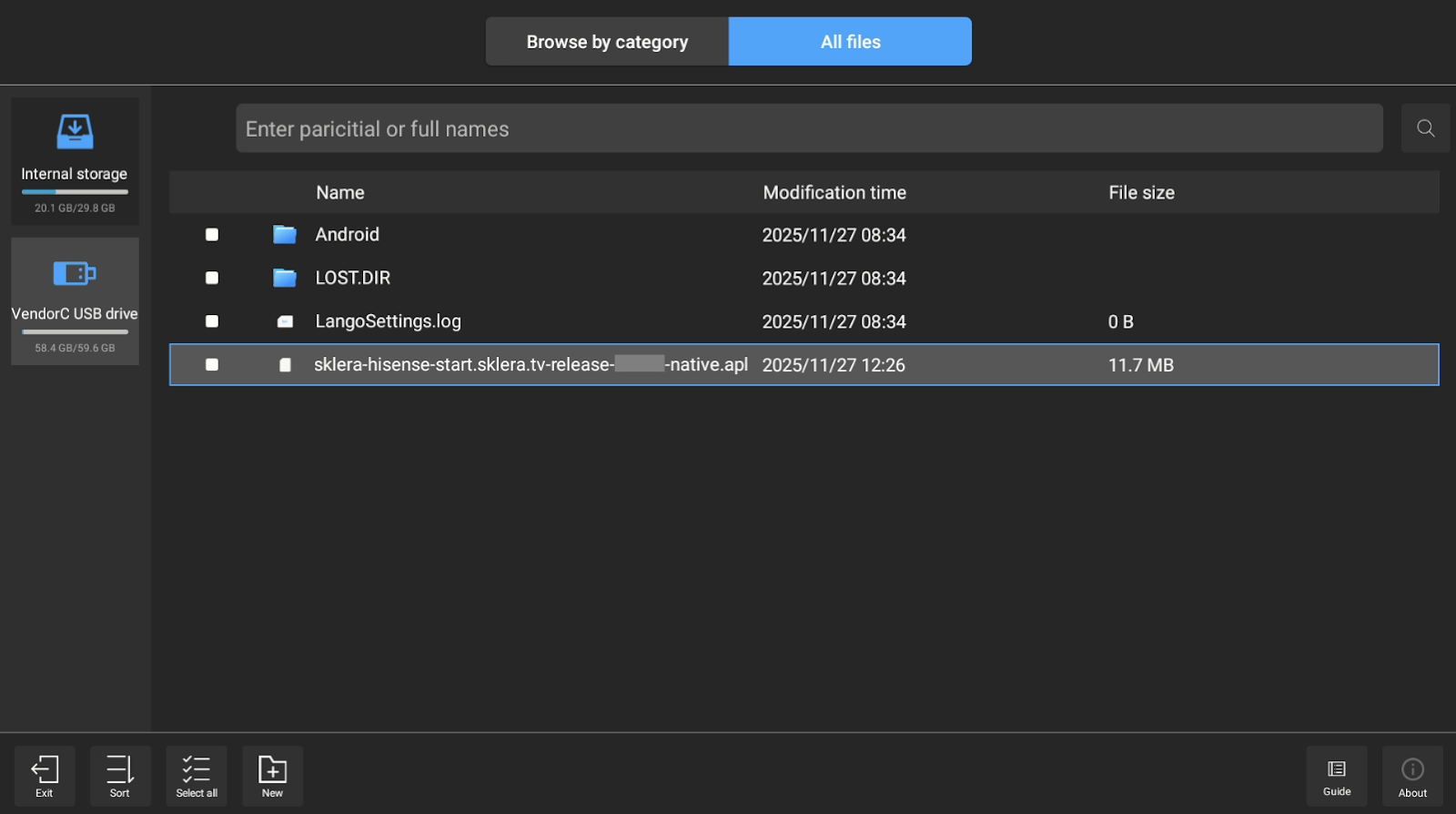
Stellen Sie sicher, dass der USB-Stick im FAT-Format (FAT32) formatiert ist, da das Display ihn sonst möglicherweise nicht erkennt. - Schließen Sie den USB-Stick an das Hisense Gerät an und navigieren Sie anschließend zu "All Apps" > "File Manager".
Option B: Direkter Download der App über Internet
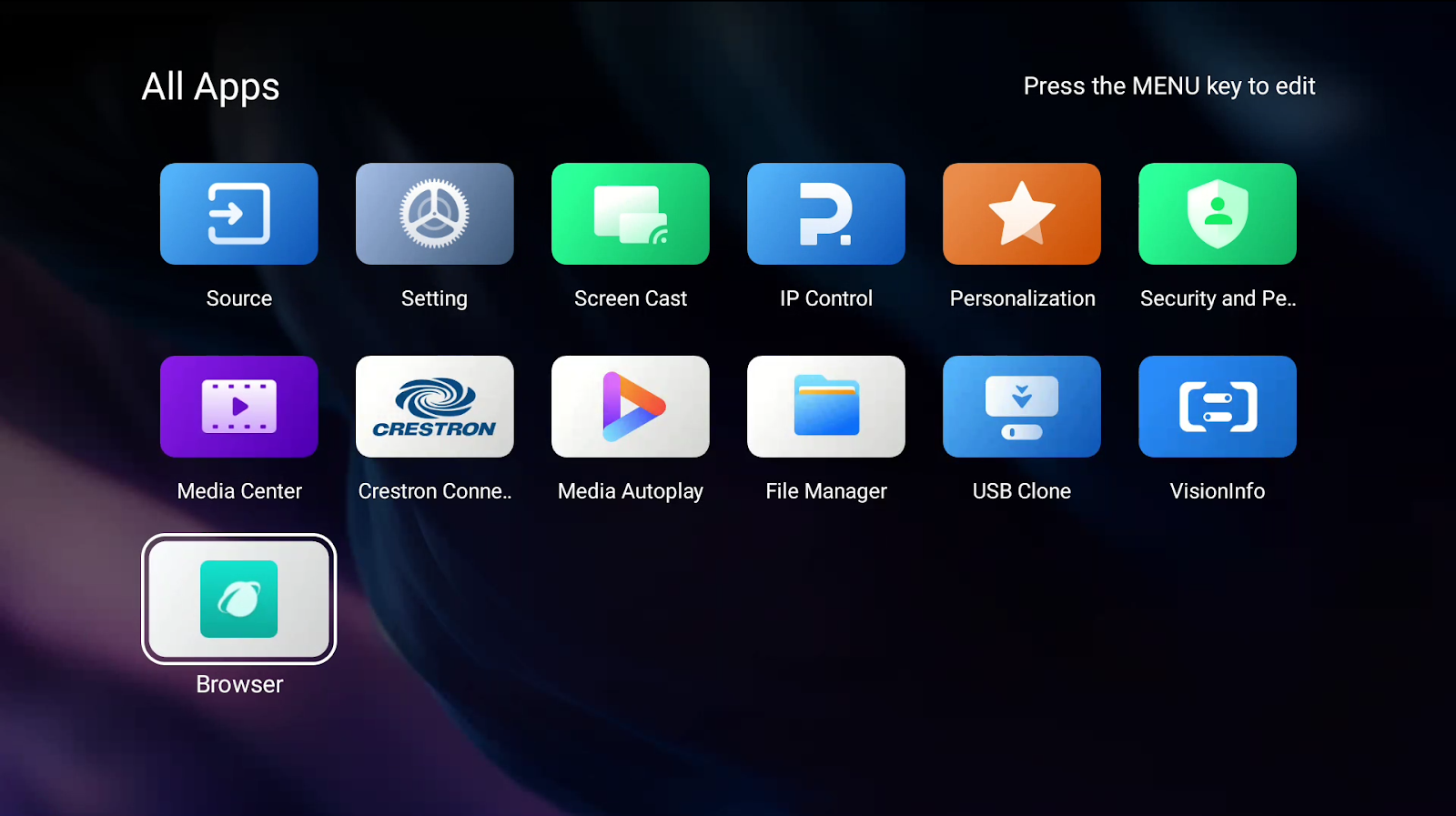
- Navigieren Sie zu "All Apps" > "Browser".
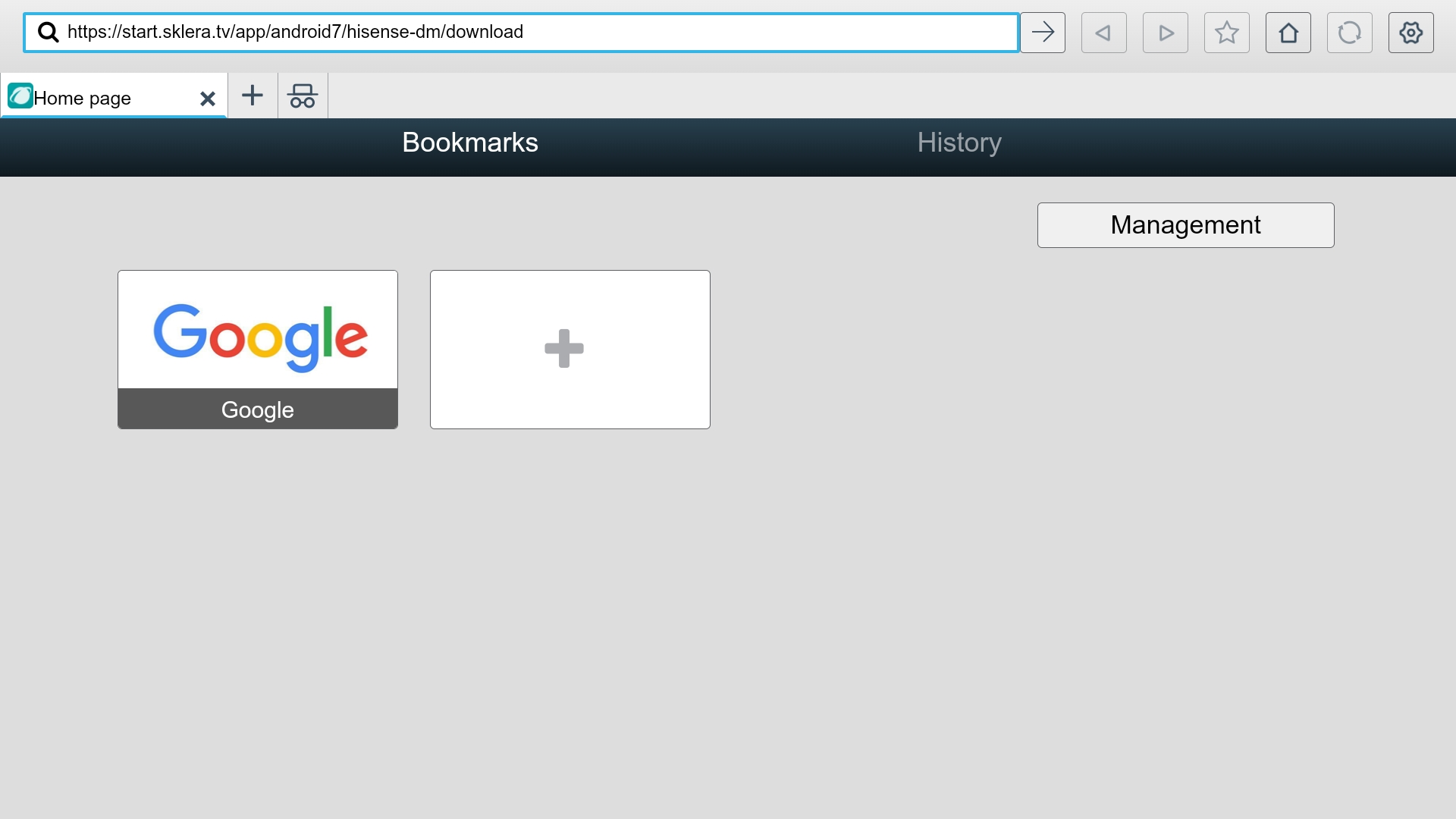
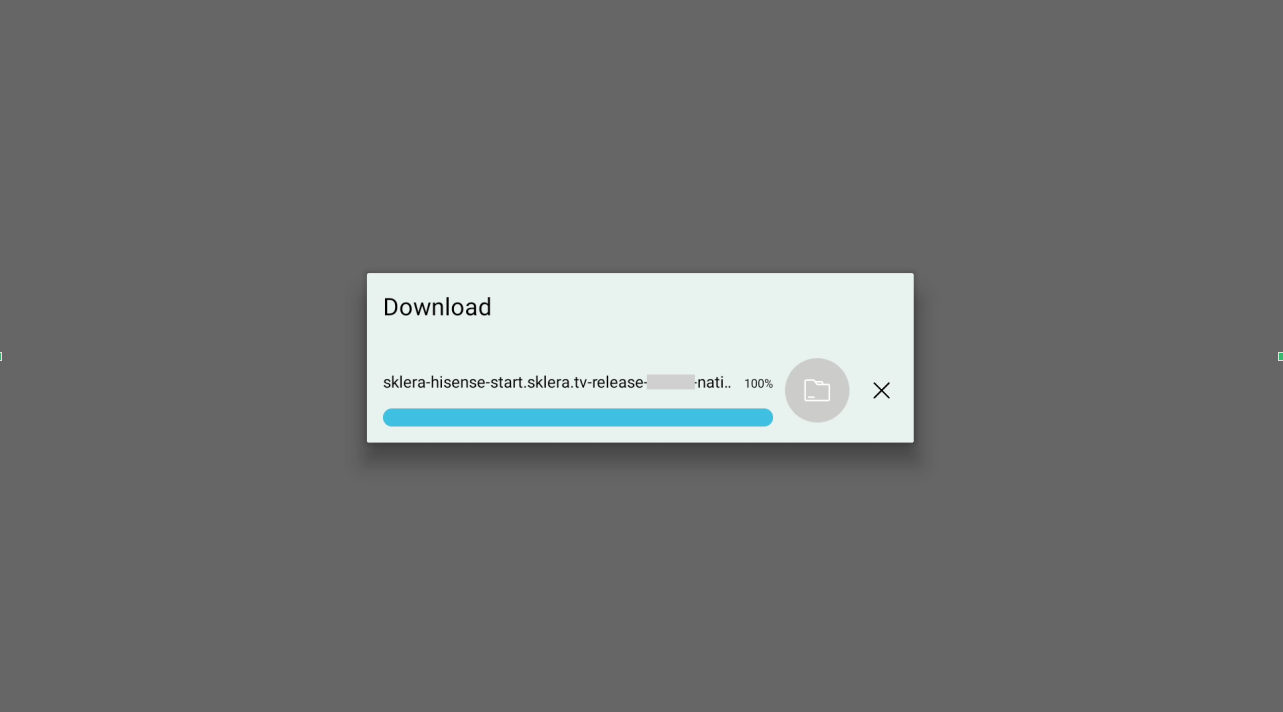
- Gehen Sie zu https://start.sklera.tv/app/android7/hisense-dm/download. Die App wird automatisch heruntergeladen.
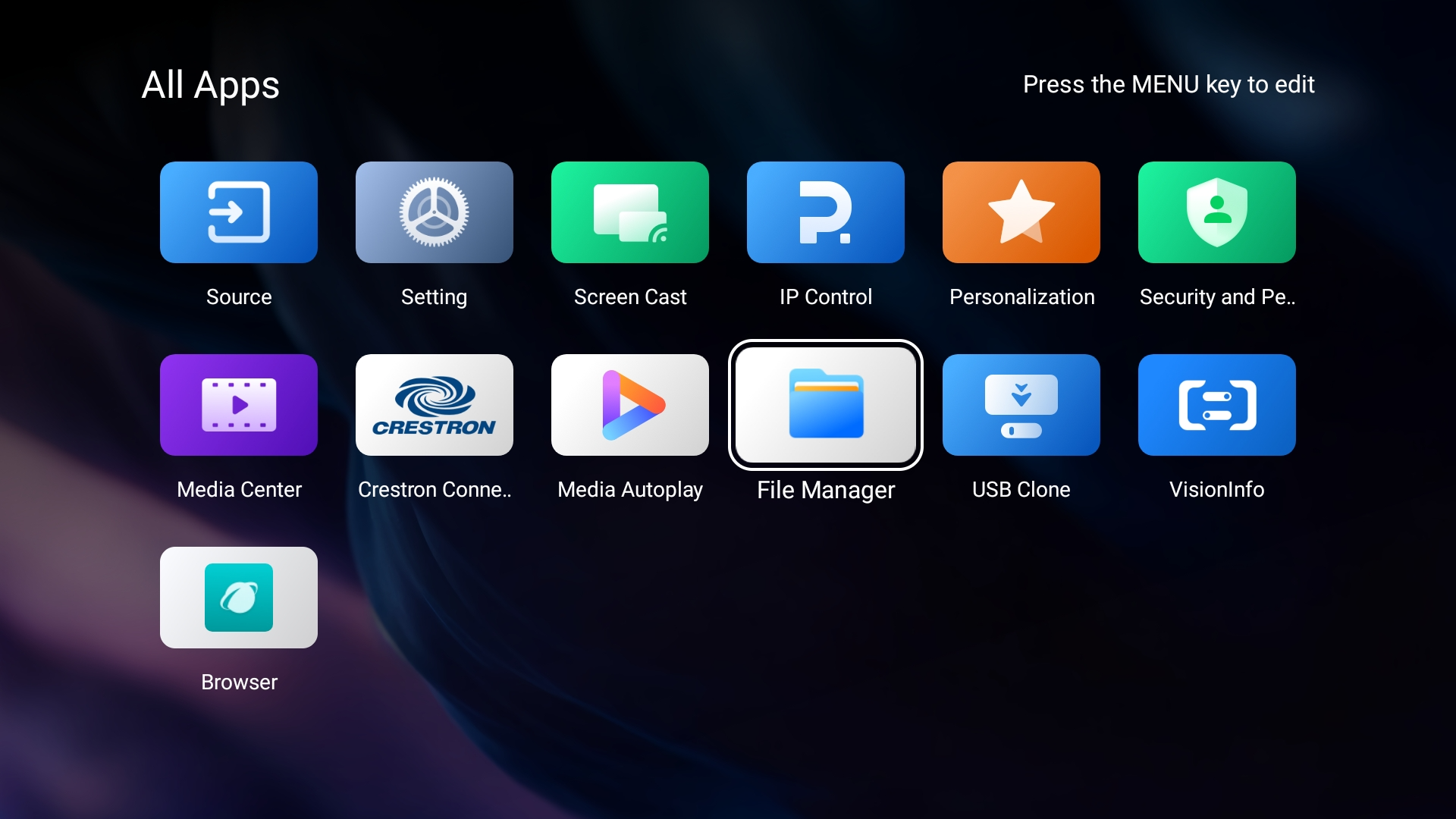
- Navigieren Sie zurück zu "All Apps" > "File Manager".
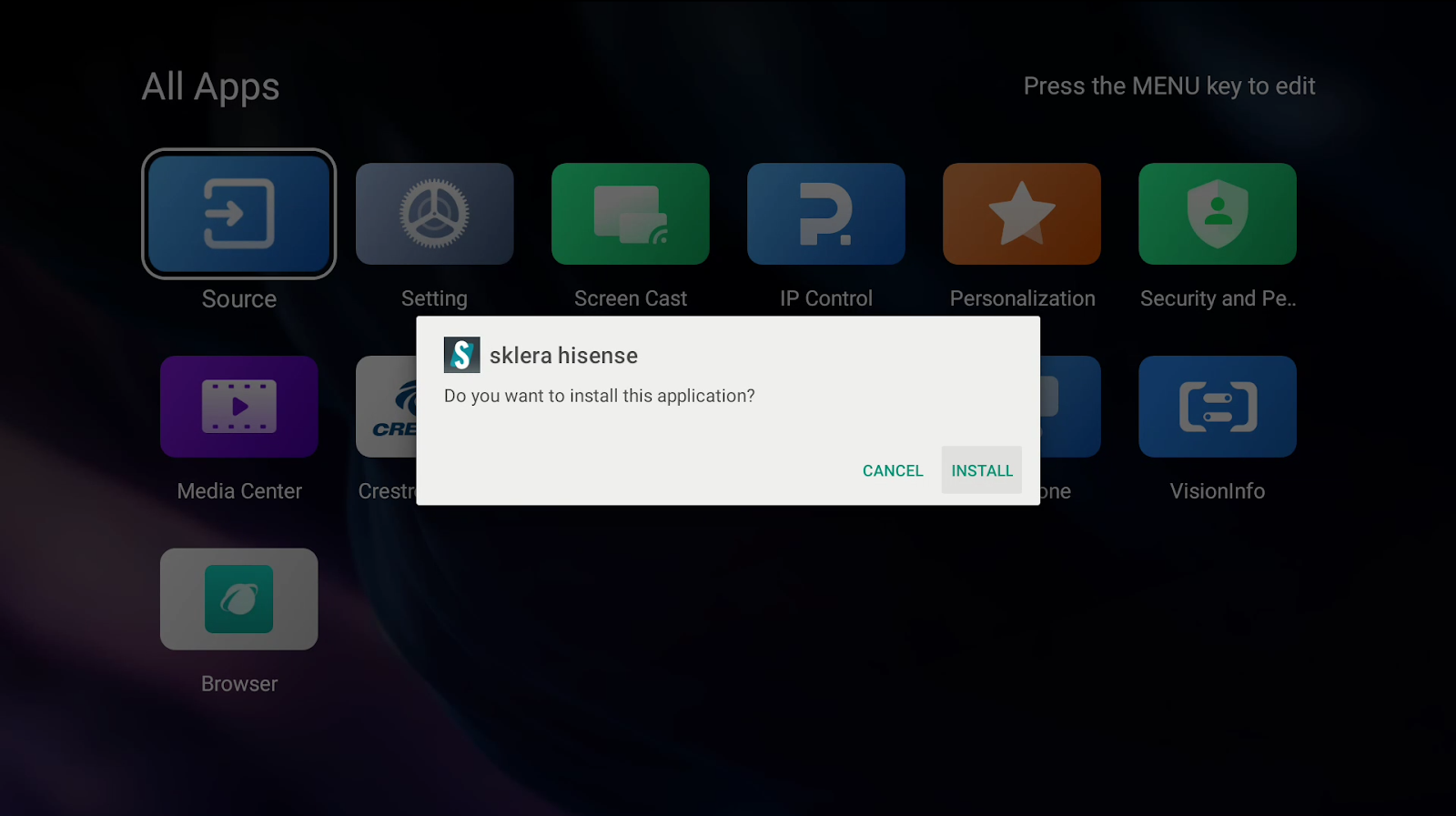
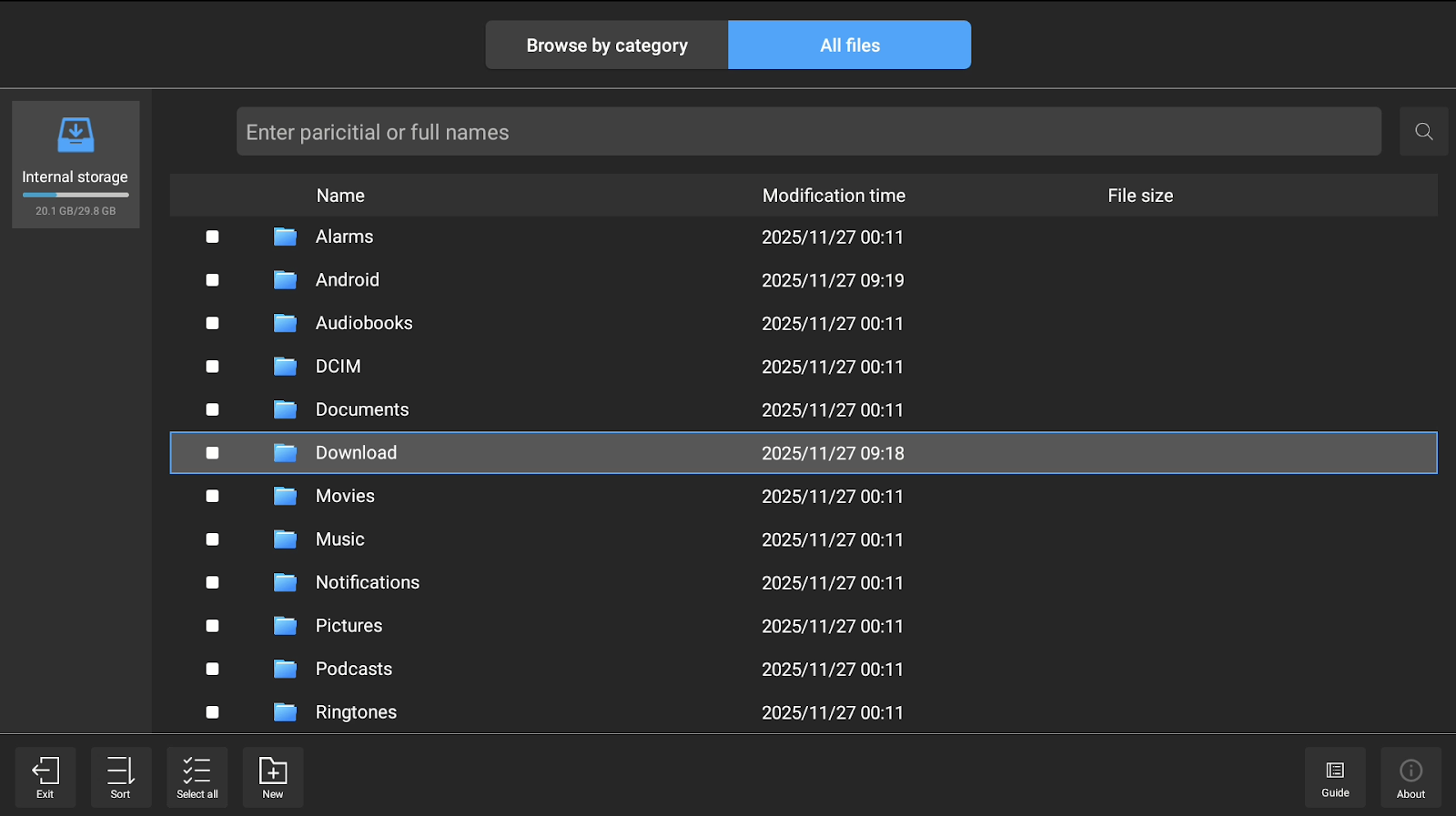
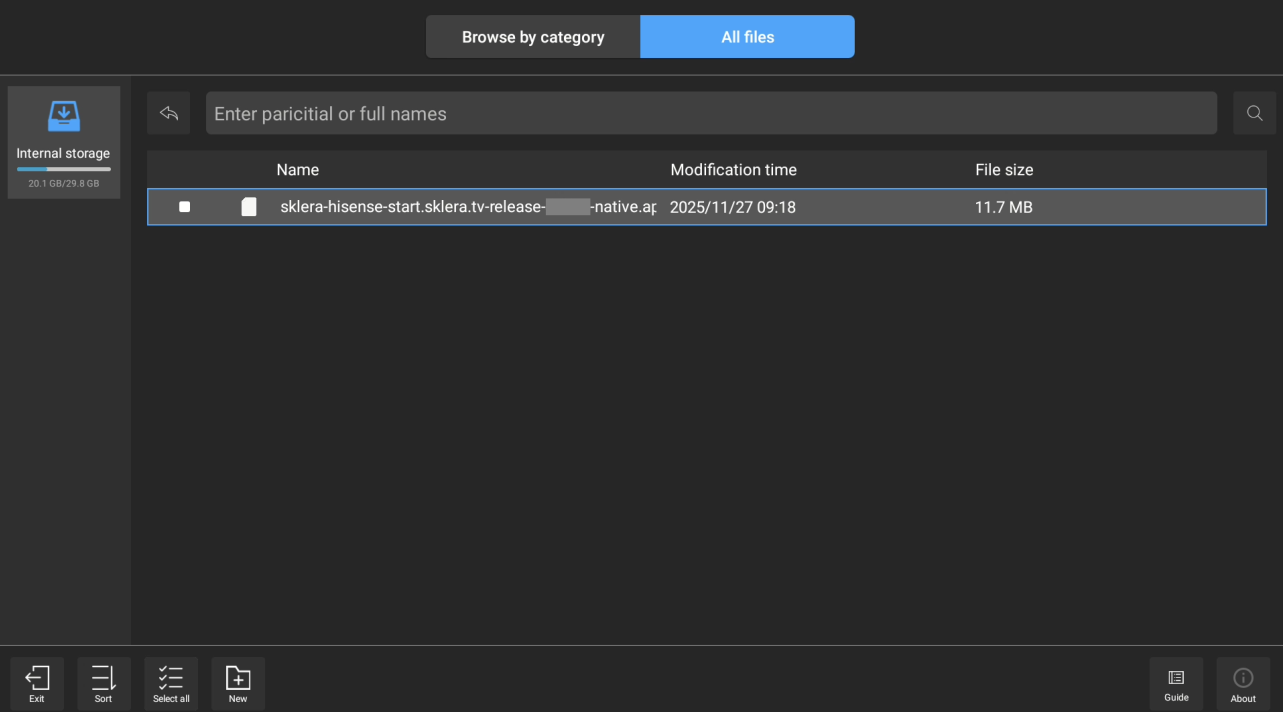
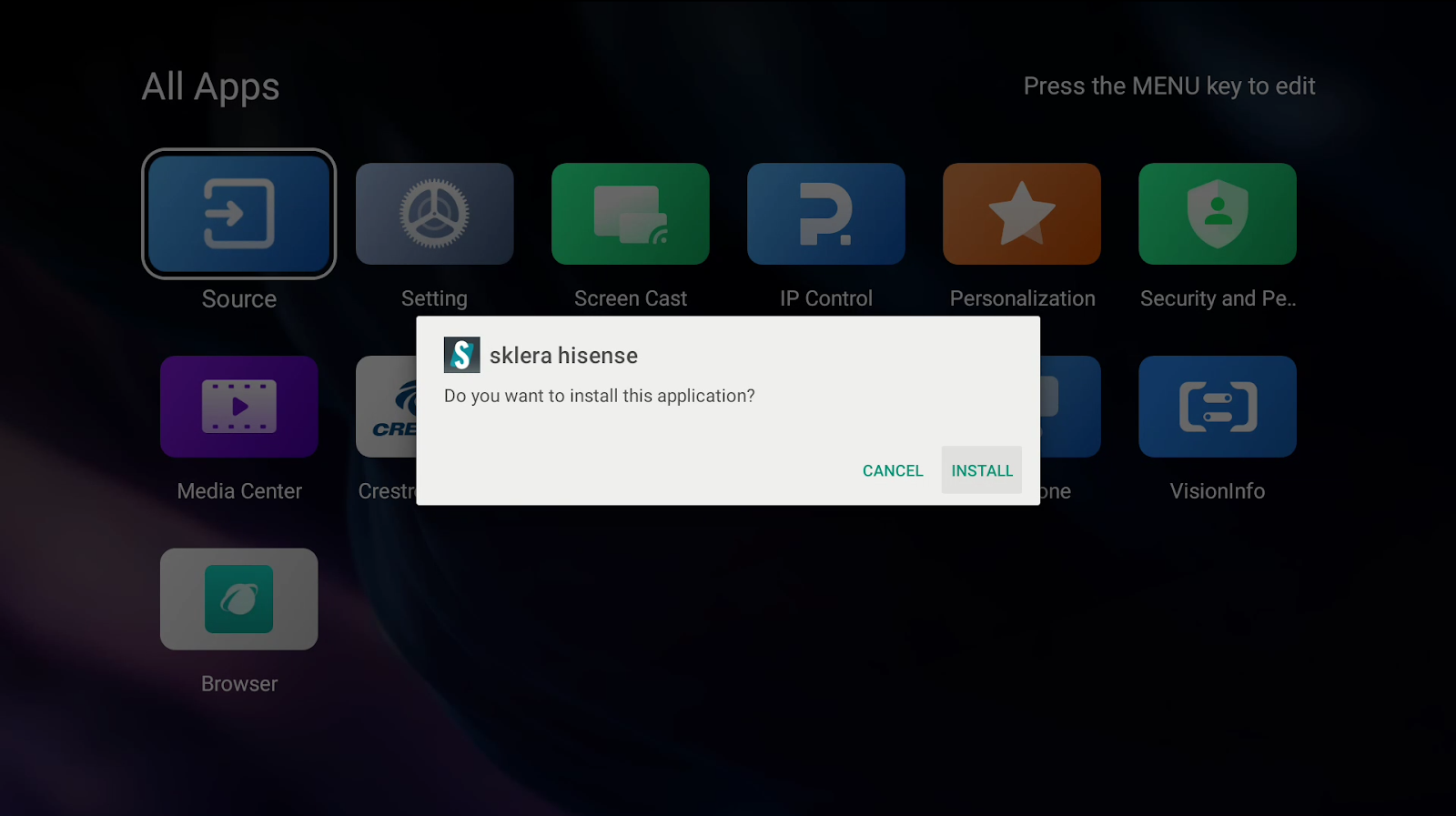
- Navigieren Sie zum Ordner "Download" und wählen Sie die heruntergeladene App aus. Die Anwendung wird anschließend installiert.
App starten
- Starten Sie die sklera Player App.
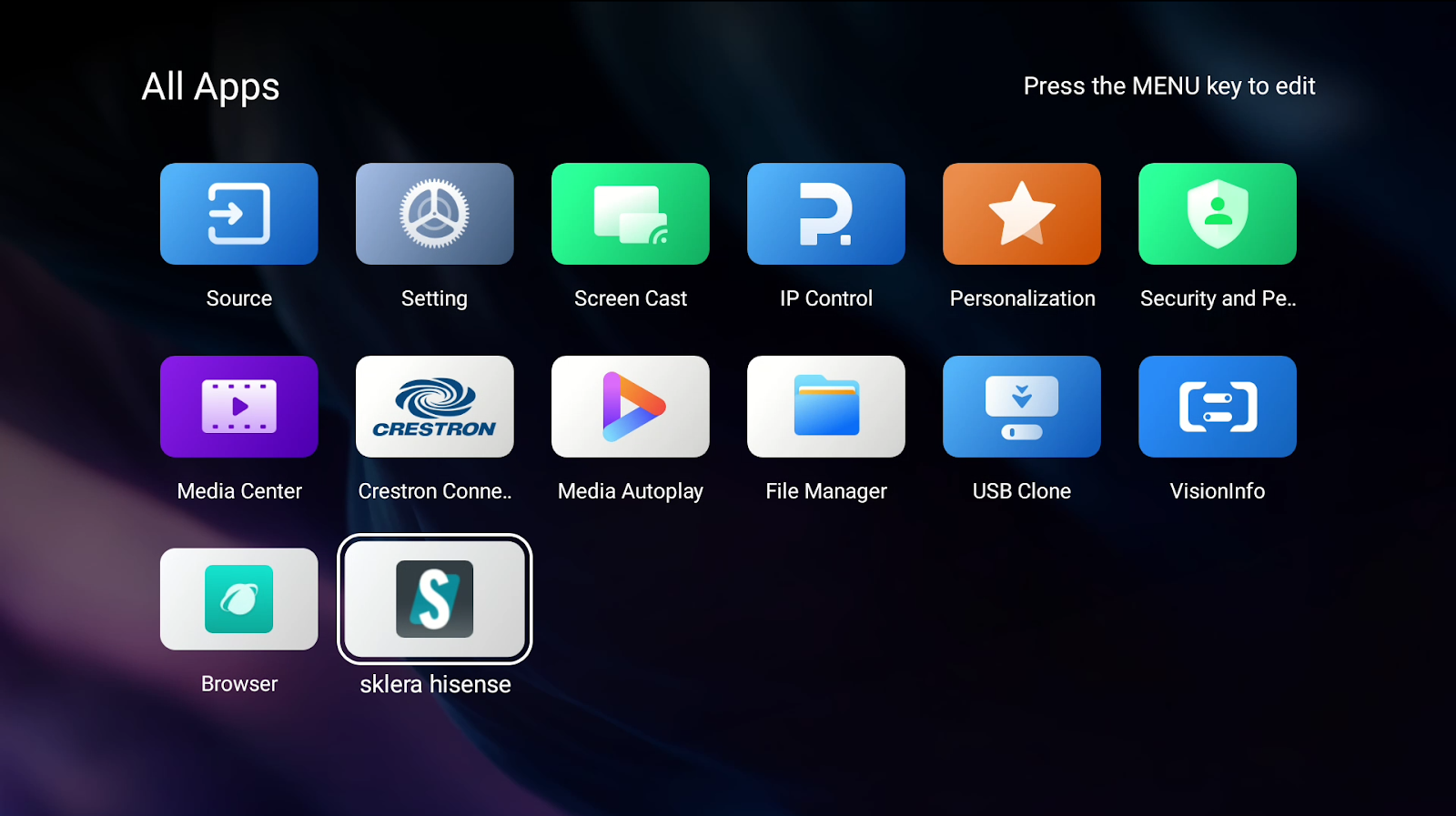
- Beim ersten Start fordert die App bestimmte Berechtigungen an. Diese sind erforderlich, damit die App ordnungsgemäß funktioniert, z. B. um den automatischen Start zu ermöglichen oder Daten auf externen Speicher zu schreiben. Bitte erteilen Sie alle angeforderten Berechtigungen.
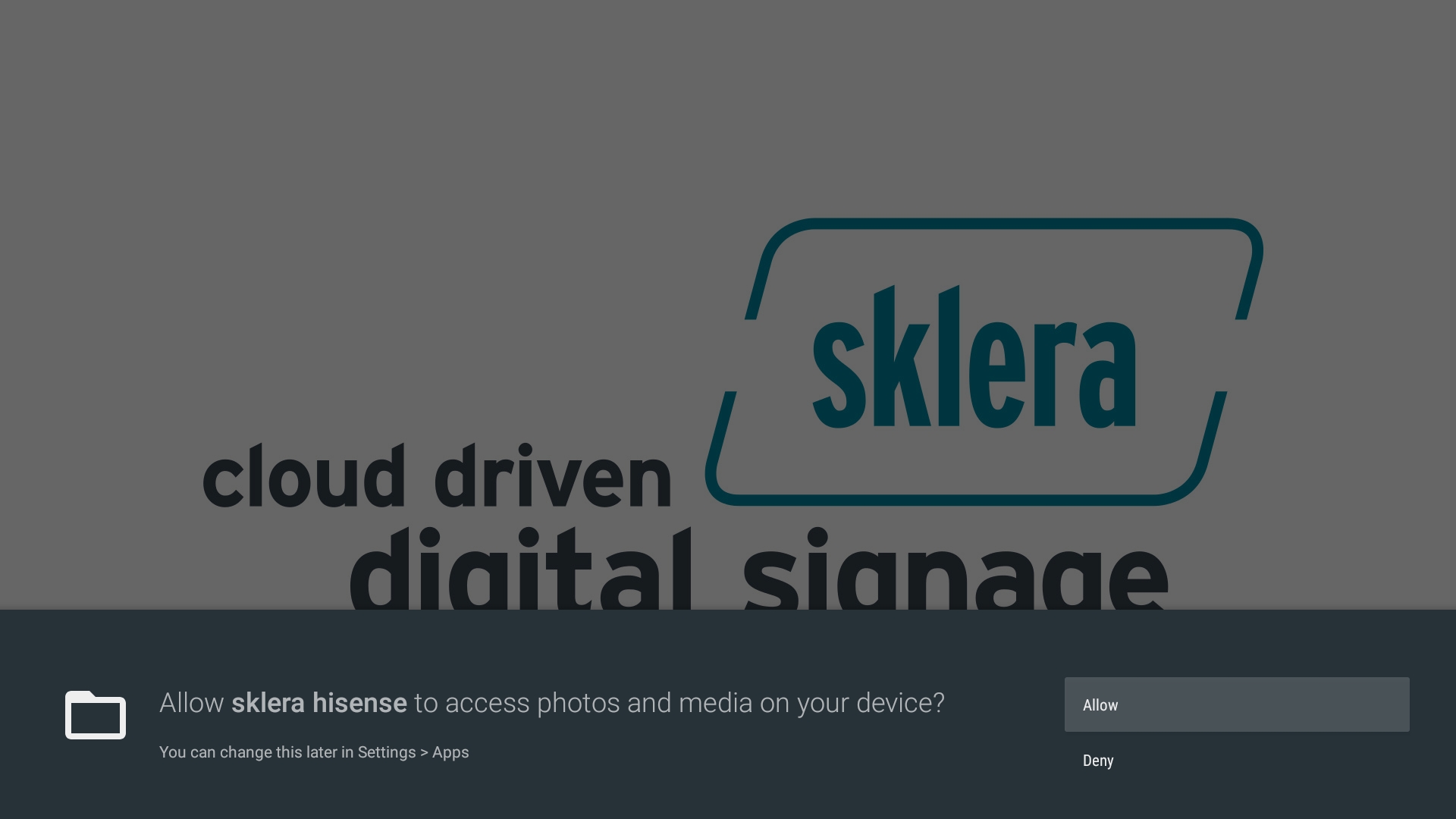
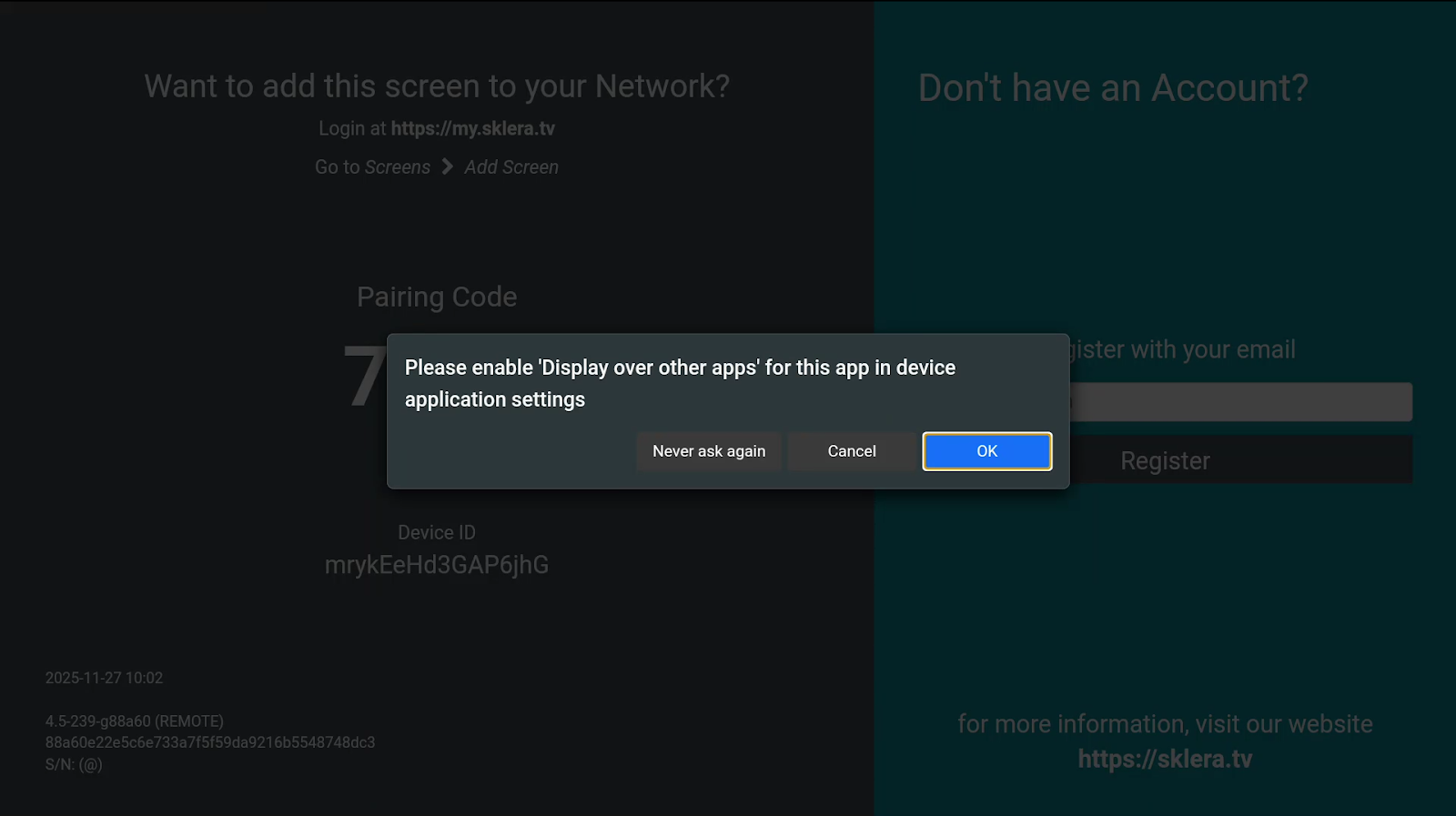
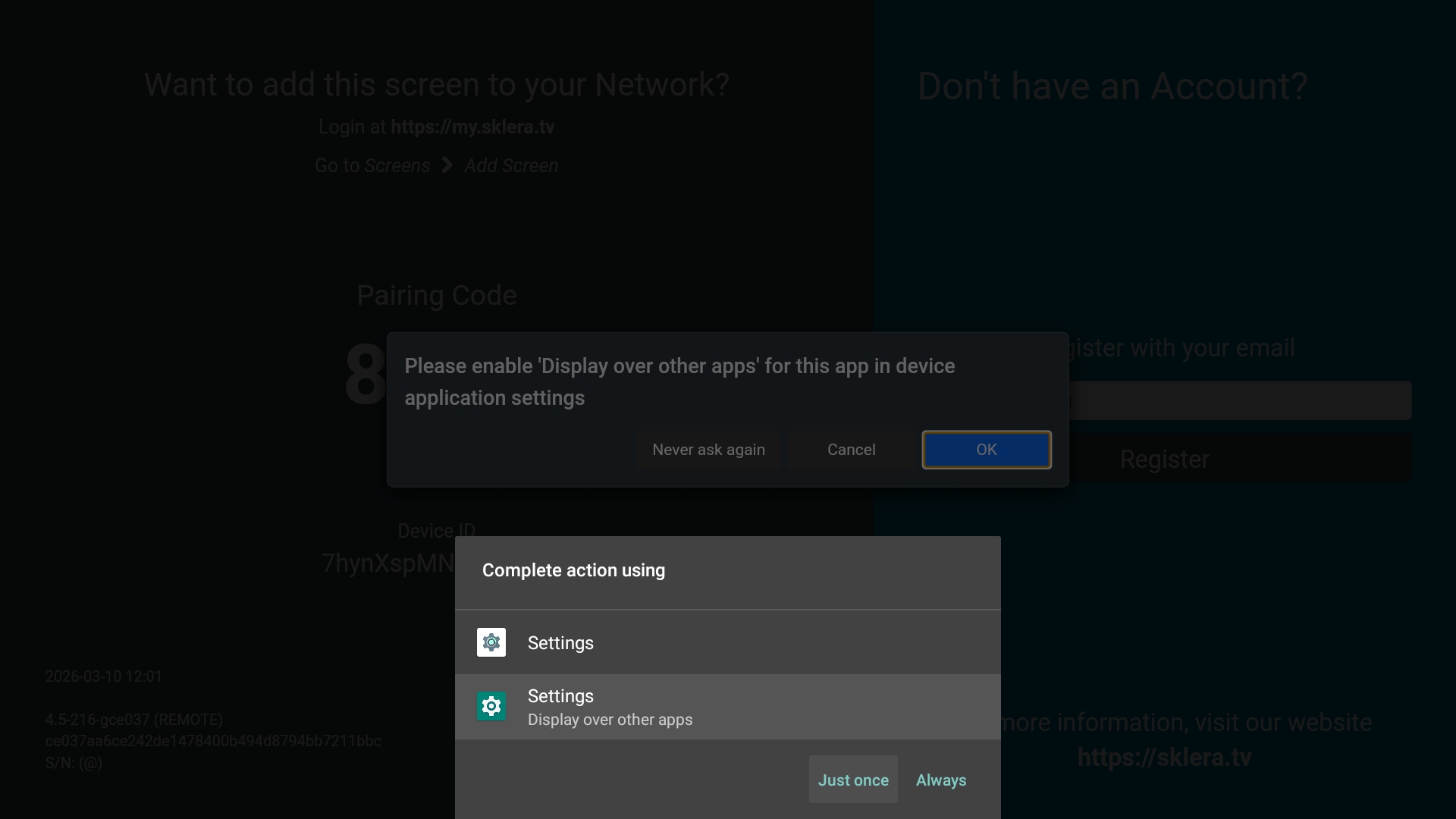
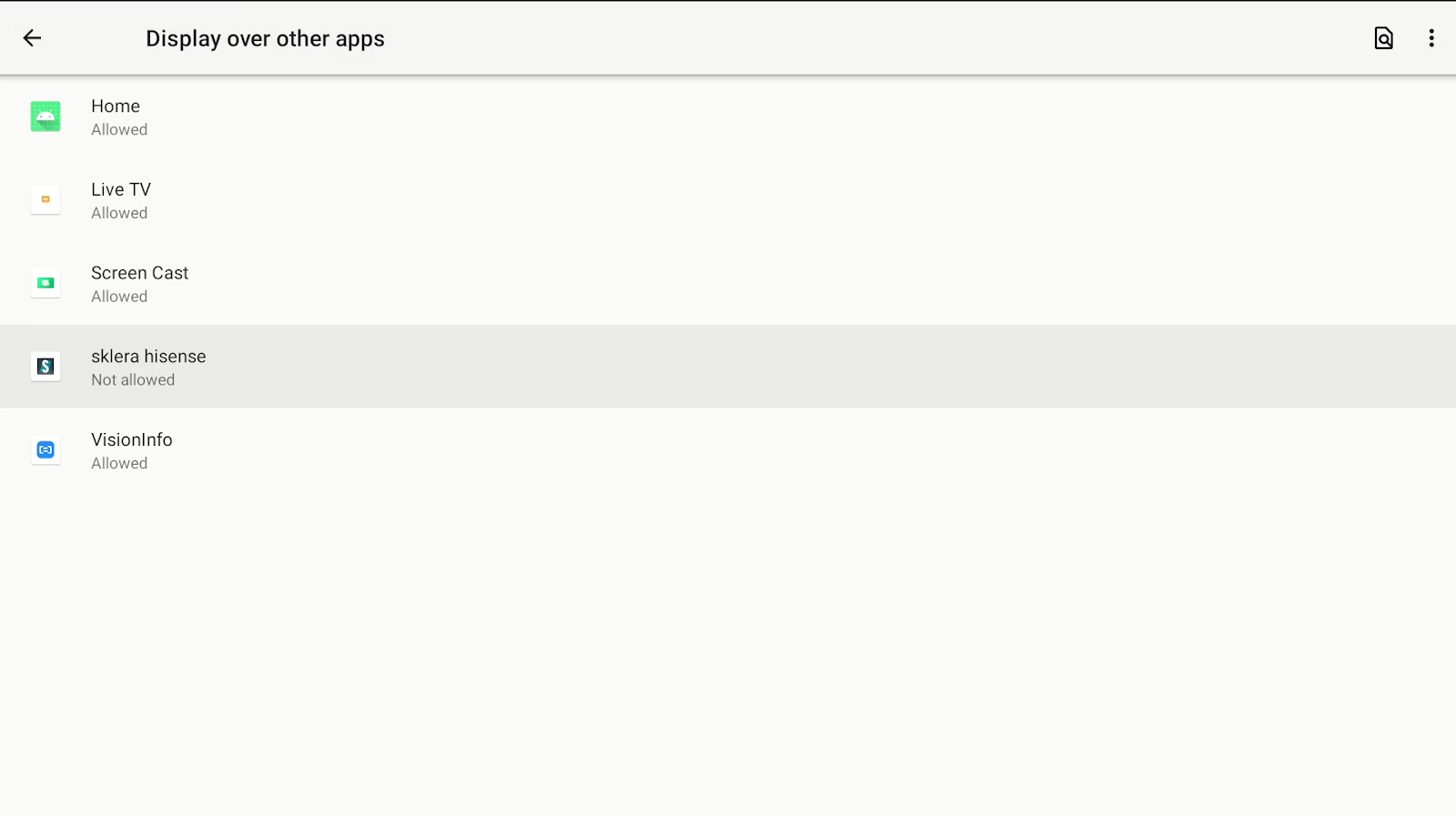
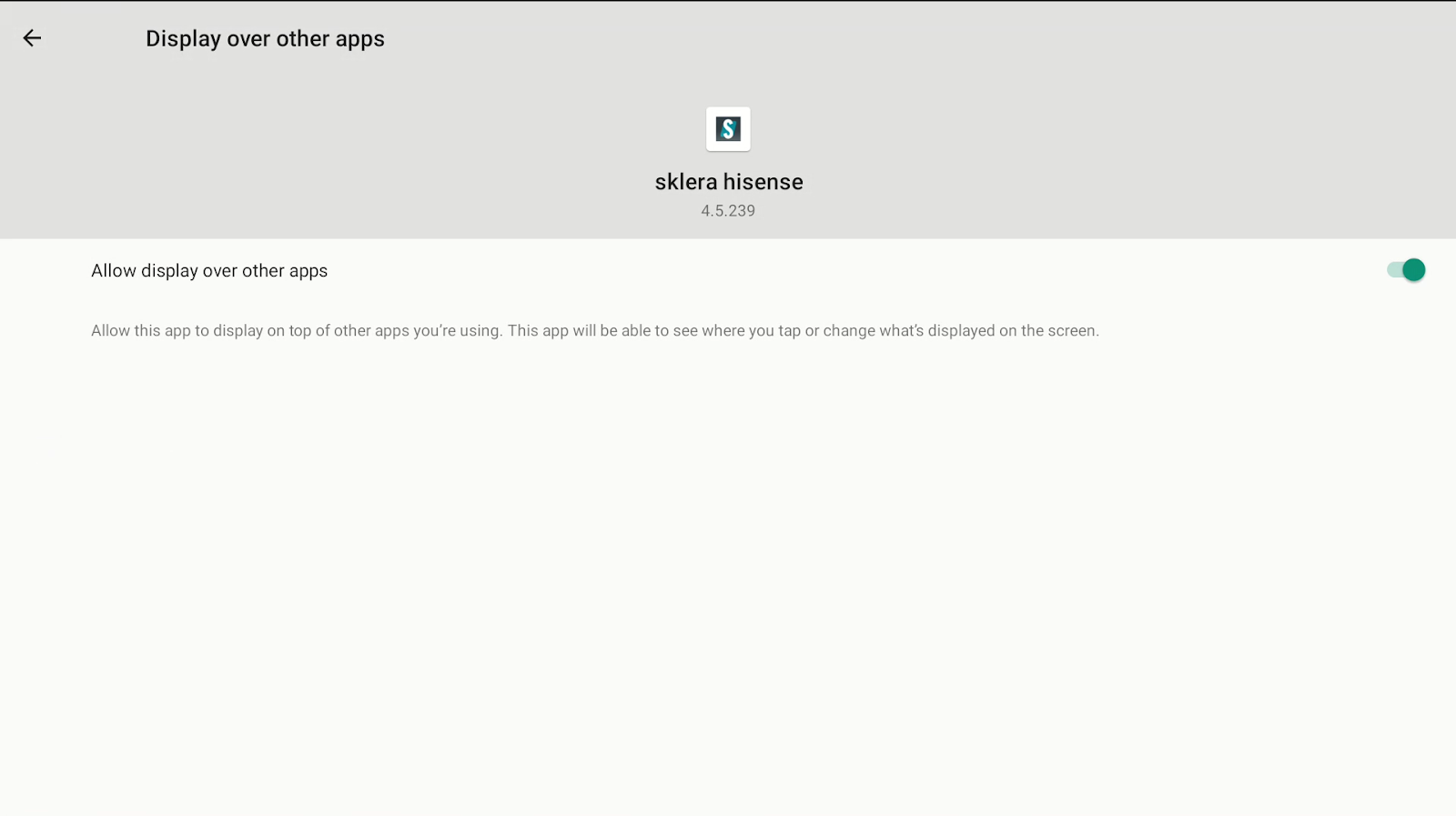
- Starten Sie die sklera Player App neu. Befolgen Sie die Anweisungen auf dem Bildschirm, um den Player zu Ihrem Channel hinzuzufügen.
Nach der Installation
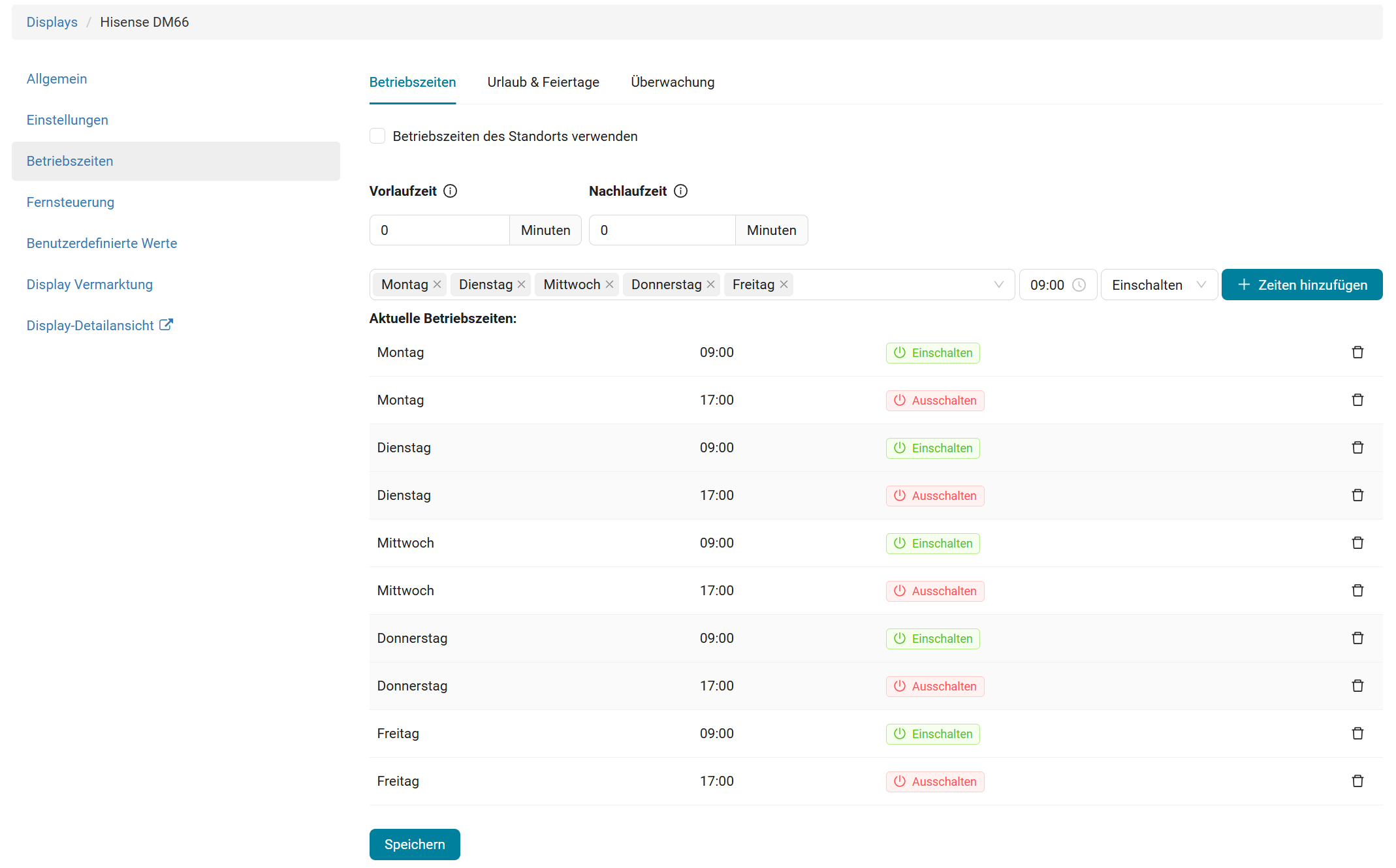
- Es wird empfohlen, im sklera CMS Betriebszeiten für das Display festzulegen. Dadurch wird sichergestellt, dass die sklera Player App zu Beginn der Betriebszeiten automatisch neu gestartet wird, falls diese zuvor unerwartet beendet wurde.
- Die Hisense DM Serie unterstützt die Ausgabe von Inhalten in 4K-Auflösung (3840 × 2160).
Einschränkungen:
- Es sind keine Übergangseffekte möglich.
- Beim Spotwechsel können kurze Black Screens auftreten.
Um die native 4K-Ausgabe zu aktivieren, öffnen Sie die Display-Einstellungen im sklera CMS und aktivieren Sie den Slider "Verwende SurfacePlayer (alternativer Videoplayer)".
- (Optional) sklera Watchdog App installieren
Der sklera Android Watchdog ist eine optionale Zusatzanwendung, die die sklera Player App überwacht.Wenn die App nicht ausgeführt wird oder unerwartet beendet wird, startet der Watchdog sie automatisch neu.
https://sklera.freshdesk.com/a/solutions/articles/8000126884?lang=de
Info: Die sklera Player App verfügt über eine integrierte Auto-Update-Funktion und kann sich auf Geräten der Hisense DM Serie selbstständig aktualisieren. Der Watchdog dient ausschließlich zur Überwachung, ob die App ordnungsgemäß läuft. Für die Auto-Update-Funktion ist der Watchdog bei Geräten der DM Serie nicht erforderlich.