Samsung E-Paper EMDX Displays
Drucken
Geändert am: Fr, 24 Apr, 2026 um 11:53 VORMITTAGS
1. Voraussetzungen
- Samsung E-Paper EMDX
- Smartphone
2. Ersteinrichtung
2.1 App herunterladen
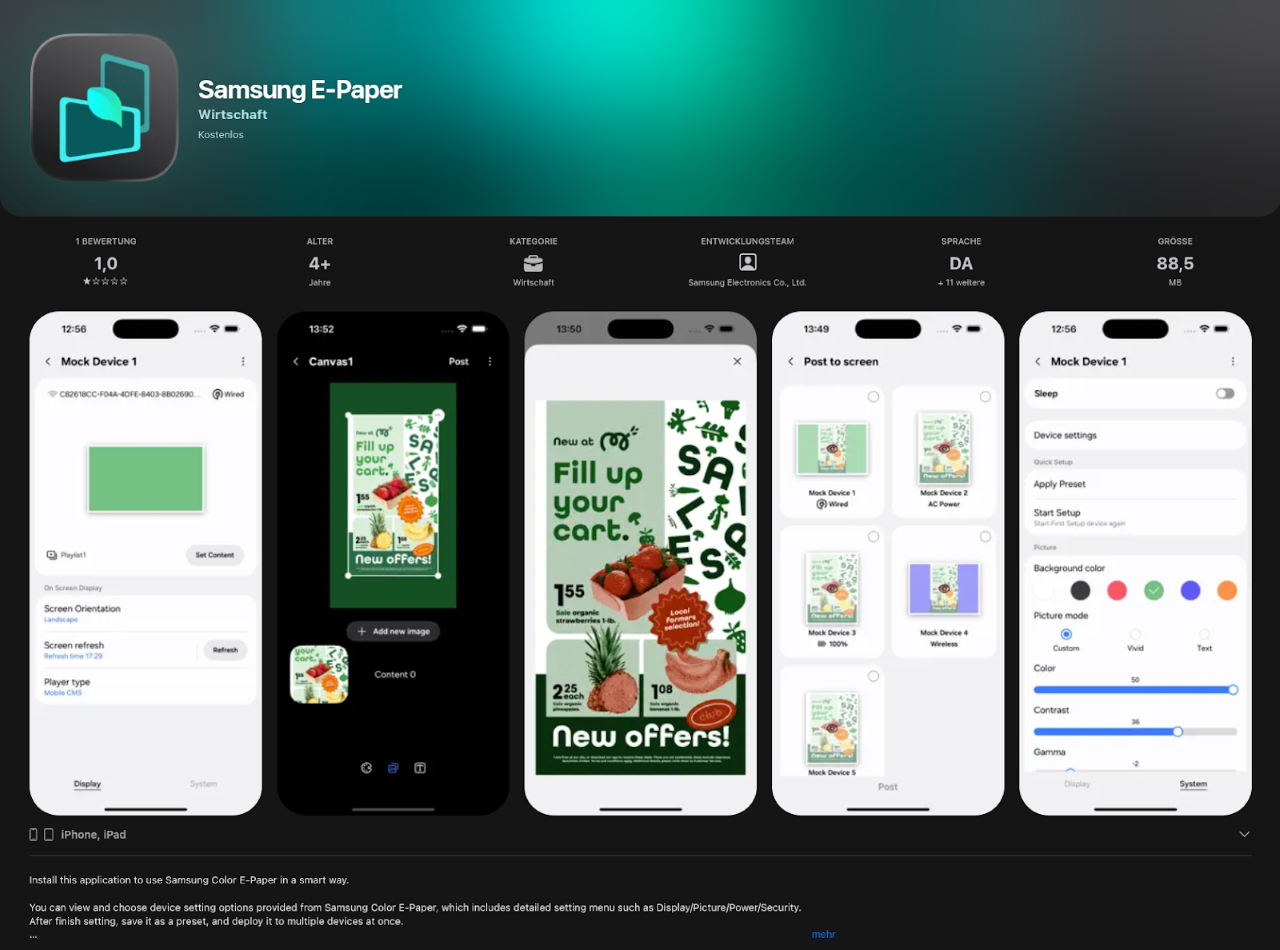
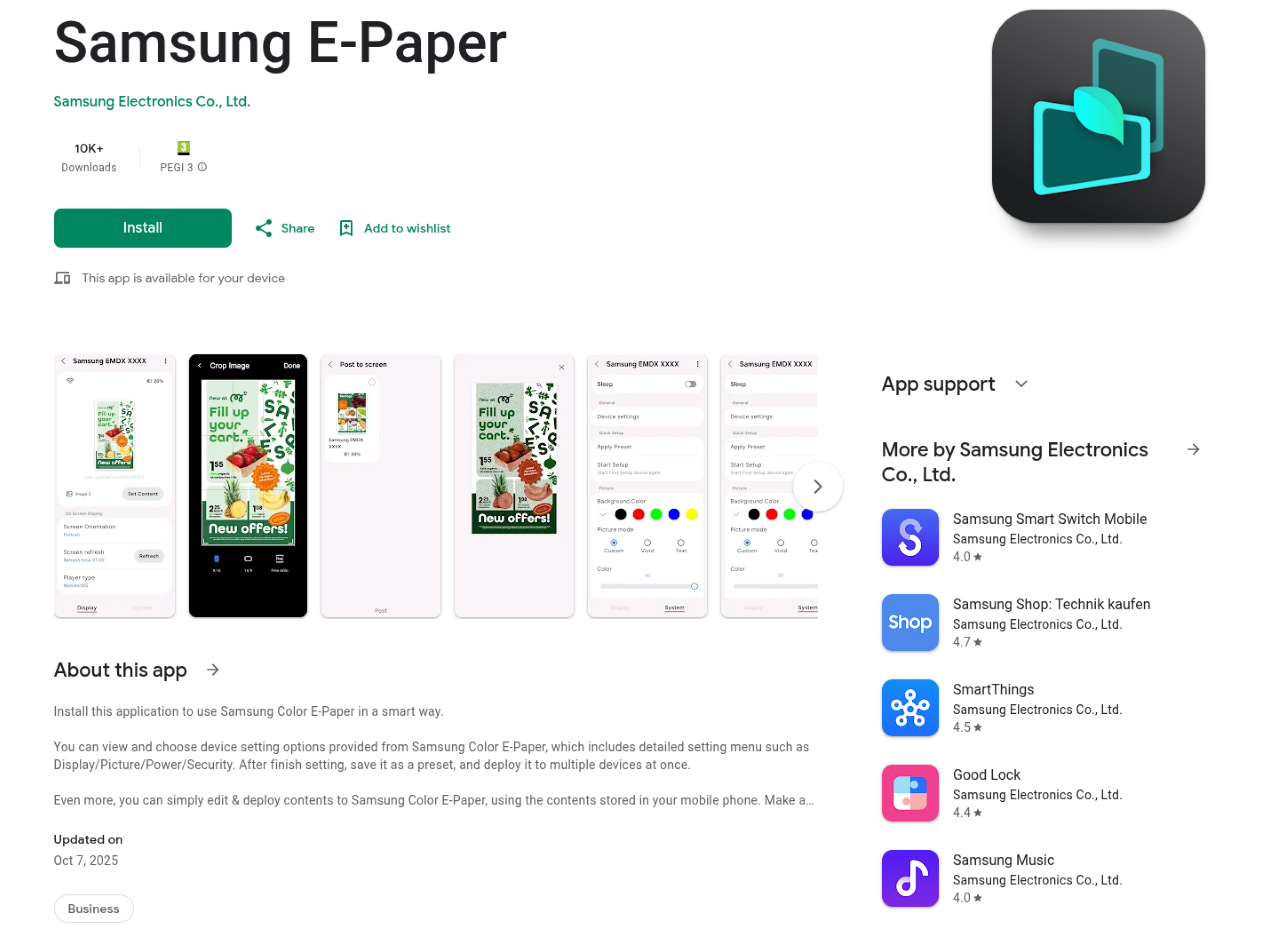
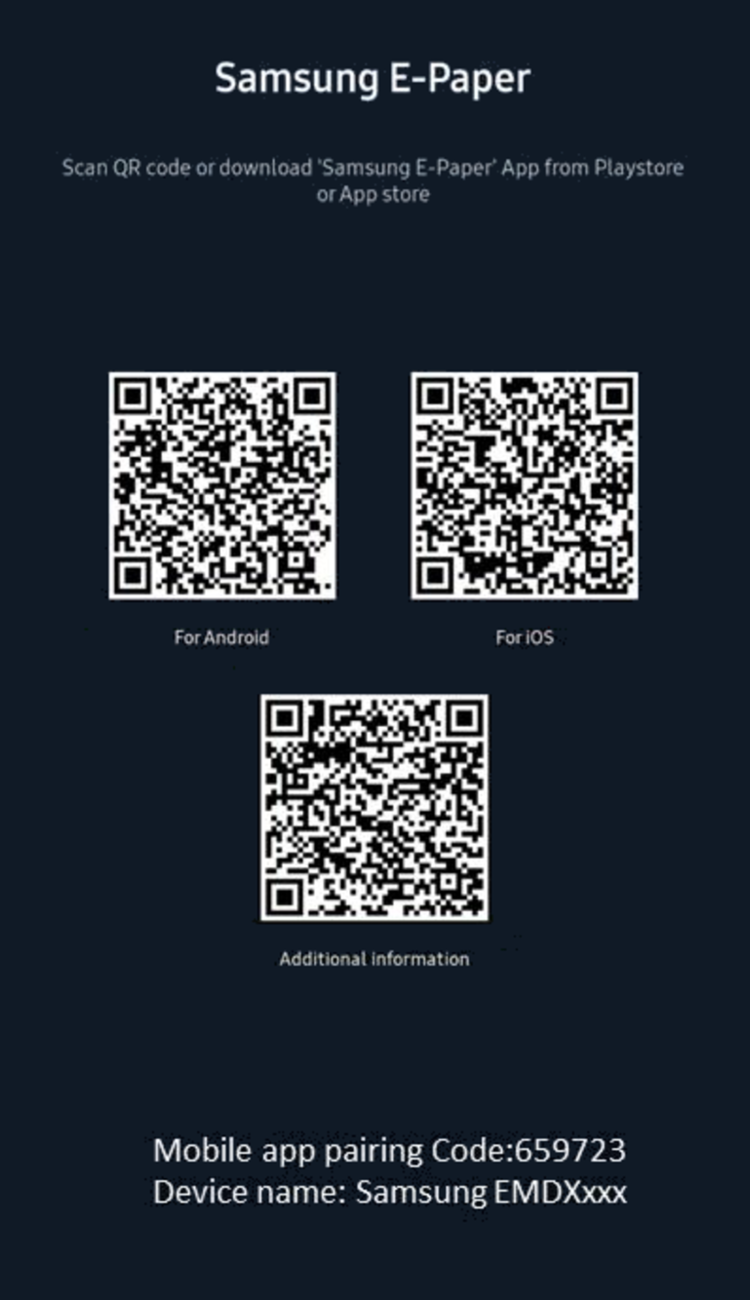
Laden Sie die offizielle Samsung E-Paper-App aus dem Google Play Store / Apple App Store herunter oder scannen Sie den auf dem Pairing-Screen angezeigten QR-Code.
2.2 Gerät hinzufügen
Methode 1:
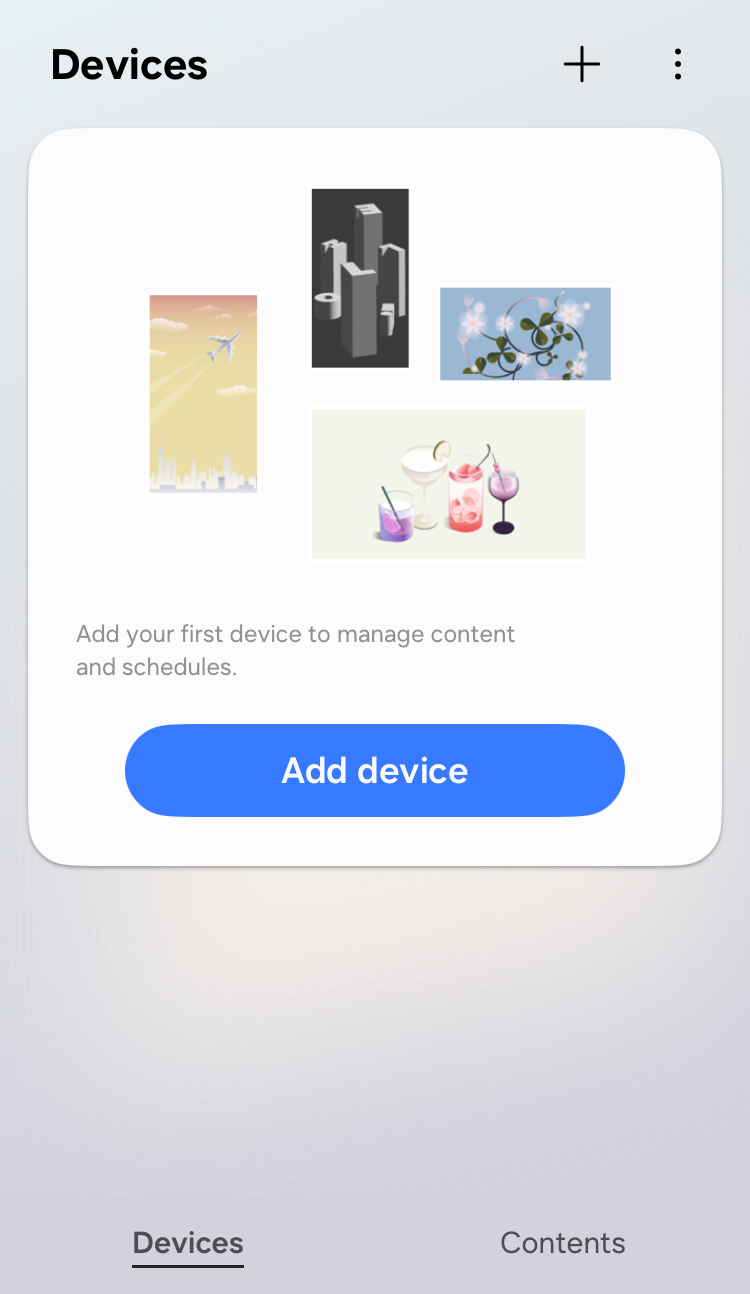
- Öffnen Sie die App und tippen Sie auf "Add device".
- Scannen Sie den QR-Code, der auf dem E-Paper-Gerät angezeigt wird. Der Pairing-QR-Code befindet sich unterhalb der QR-Codes für den App-Download.
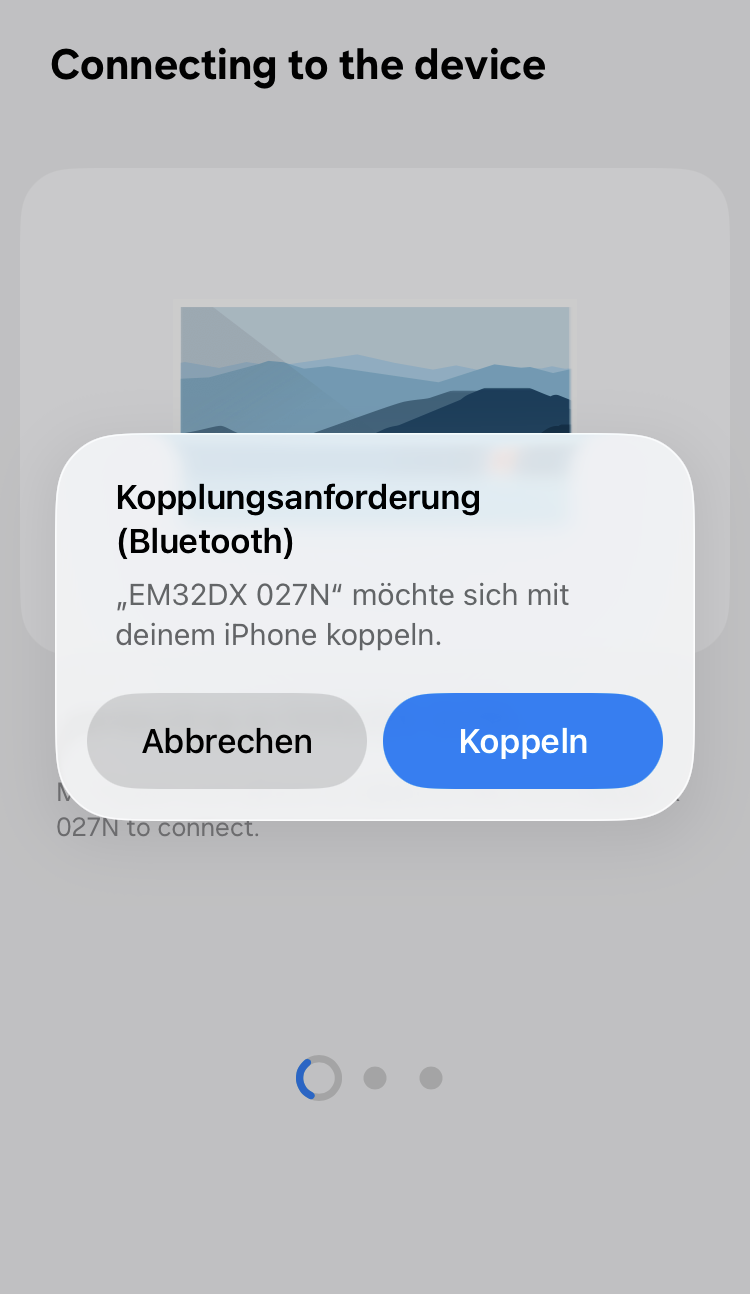
- Nach dem Scannen des QR-Codes bestätigen Sie die Pairing-Anfrage.
Methode 2:
- Öffnen Sie die mobile App und tippen Sie auf "Add device".
- Tippen Sie auf die Schaltfläche "Scan nearby".
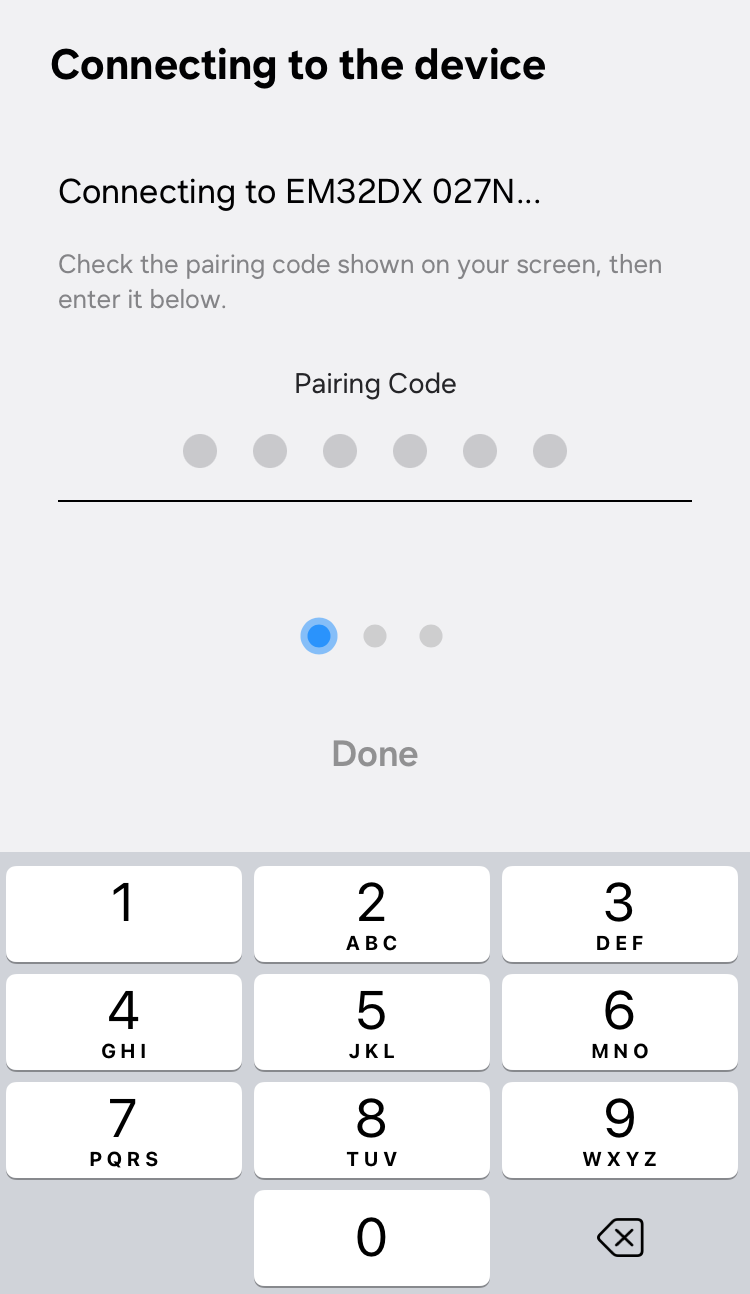
- Sobald das Gerät erkannt wurde, wählen Sie es aus, bestätigen Sie die Pairing-Anfrage und geben Sie den Pairing-Code ein, der auf dem E-Paper-Gerät angezeigt wird.
3. Konfiguration
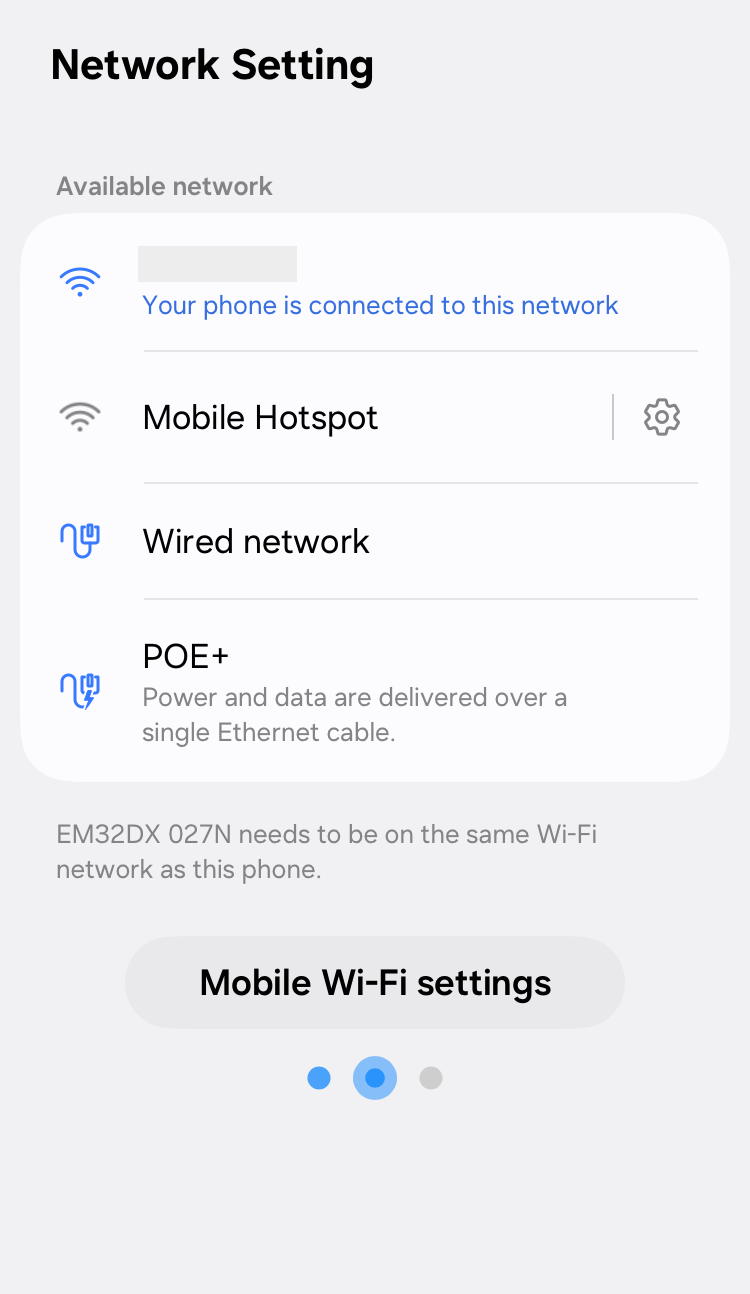
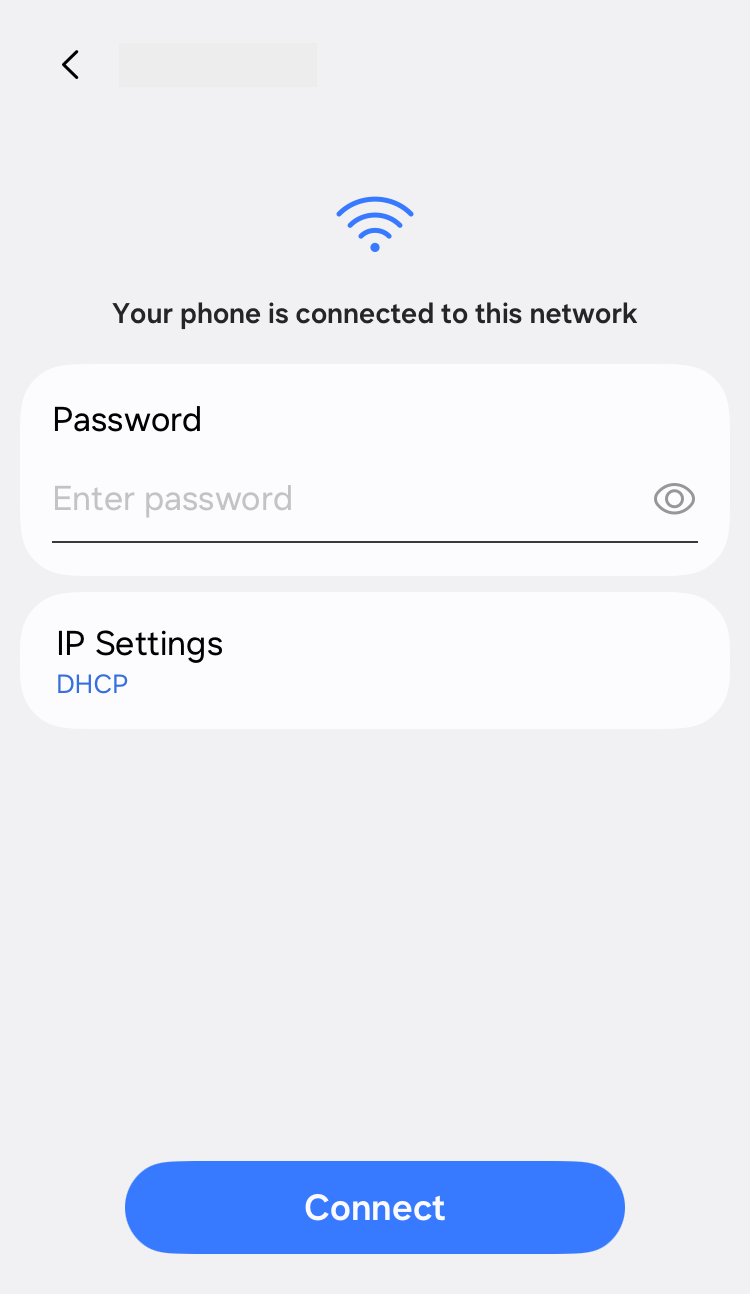
- Wählen Sie das WLAN-Netzwerk aus, mit dem Ihr Smartphone verbunden ist, und geben Sie das Passwort ein.
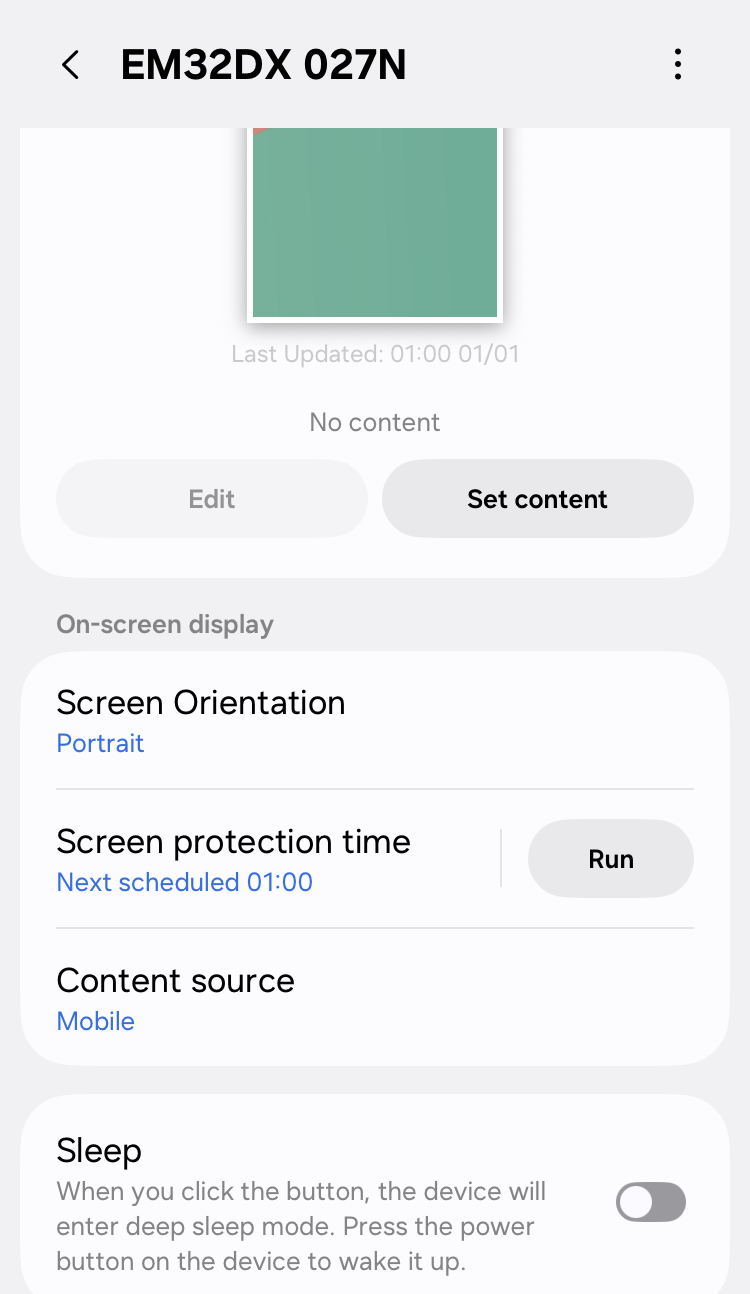
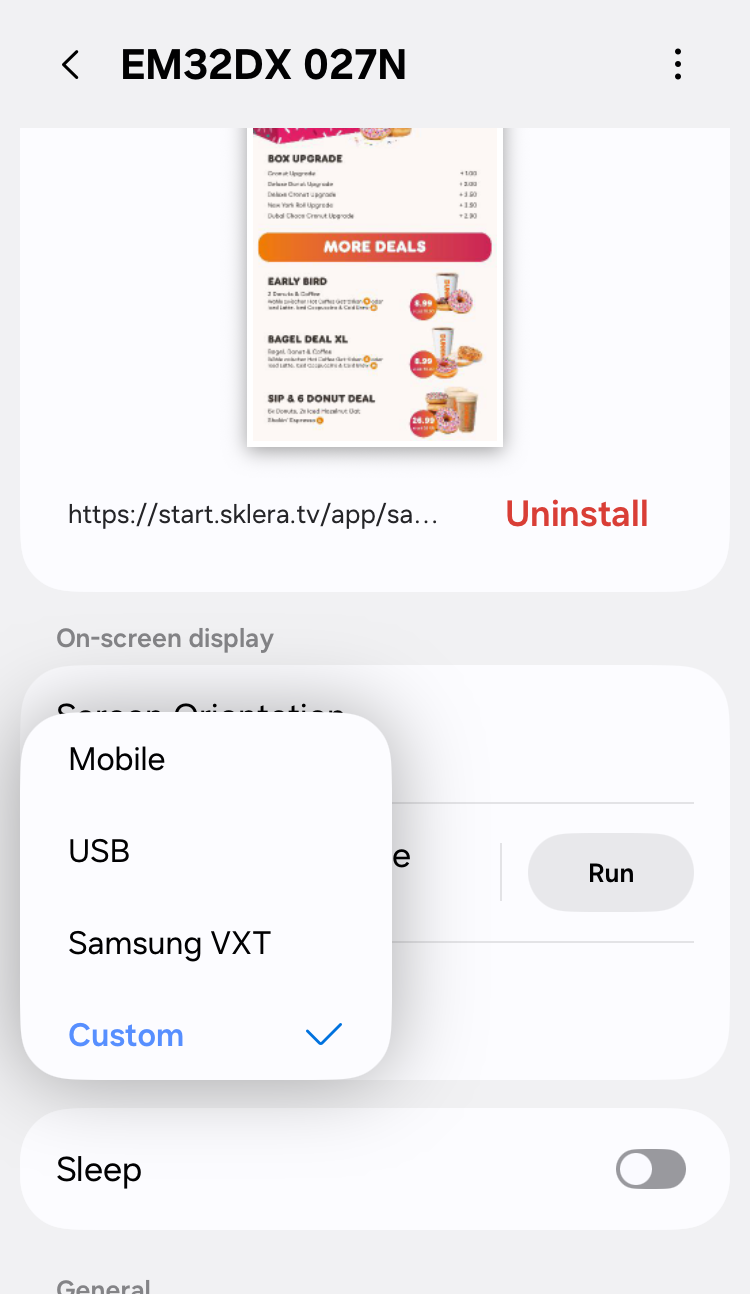
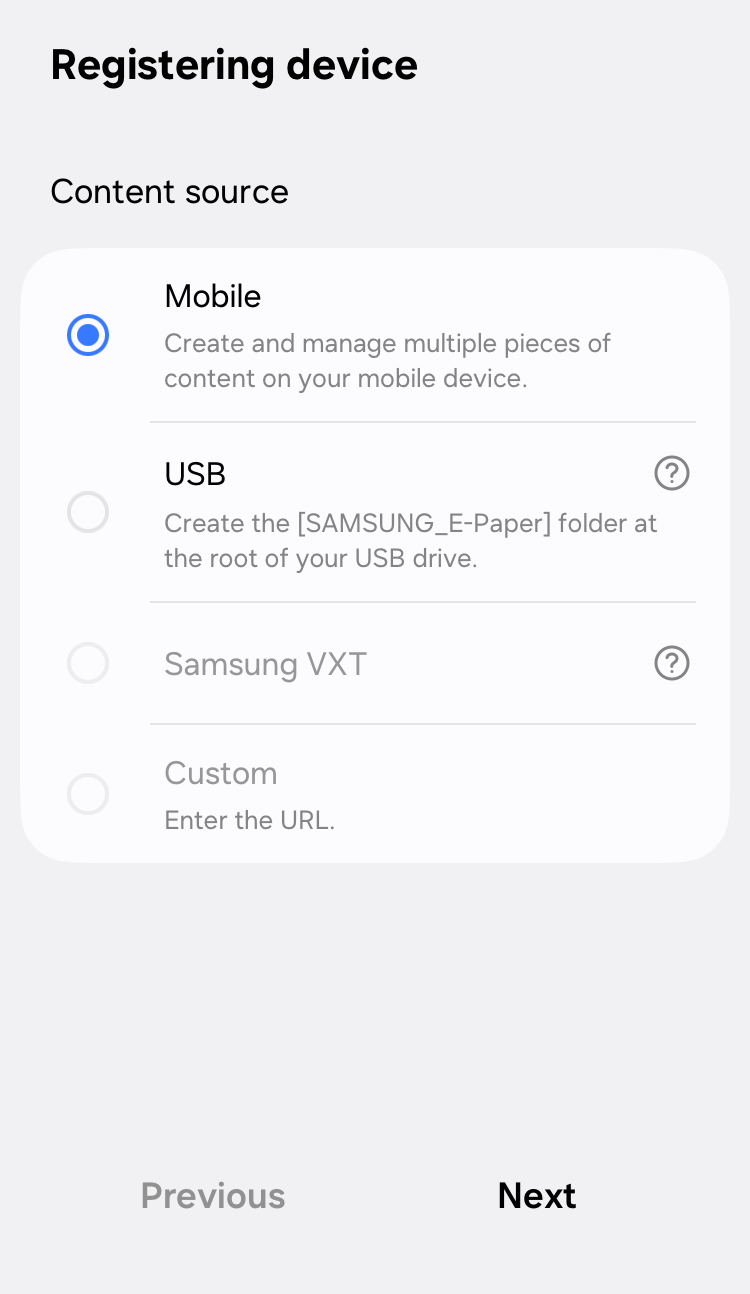
- Wählen Sie die Inhaltsquelle aus. Falls die Option "Custom" nicht verfügbar ist, wählen Sie eine andere Option, zum Beispiel "Mobile". Die Quelle muss später auf "Custom" geändert werden.
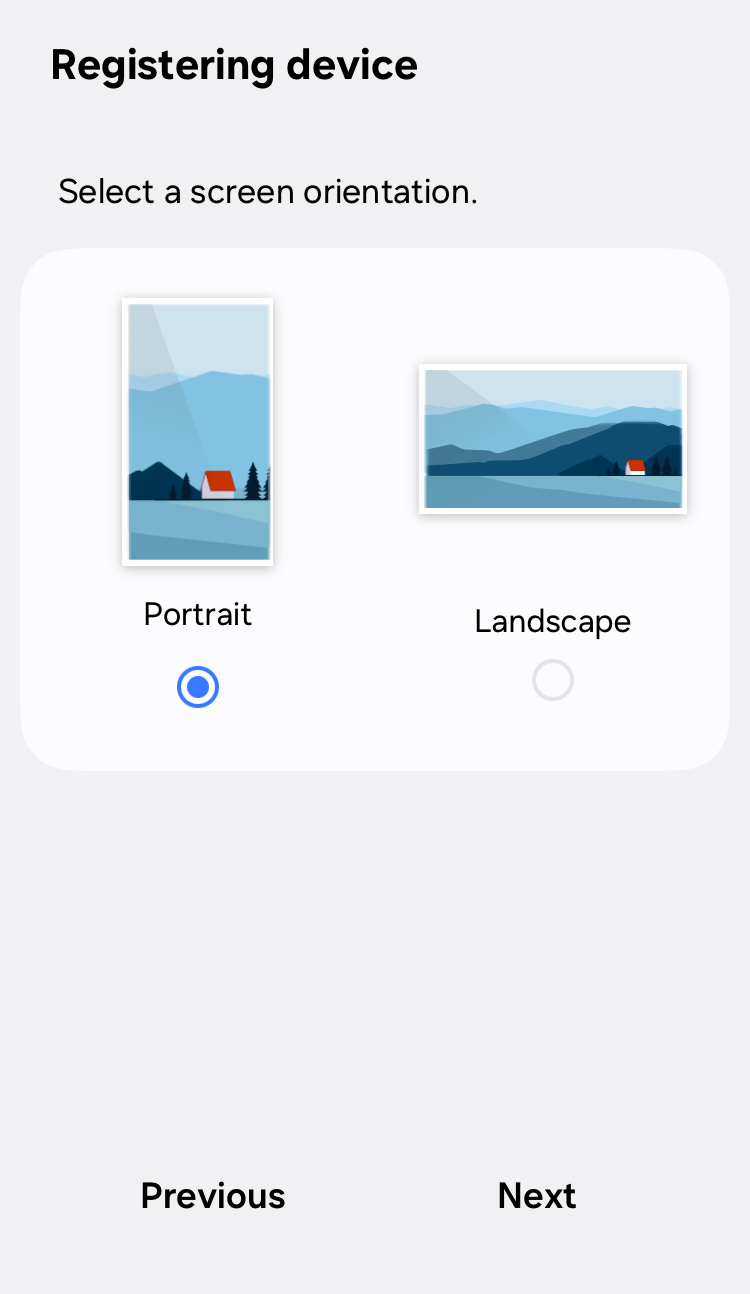
- Wählen Sie die Bildschirmausrichtung aus.
Sie können diese jederzeit später entweder über das CMS oder die App ändern.
- Wählen Sie "Deep sleep mode" aus.
In diesem Modus kann das Gerät länger im Akkubetrieb arbeiten, ohne aufgeladen zu werden. Sie können den Modus jederzeit später entweder über das CMS oder die App ändern.
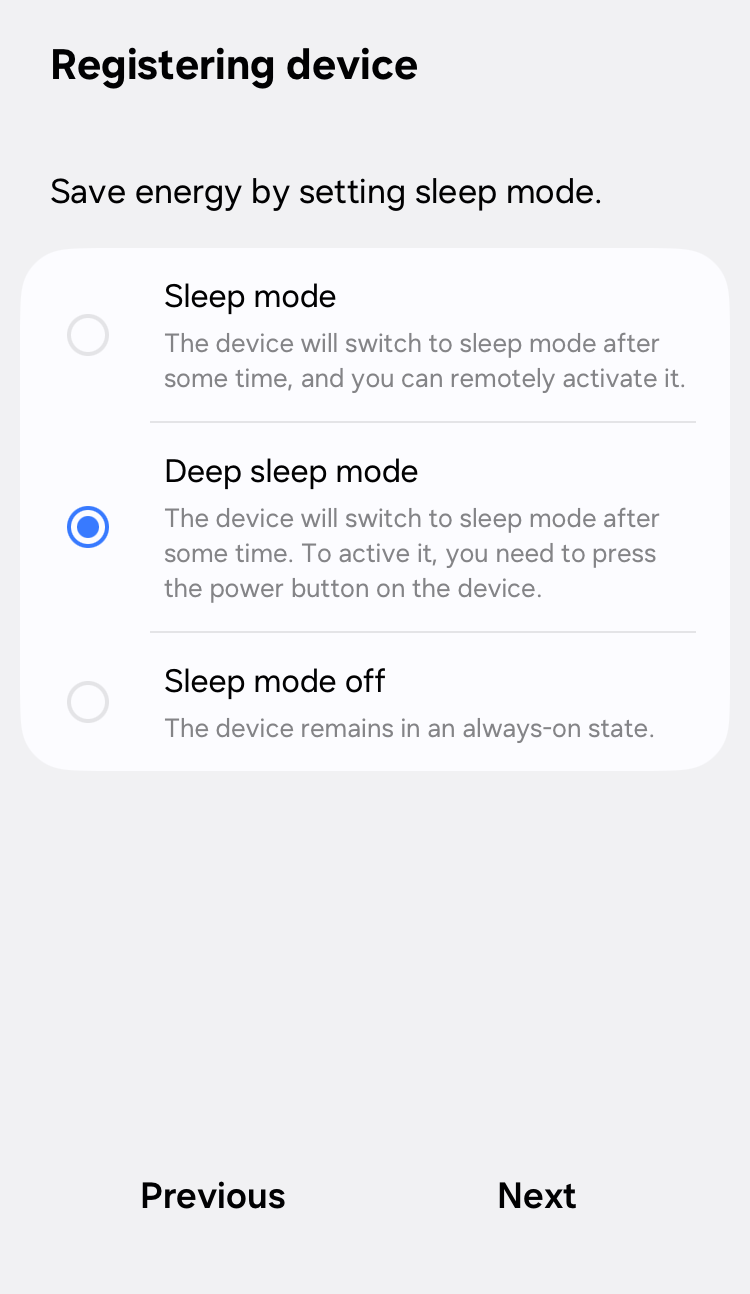
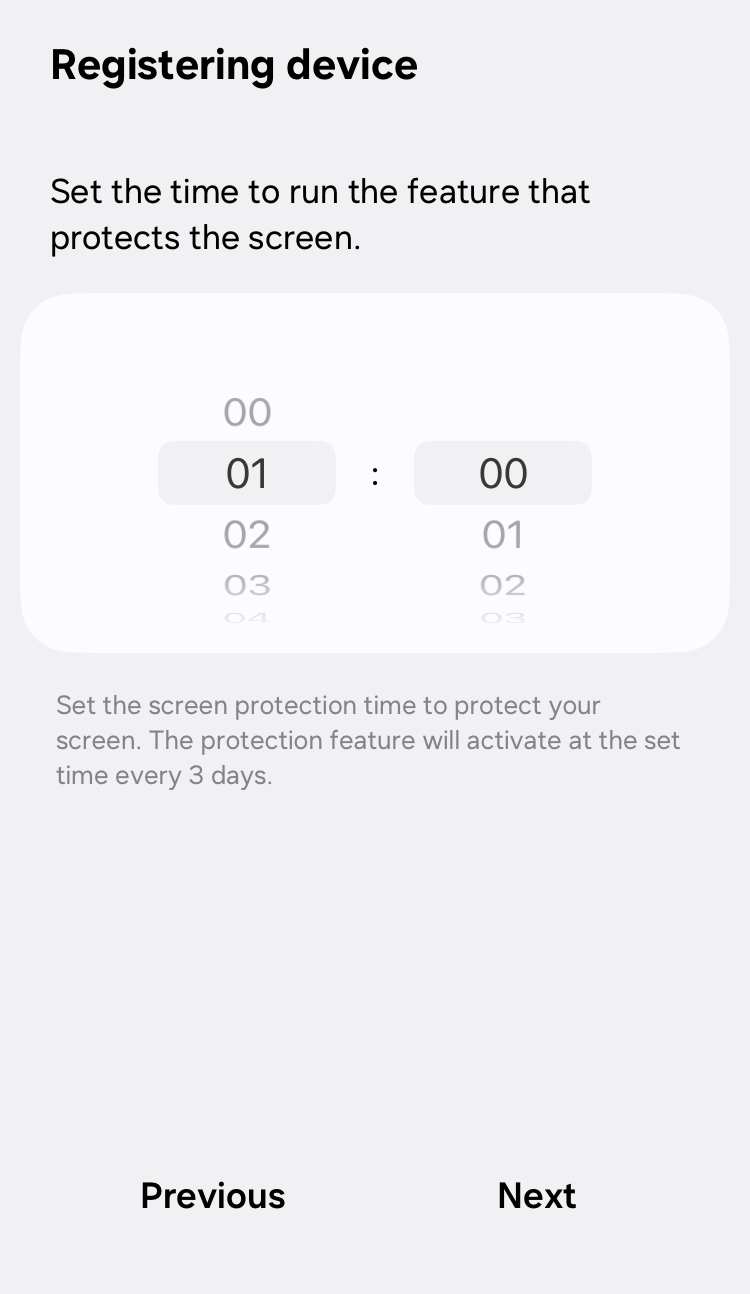
- Stellen Sie die Screen Protection Zeit ein. Wir empfehlen, diese außerhalb der Betriebszeiten festzulegen.
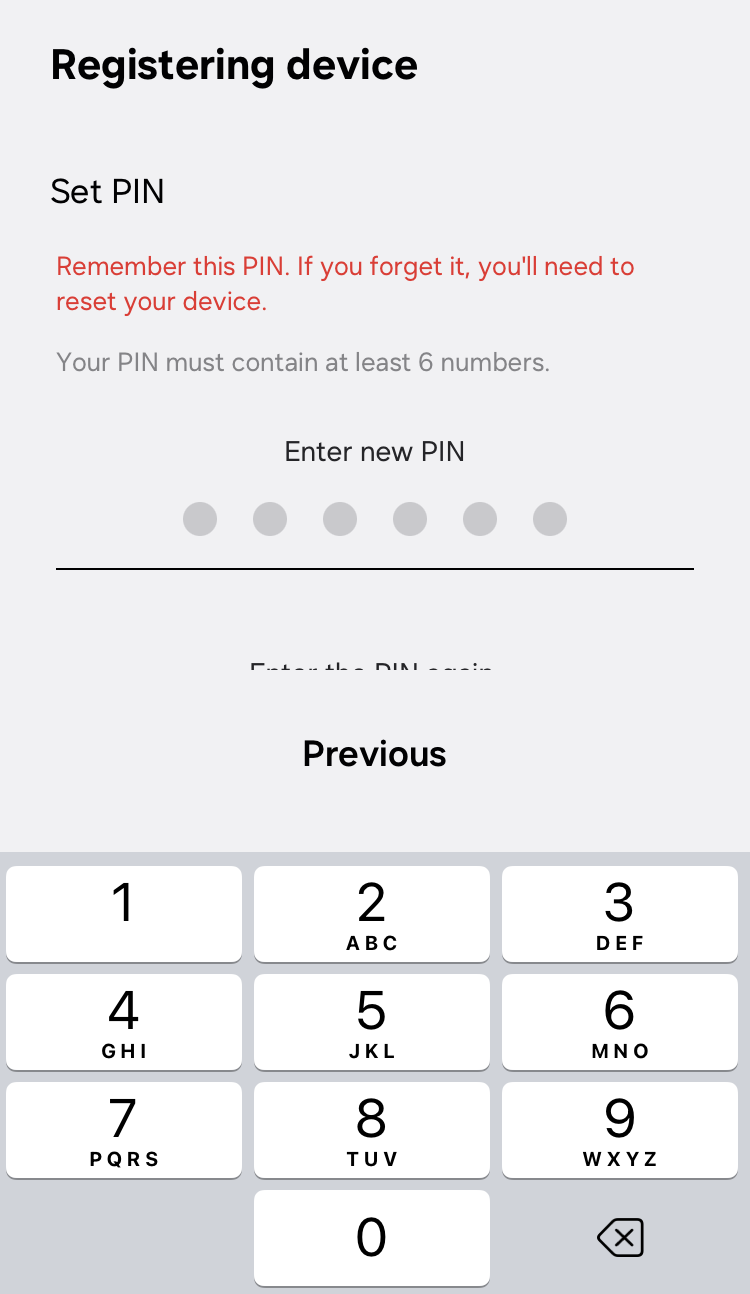
- Legen Sie die Geräte-PIN fest.
- Legen Sie einen Gerätenamen fest. Dieser Name wird intern von der mobilen App verwendet.
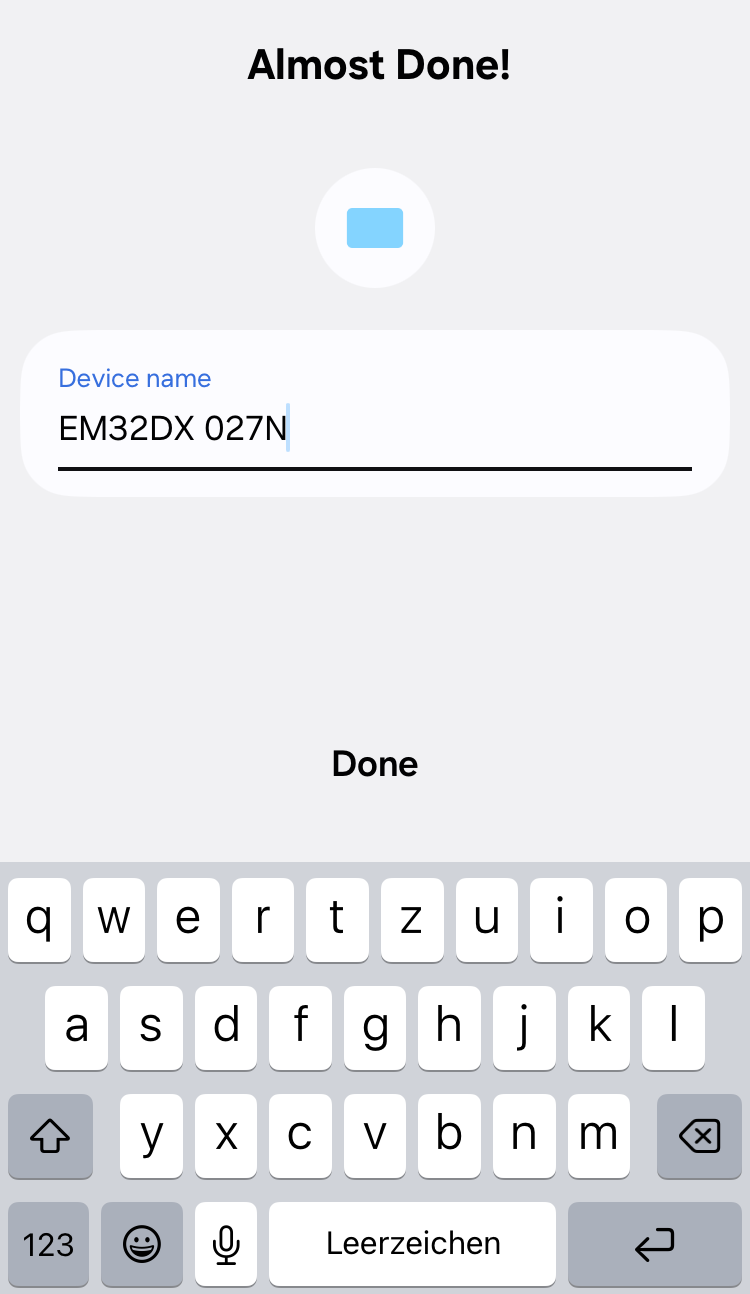
- Nach der Einrichtung wird das E-Paper in der App unter "Devices" angezeigt.
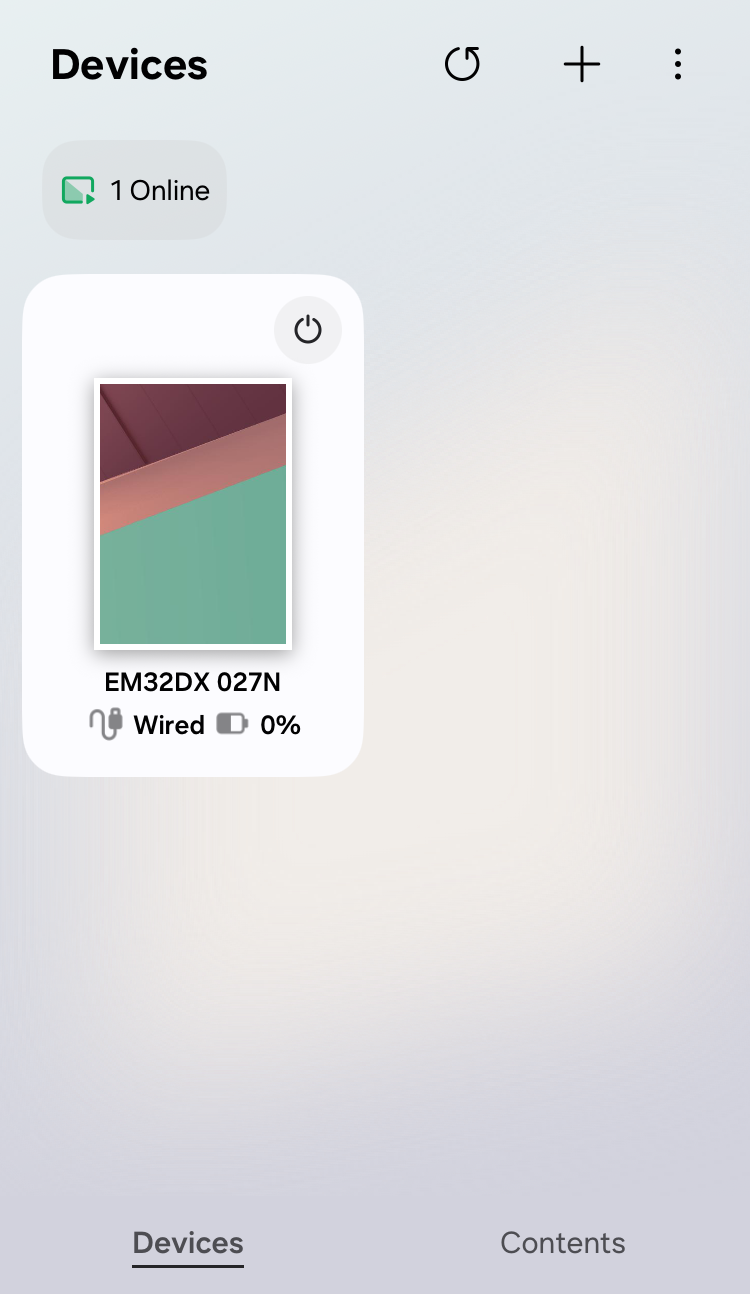
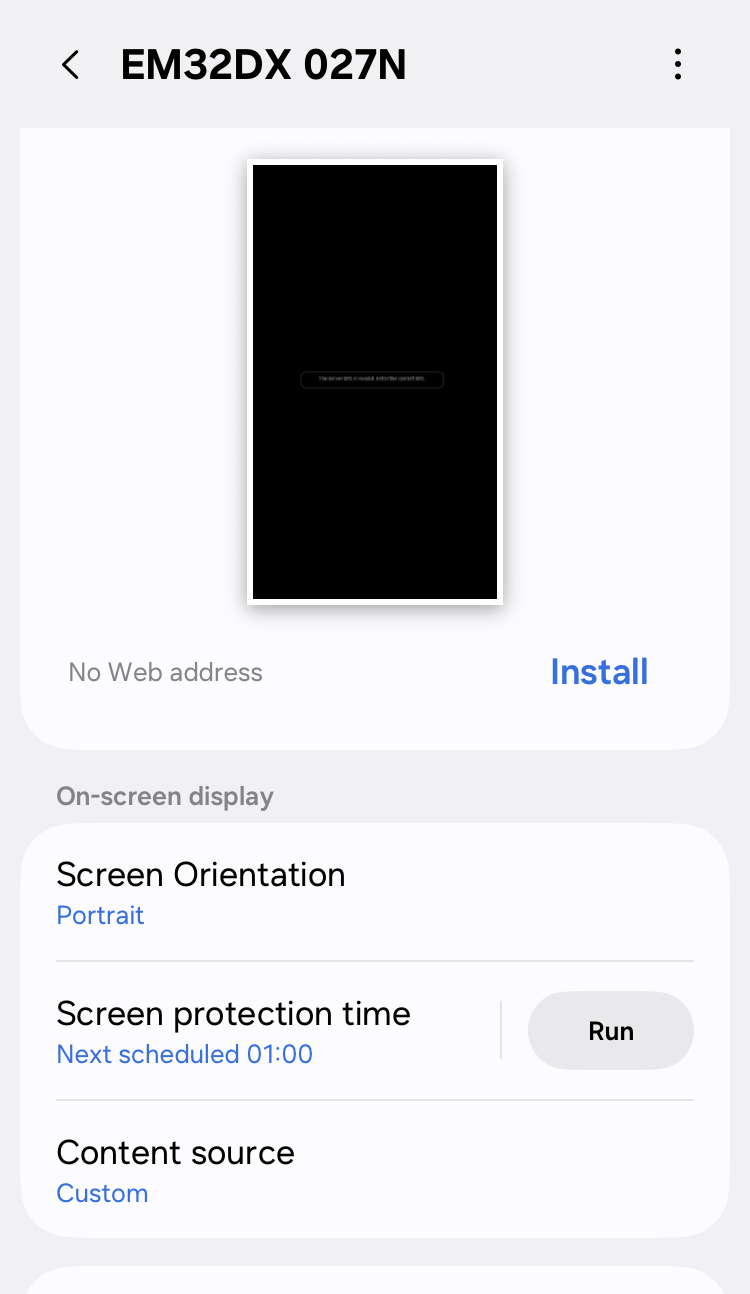
- Öffnen Sie das neu hinzugefügte Gerät und wählen Sie "Content Source > Custom".
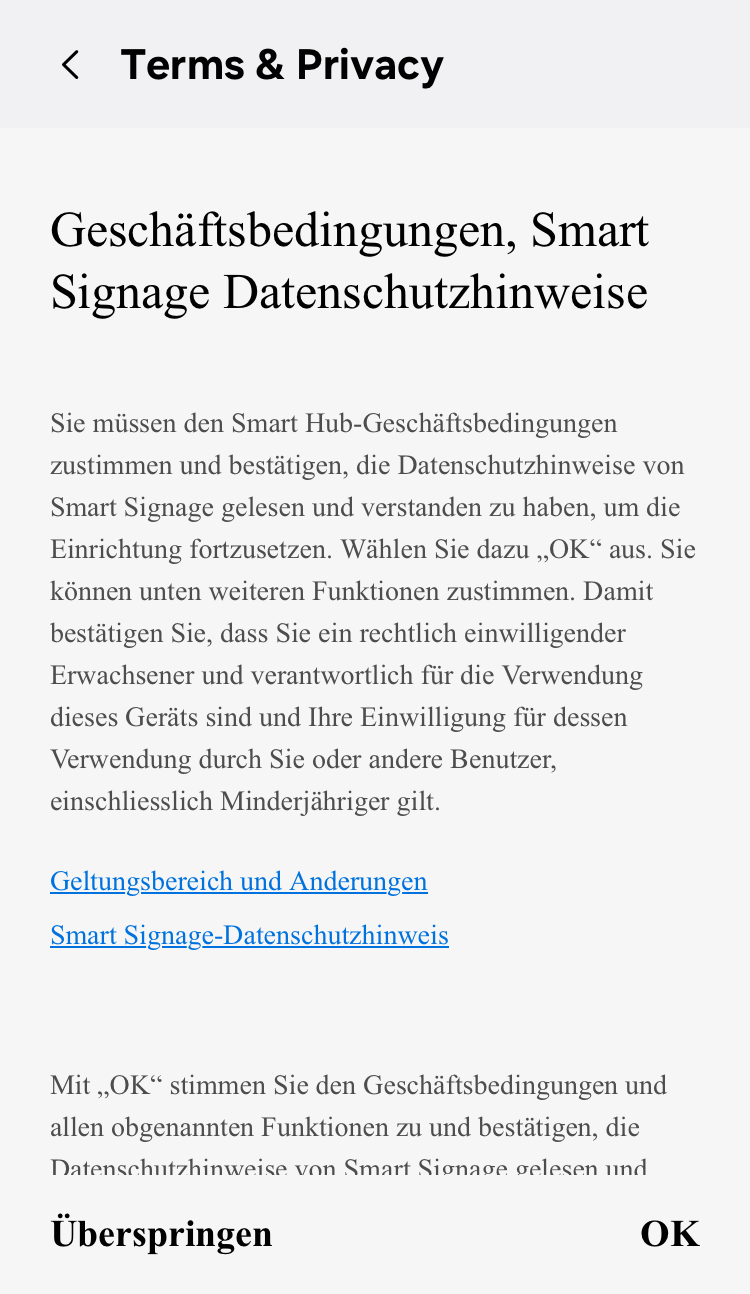
* Falls die Option "Custom" nicht verfügbar ist, gehen Sie bitte zu "Device Settings > Terms & Privacy" und akzeptieren Sie die Bedingungen.
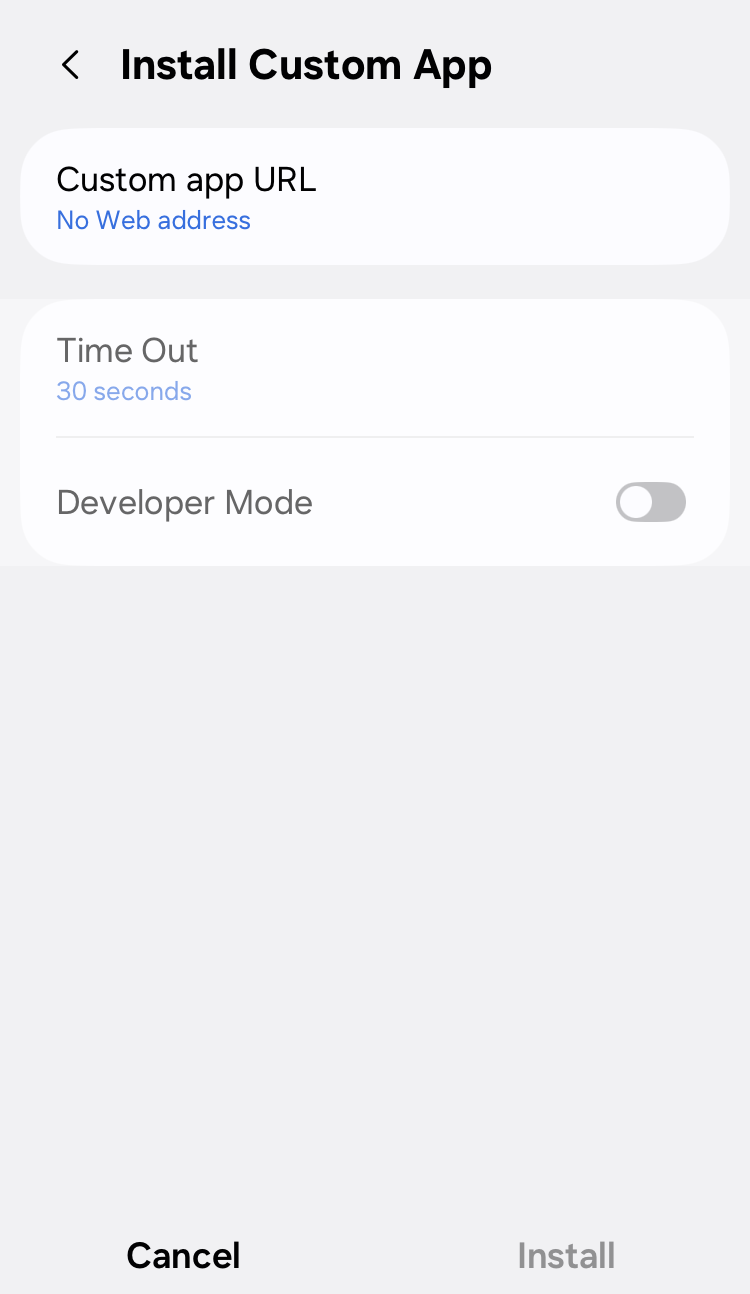
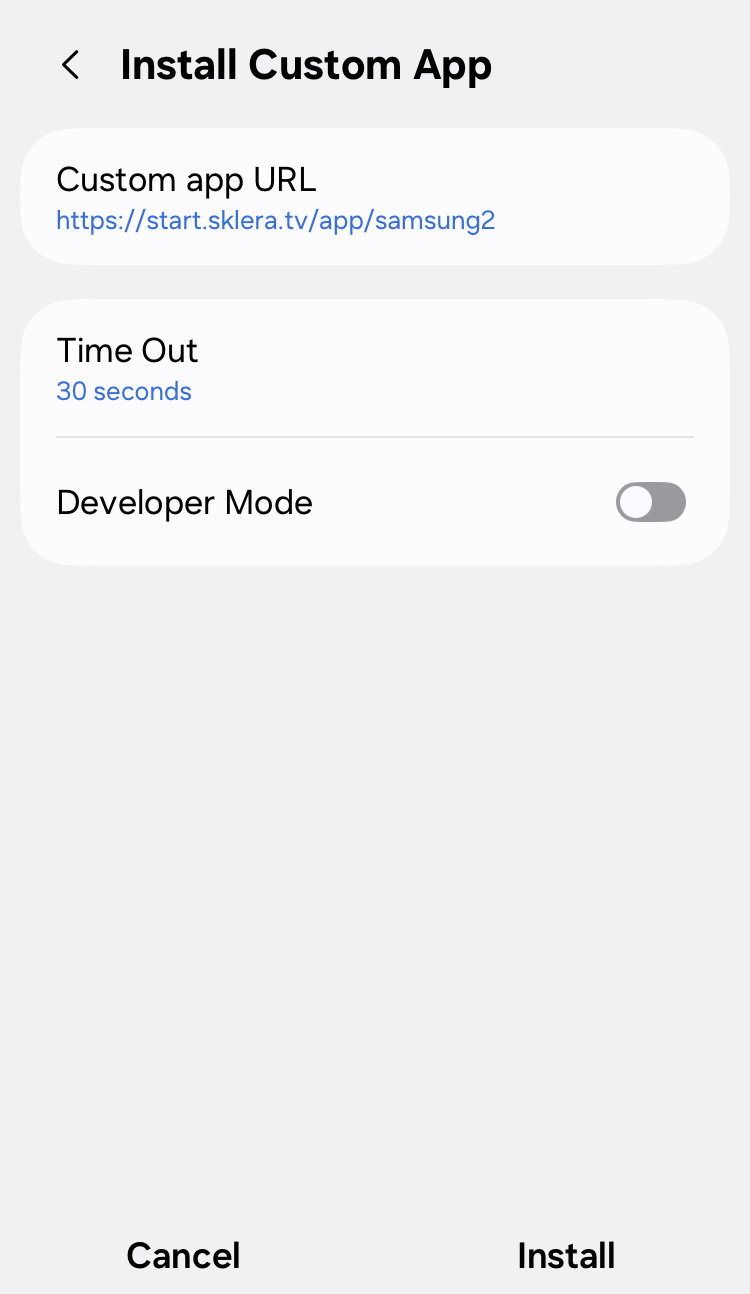
- Sobald die Inhaltsquelle auf "Custom" eingestellt ist, klicken Sie auf die Schaltfläche "Install"unterhalb der Vorschau des Geräts.
4. Verbindung zum sklera CMS
Nach der Installation der sklera App startet diese automatisch und zeigt einen 4-stelligen Pairing-Code an. Folgen Sie den Anweisungen auf dem Display, um den Bildschirm mithilfe dieses Pairing-Codes zu Ihrem Channel hinzuzufügen.
4.1 Konfiguration der Aufwachzeiten im sklera CMS
Um die Betriebszeit des Geräts im Akkubetrieb zu verlängern, empfehlen wir, das Gerät die meiste Zeit im Sleep-Modus (Standby) zu halten.
In diesem Modus ist der Stromverbrauch reduziert. Das Gerät ist dabei jedoch offline und sofortige Inhaltsaktualisierungen über das sklera CMS sind nicht möglich
Um die Verbindung mit dem sklera CMS wiederherzustellen und Aktualisierungen zu erhalten, muss das Gerät aufgeweckt werden. Dies kann mit einer der folgenden Methoden erreicht werden:
- Über programmierte Aufwachzeiten.
- Über die mobile App.
- Durch Drücken der physischen Taste "ON" am Gerät.
Wir empfehlen, den Energiesparmodus (Deep Sleep) zu aktivieren. In diesem Modus wird der Stromverbrauch des Geräts auf ein Minimum reduziert.
Aufwachzeiten sowie weitere geräterelevante Einstellungen können im sklera CMS in den Bildschirmeinstellungen konfiguriert werden ("Screen > Edit screen > Settings").
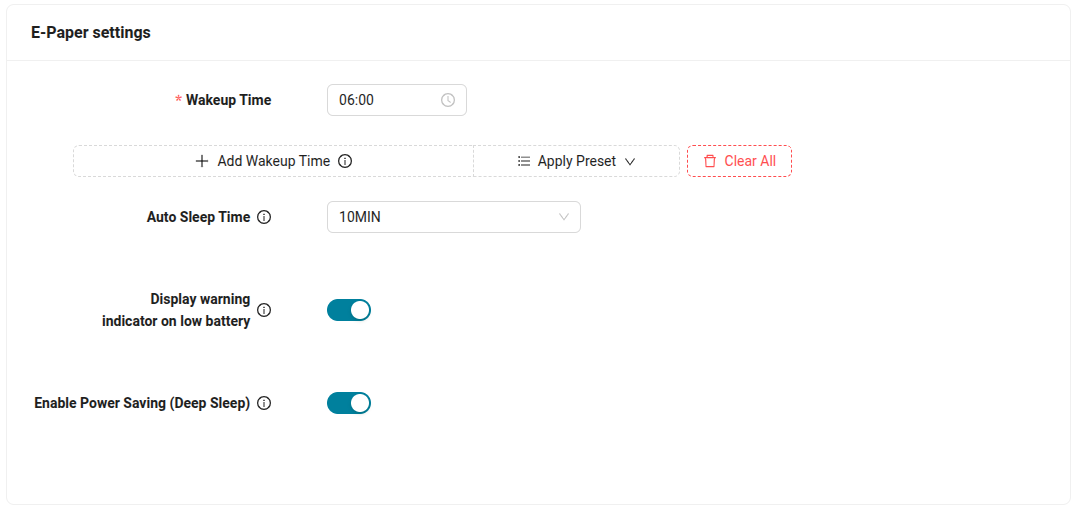
| Einstellung | Beschreibung |
| Wakeup Time | Eine tägliche Liste der Zeiten (Stunden und Minuten), zu denen das Gerät aus dem Standby-Modus "aufwachen" soll. Wir empfehlen eine Wakeup Time pro Tag festzulegen, um das System auf dem neuesten Stand zu halten. |
| Auto Sleep Time | Die Zeitspanne, nach der das Gerät in den Standby-Modus wechselt (z.B. 10 Minuten). |
| Display warning indicator on low battery | Legt fest, ob auf dem Gerät eine Anzeige erscheint, wenn der Akkustand niedrig ist. |
| Enable Power Saving (Deep Sleep) | Aktiviert den Energiesparmodus (Deep Sleep). |
5. Gerätekonfiguration mittels Preset Config File
Das Gerät kann auch ohne Smartphone-App mithilfe einer Konfigurationsdatei eingerichtet werden. Dies ist besonders hilfreich, wenn Sie mehrere Geräte konfigurieren möchten.
Die Option ist für E-Paper Geräte ab Firmware-Version 1090.4 und höher verfügbar. Für weitere Details wenden Sie sich an den Hersteller.
War diese Antwort hilfreich?
Ja
Nein
Feedback senden Leider konnten wir nicht helfen. Helfen Sie uns mit Ihrem Feedback, diesen Artikel zu verbessern.