
Voraussetzungen
Wir stellen Ihnen ein Linux Image zur Verfügung. Alles, was sie benötigen:
- Ein Raspberry Pi 5 mit zumindest 4 GB RAM
- Eine angemessen dimensionierte SD-Speicherkarte
- SD-Kartenleser für Ihren Laptop oder PC
- Empfohlen: aktiver Kühler
- Raspberry Pi Imager
Hinweis: Das Raspberry Pi 5 Image funktioniert auch auf einem Raspberry Pi 4. Bei Nutzung eines Raspberry Pi 4 empfehlen wir jedoch, das spezielle sklera Raspberry Pi 4 Image zu verwenden. Dieses unterstützt die GPU-Hardwarebeschleunigung des Raspberry Pi 4 (VideoCore VI).
Installation
- Laden Sie unser Image für den Raspberry Pi herunter: https://sklera.tv/linux/raspi/image_2026-03-31-sklera-trixie-arm64-26.03-full.zip
- Schließen Sie den SD-Kartenleser an Ihren PC an und legen Sie die SD-Karte ein.
- Installieren und starten Sie den Raspberry Pi Imager.
- Wählen Sie "Raspberry Pi 5" aus.
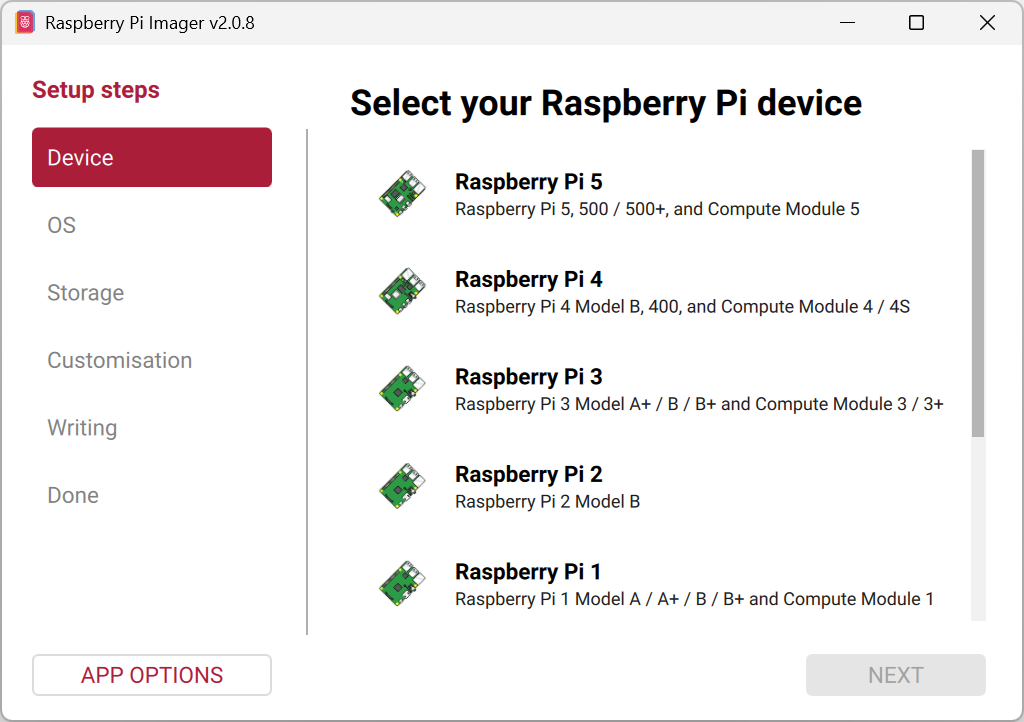
- Wählen Sie "Use custom" aus.
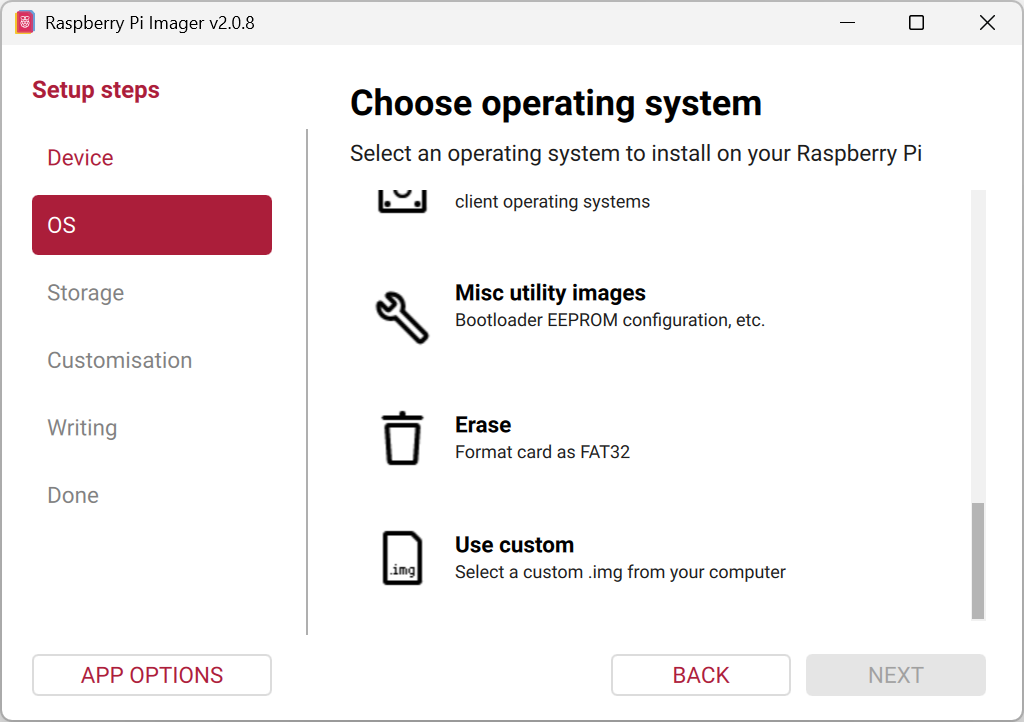
- Wählen Sie das heruntergeladene Image sowie die SD-Karte, auf die geschrieben werden soll, aus.
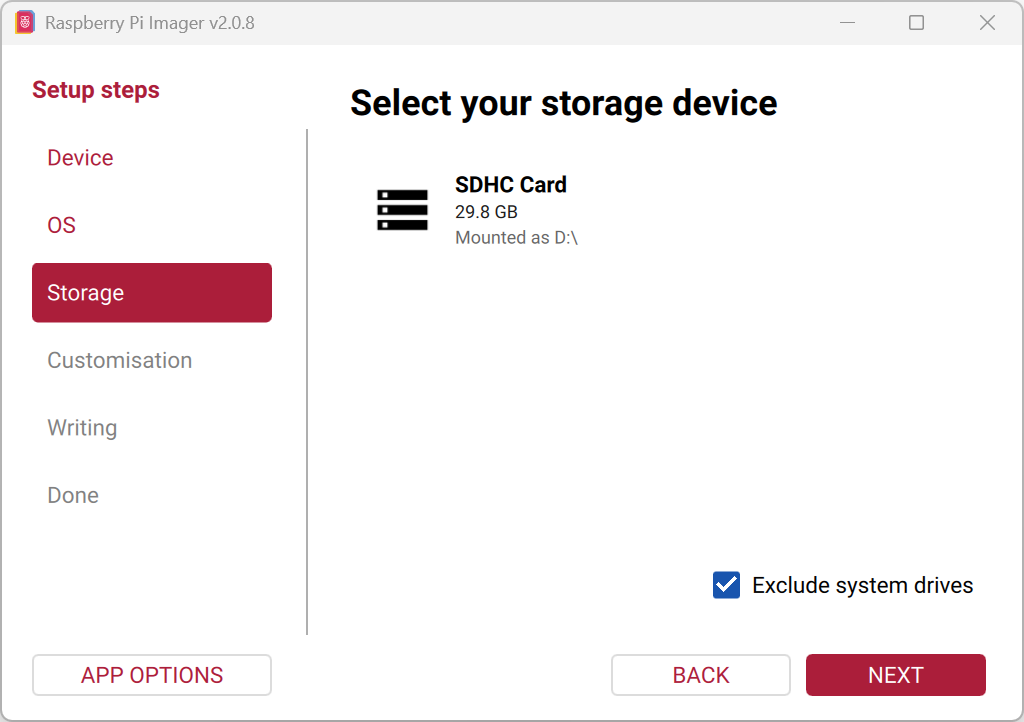
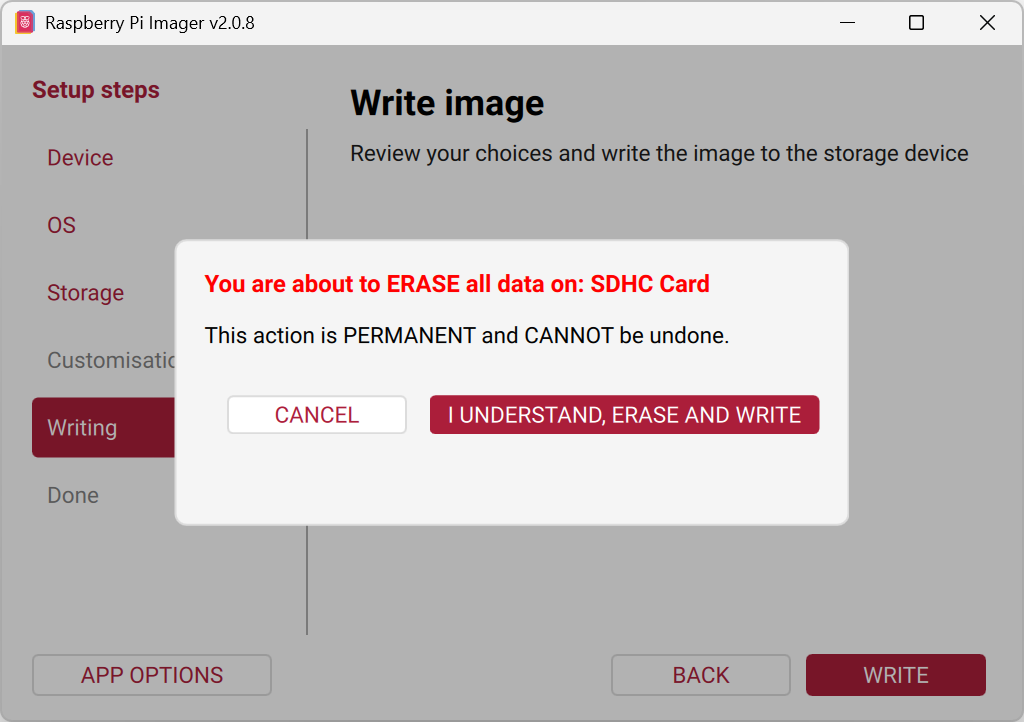
- Klicken Sie auf "WRITE".
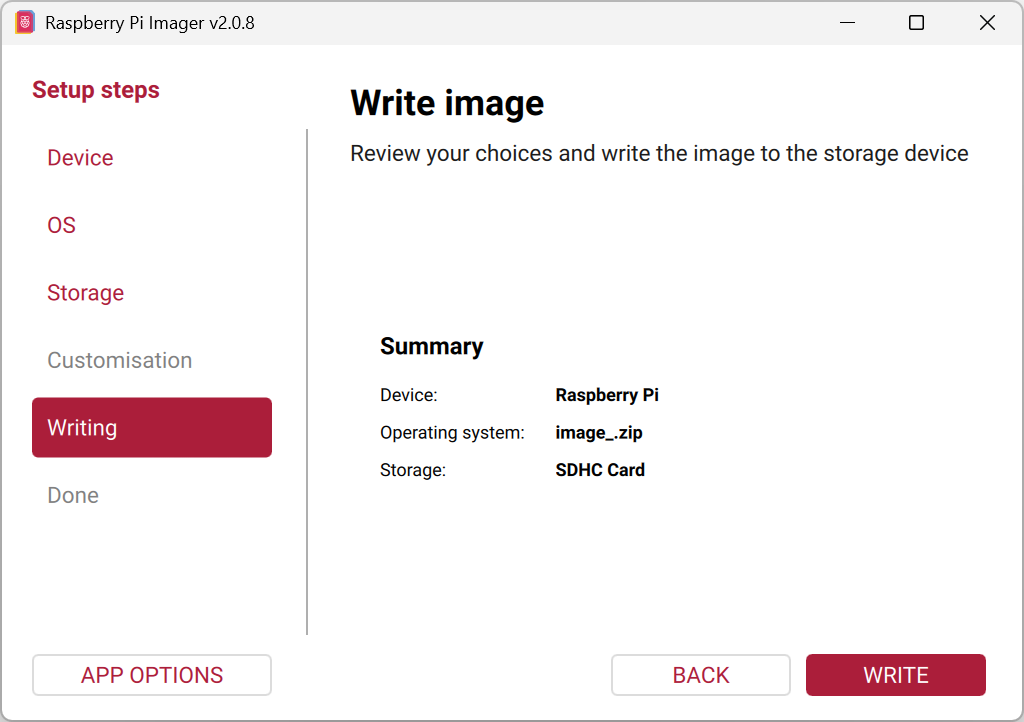
- Bestätigen Sie die Warnmeldung und warten Sie anschließend, bis der Schreibvorgang abgeschlossen ist.
- Klicken Sie auf "FINISH".
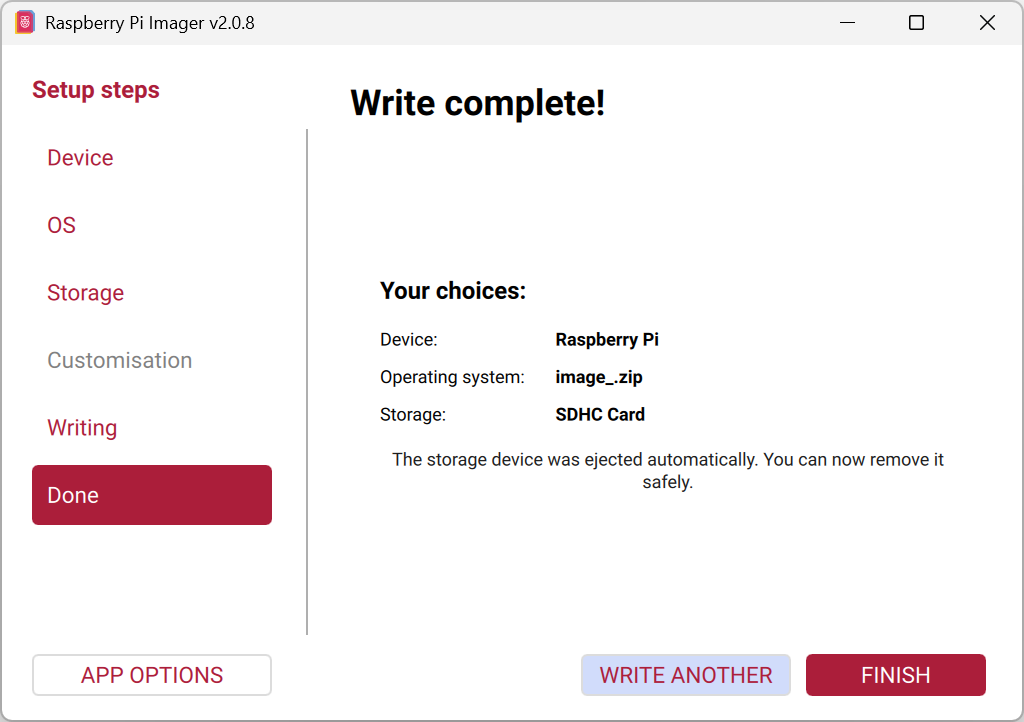
- Legen Sie die SD-Karte in Ihren Raspberry Pi ein und schalten Sie ihn ein. Fertig!
Konfiguration
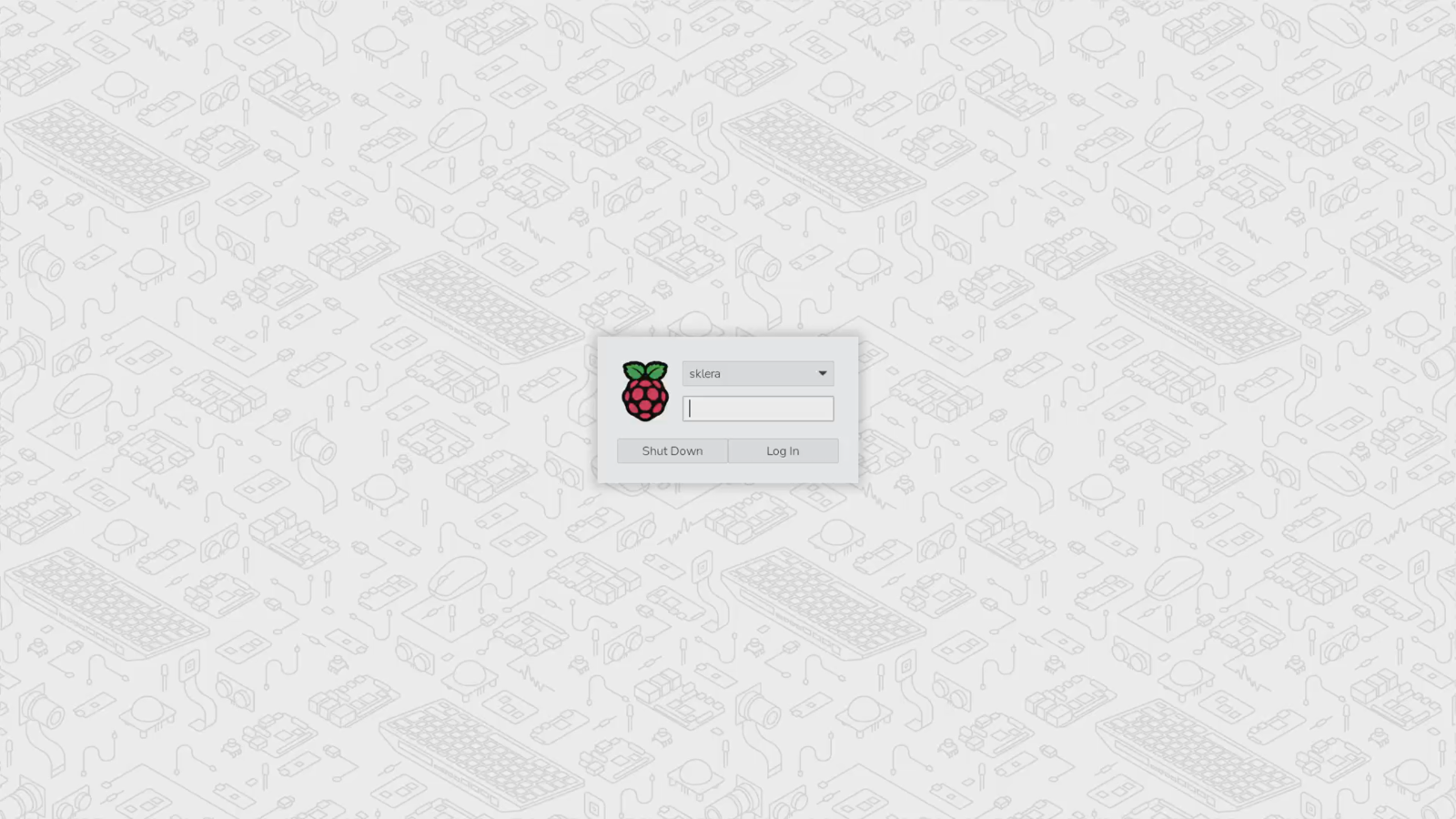
- Nach dem ersten Bootvorgang wird der Login-Bildschirm für den Benutzer sklera angezeigt. Geben Sie das Standardpasswort sklera314 ein, und klicken Sie auf "Log In".
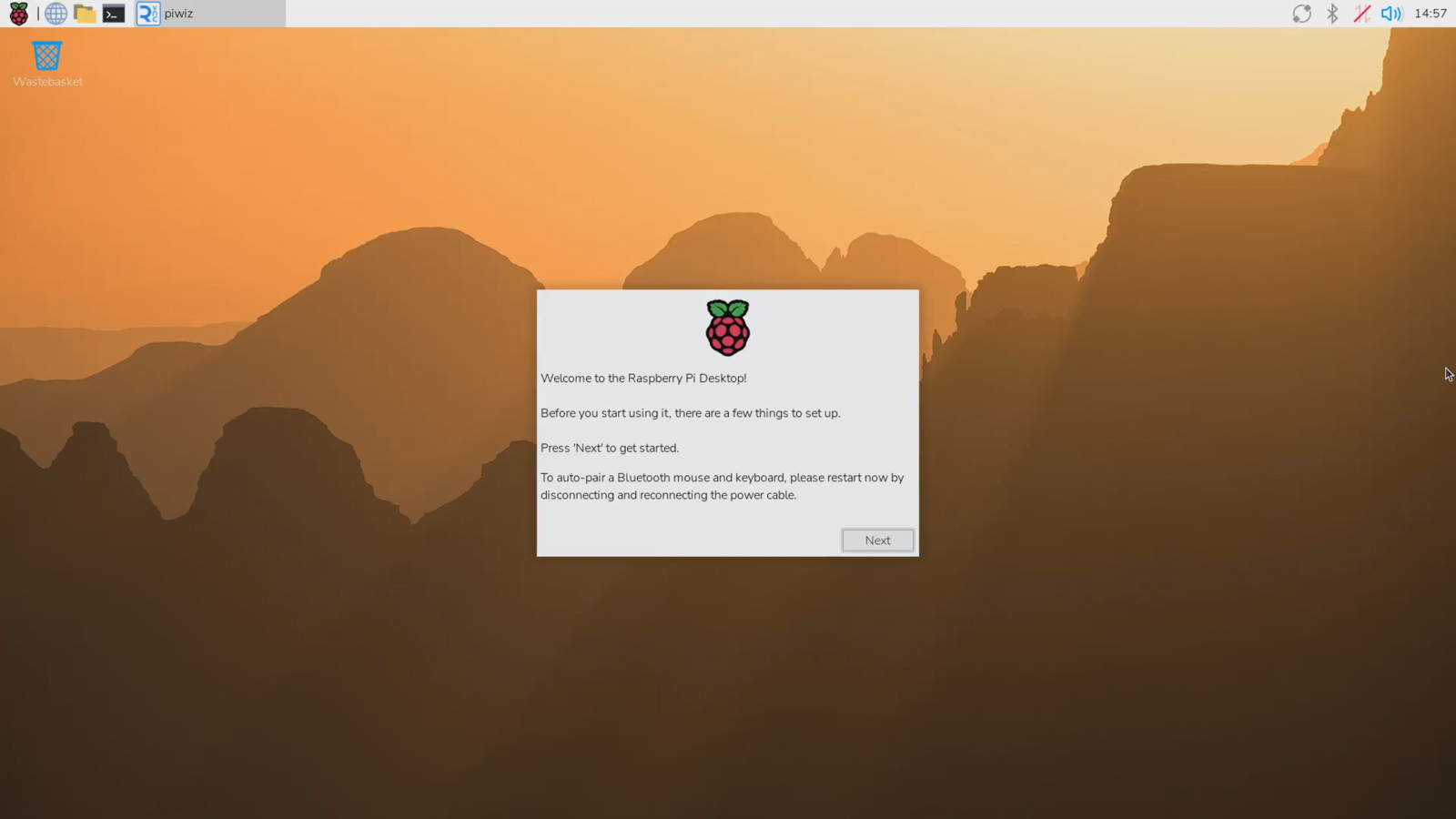
- Nach dem Login wird automatisch der Einrichtungsassistent gestartet. Bitte warten Sie, bis dieser angezeigt wird, und klicken Sie anschließend auf "Next".
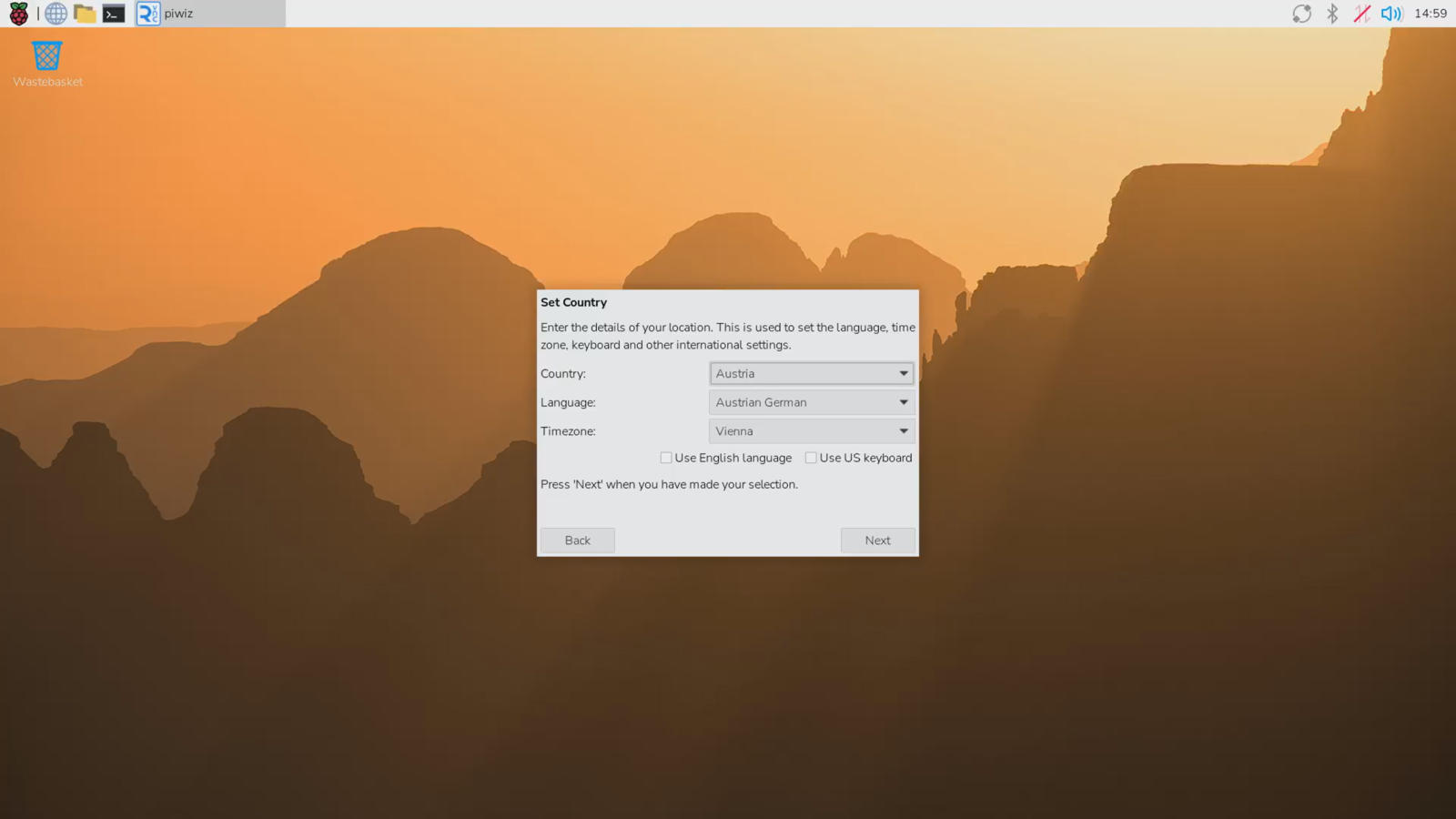
- Wählen Sie Land, Sprache und Zeitzone aus.
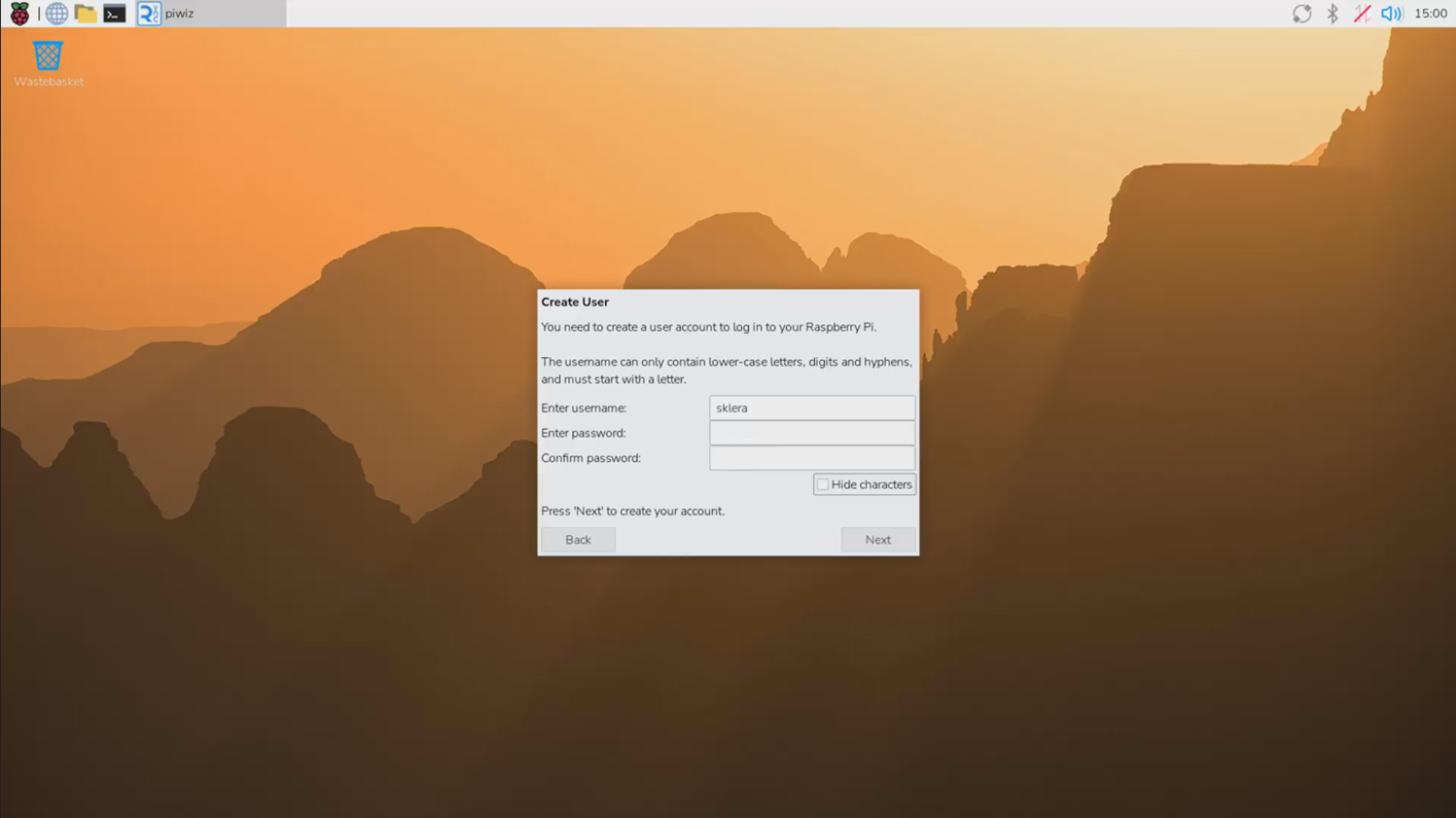
- Wichtig: Geben sie als Benutzernamen sklera ein und vergeben Sie ein beliebiges Passwort.
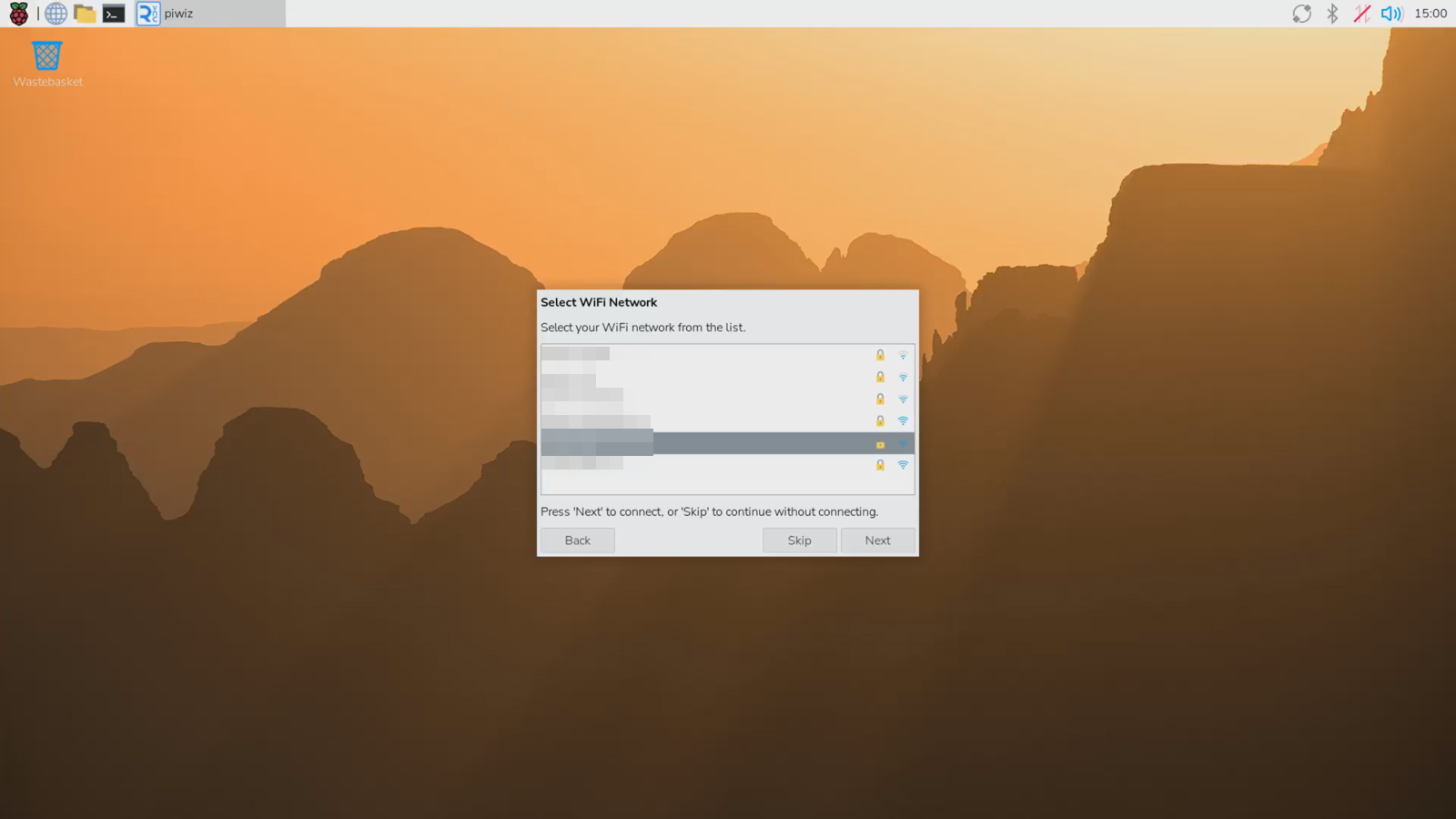
- (Optional) Wählen Sie Ihr WiFi Netzwerk aus.
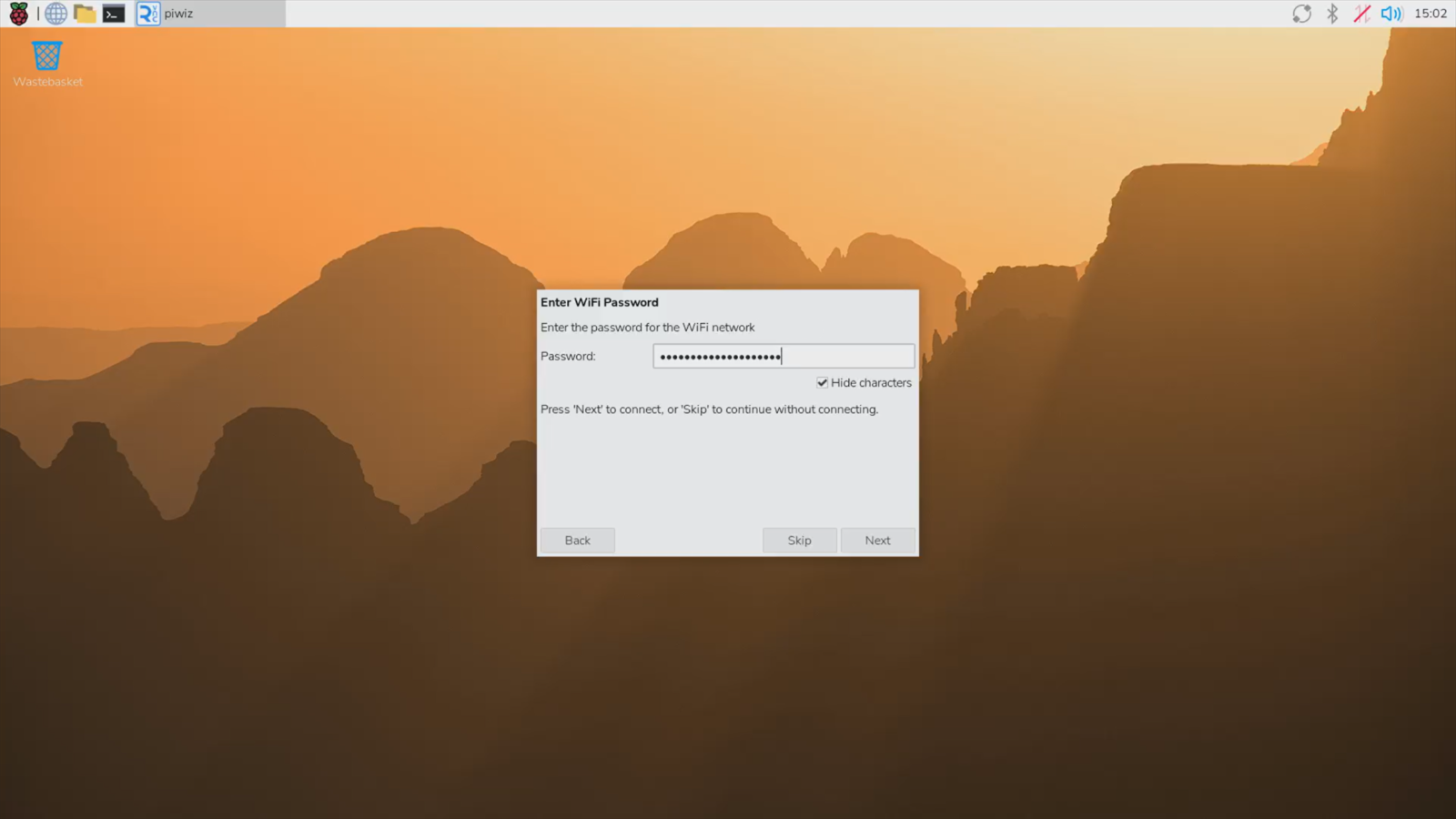
- Geben Sie Ihr WiFi Passwort ein.
- Lassen Sie den Default Browser unverändert und klicken Sie auf "Next".
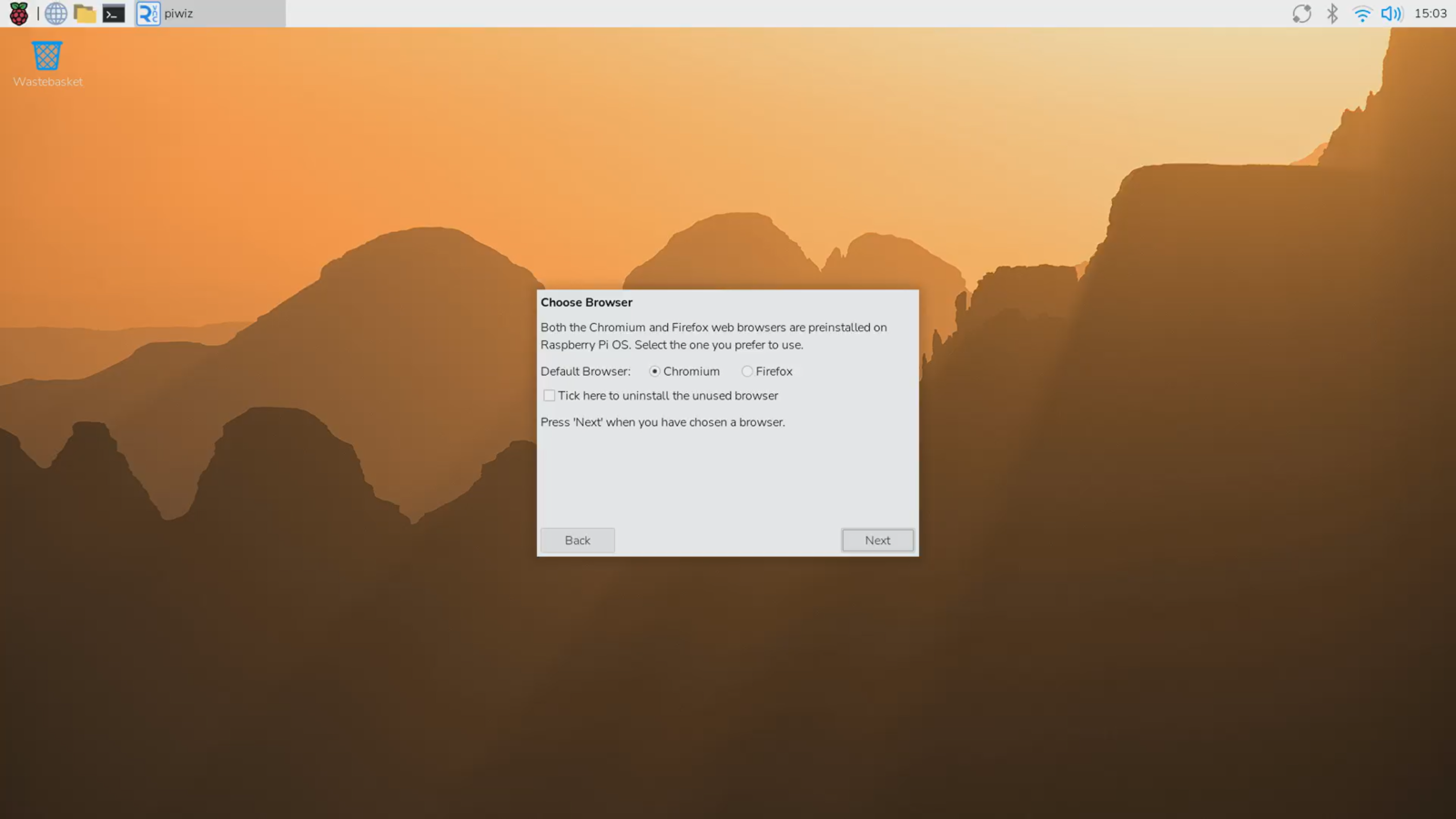
- (Optional) Prüfen Sie, ob OS Updates verfügbar sind.
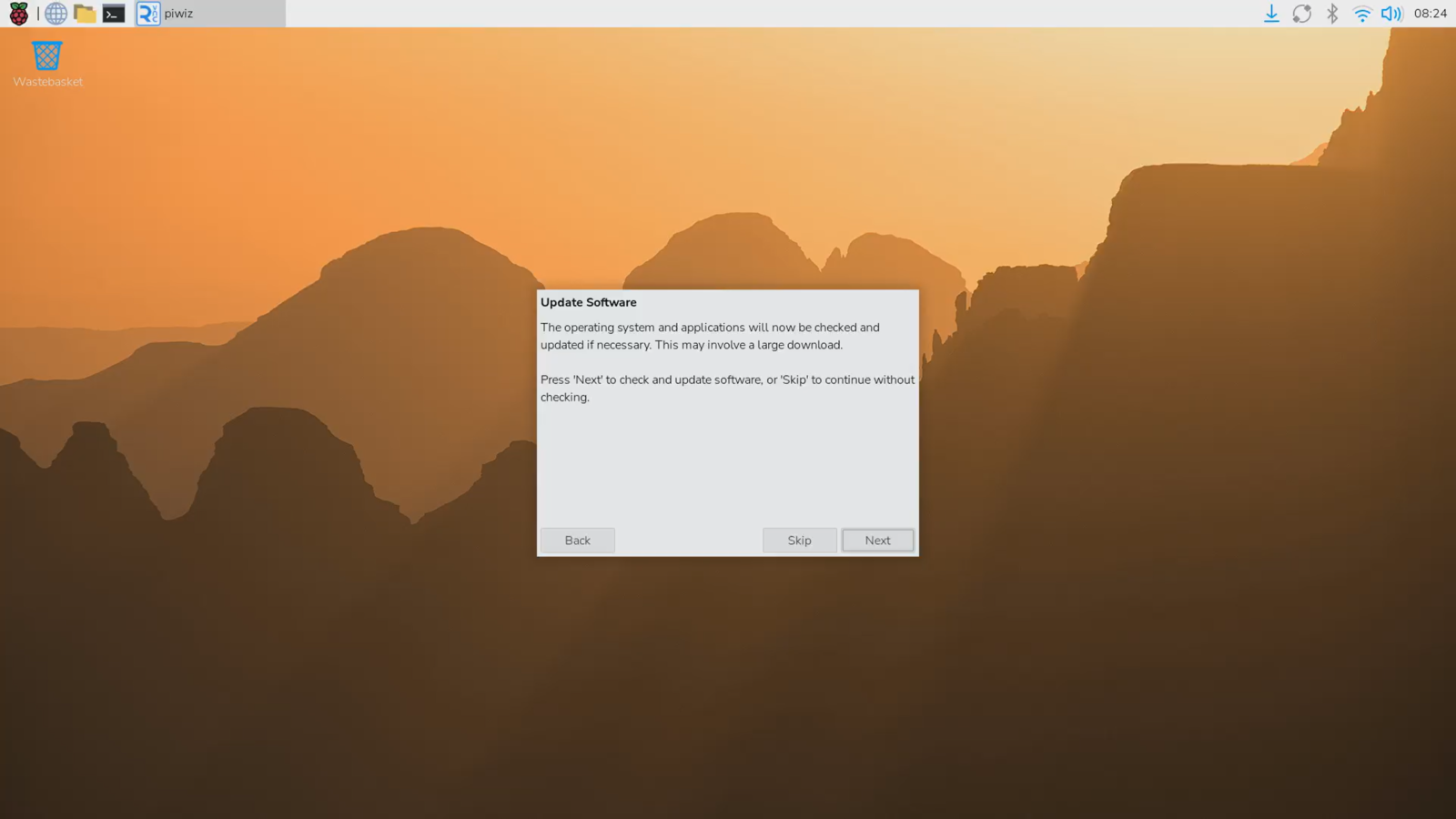
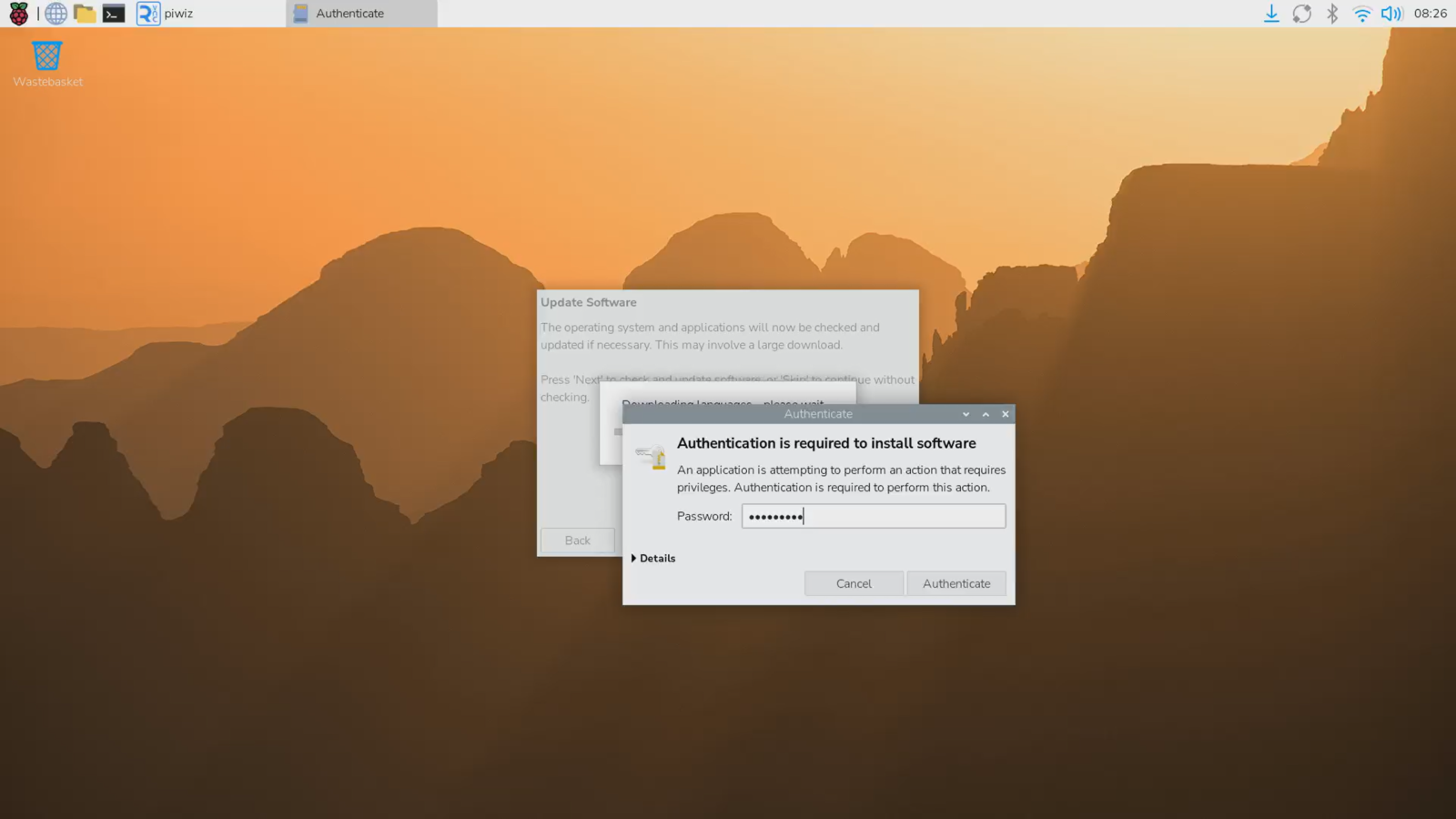
- Authentifizieren Sie sich mit dem Standardpasswort sklera314, um die Sprachdateien zu installieren.
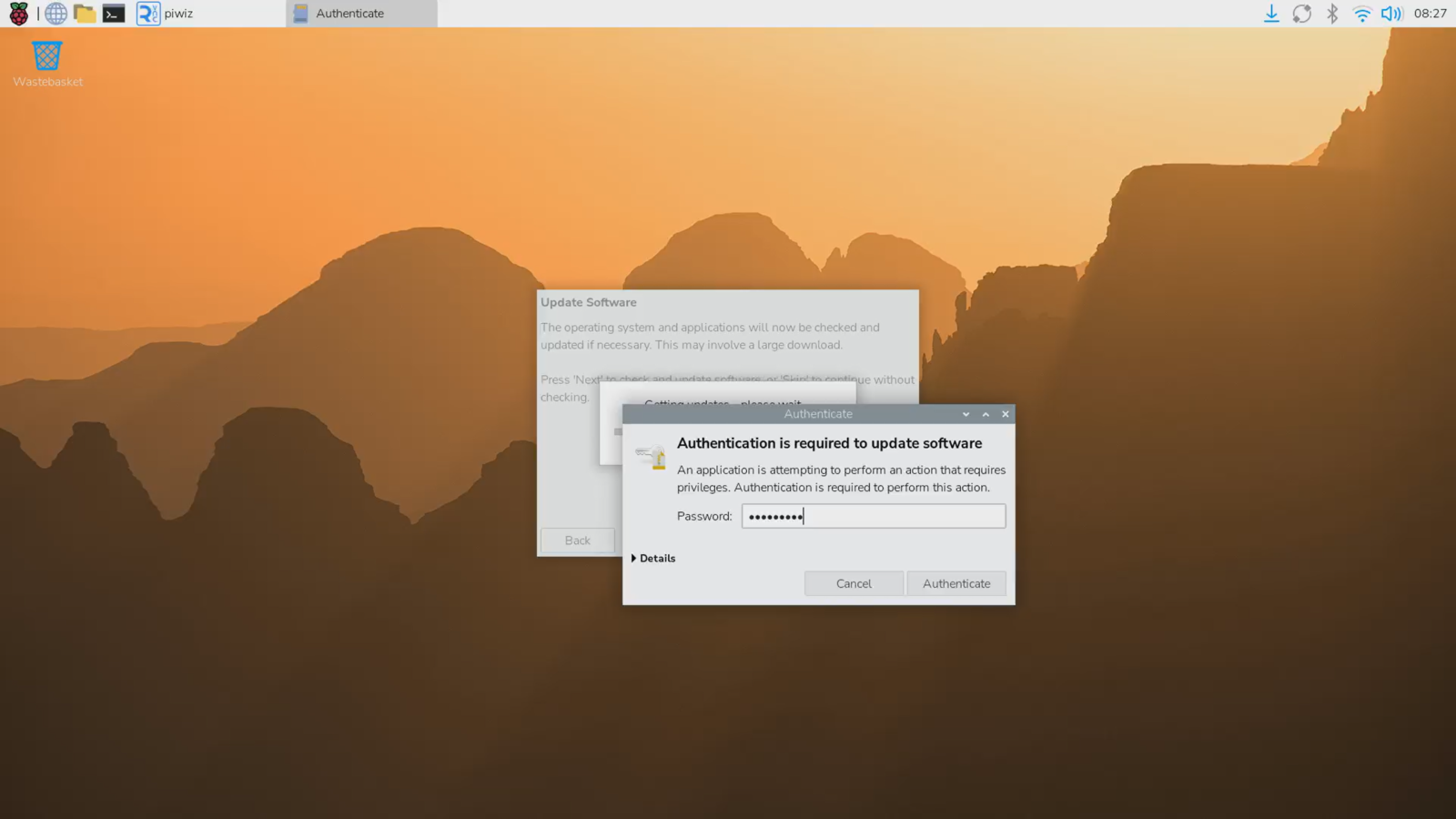
- Authentifizieren Sie sich erneut mit dem Standardpasswort sklera314, um die Installation der Updates durchzuführen.
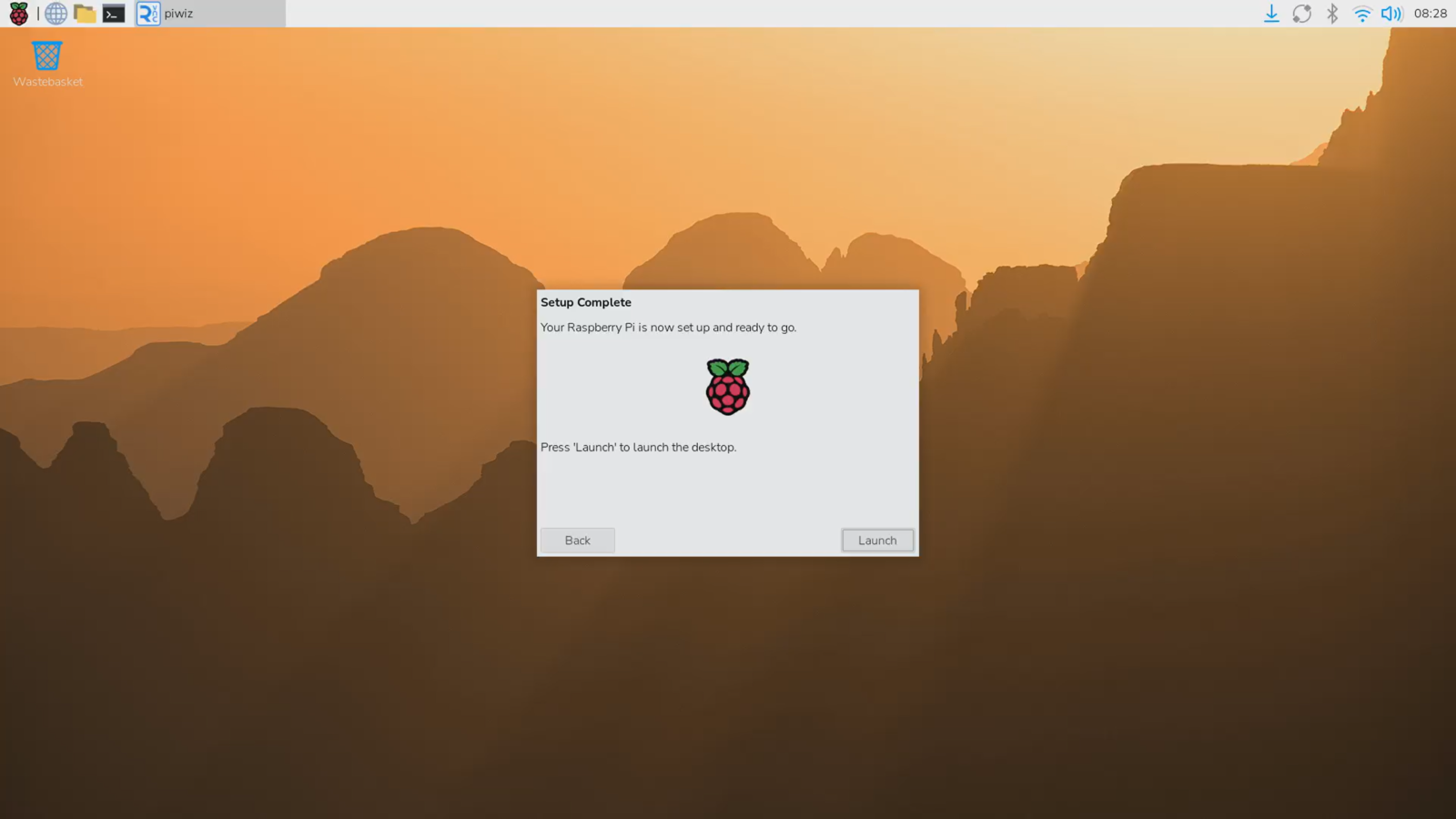
- Klicken Sie auf "Launch".
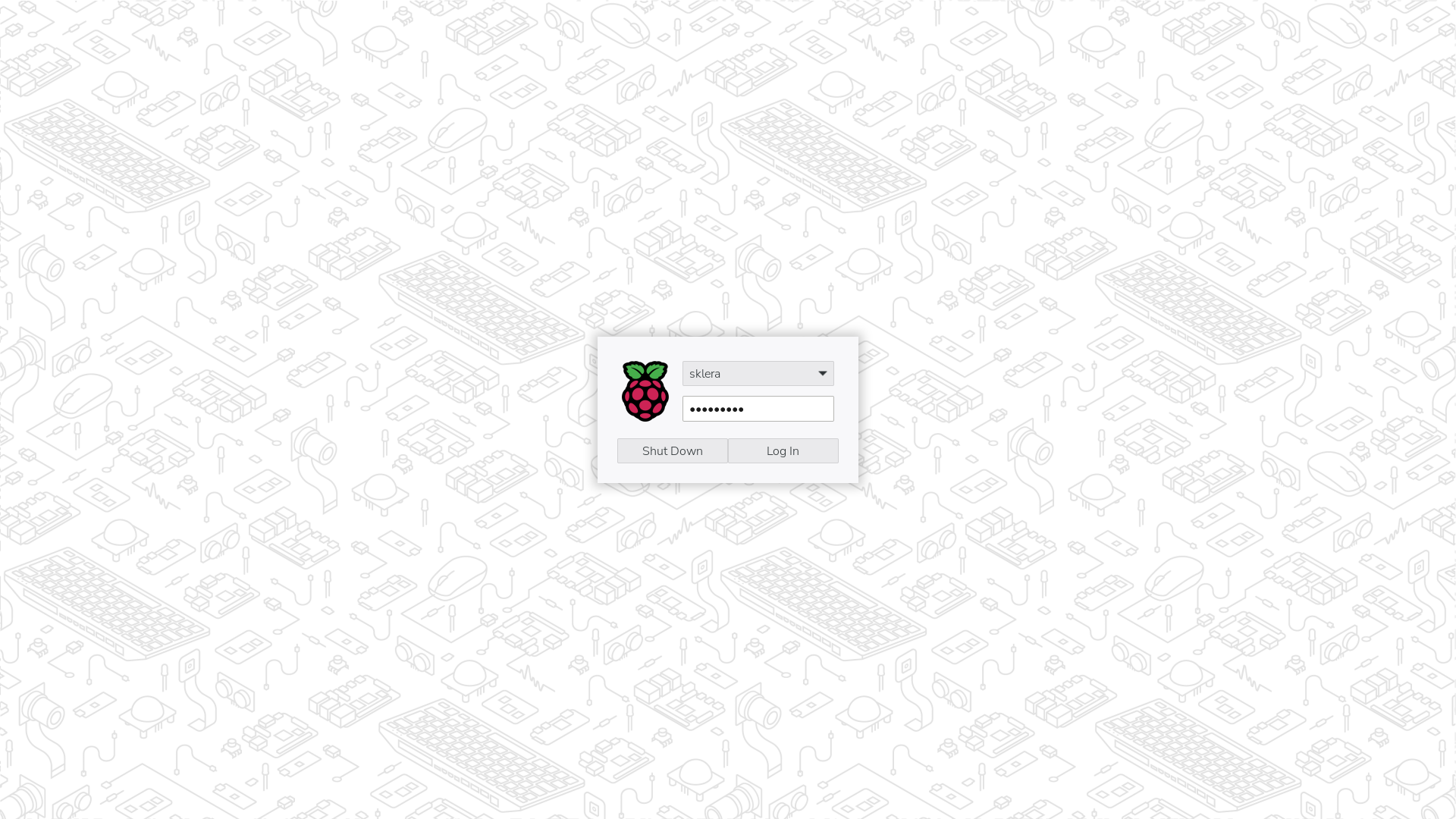
- Geben Sie Ihr Passwort ein und klicken Sie auf "Log In".
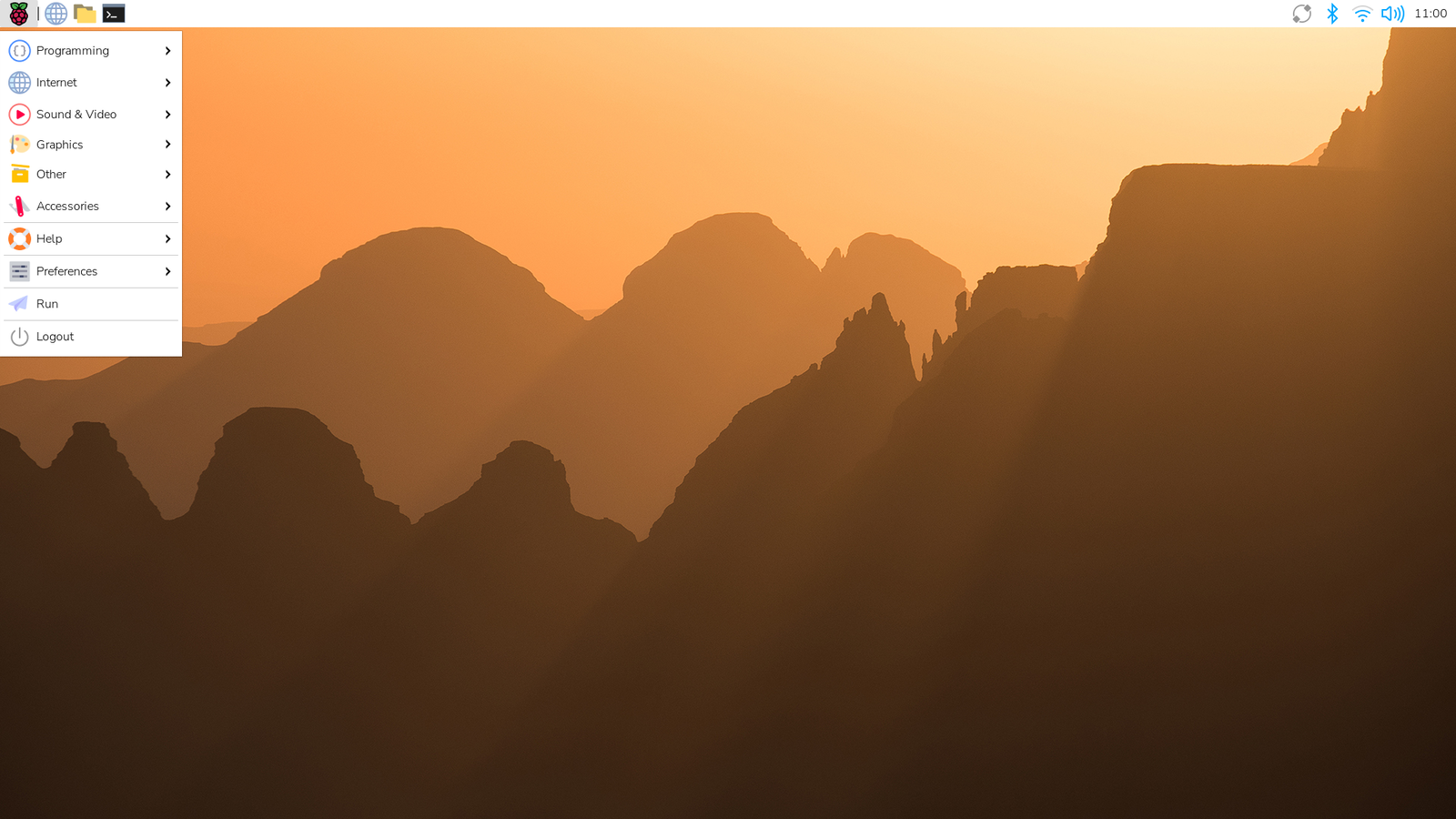
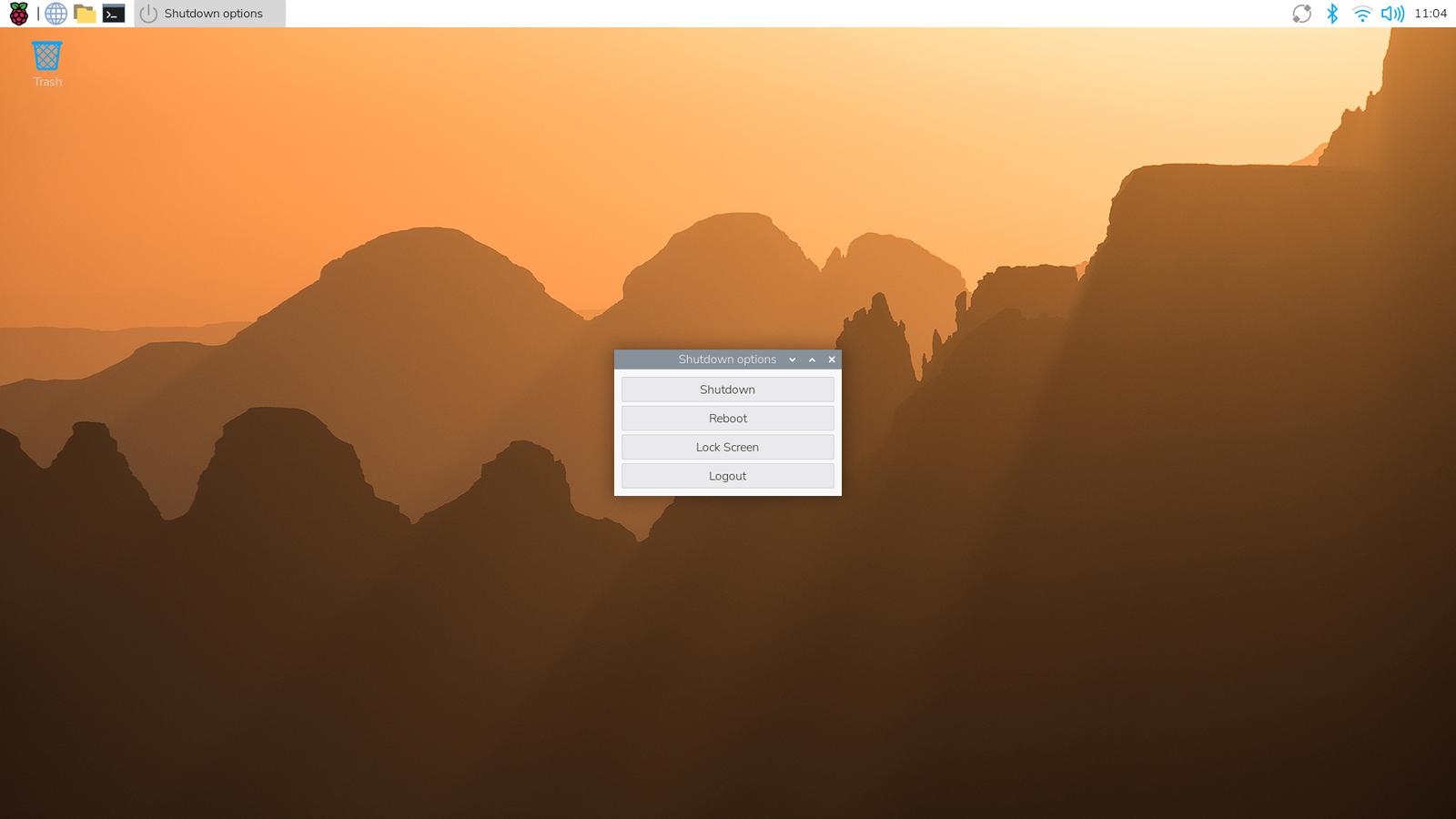
- Starten Sie das Gerät neu. Wählen Sie dazu im Hauptmenü "Logout > Reboot".
- Nachdem der Neustart abgeschlossen ist, startet der sklera Player automatisch. Befolgen Sie die Anweisungen auf dem Bildschirm, um den Player zu Ihrem Channel hinzuzufügen.
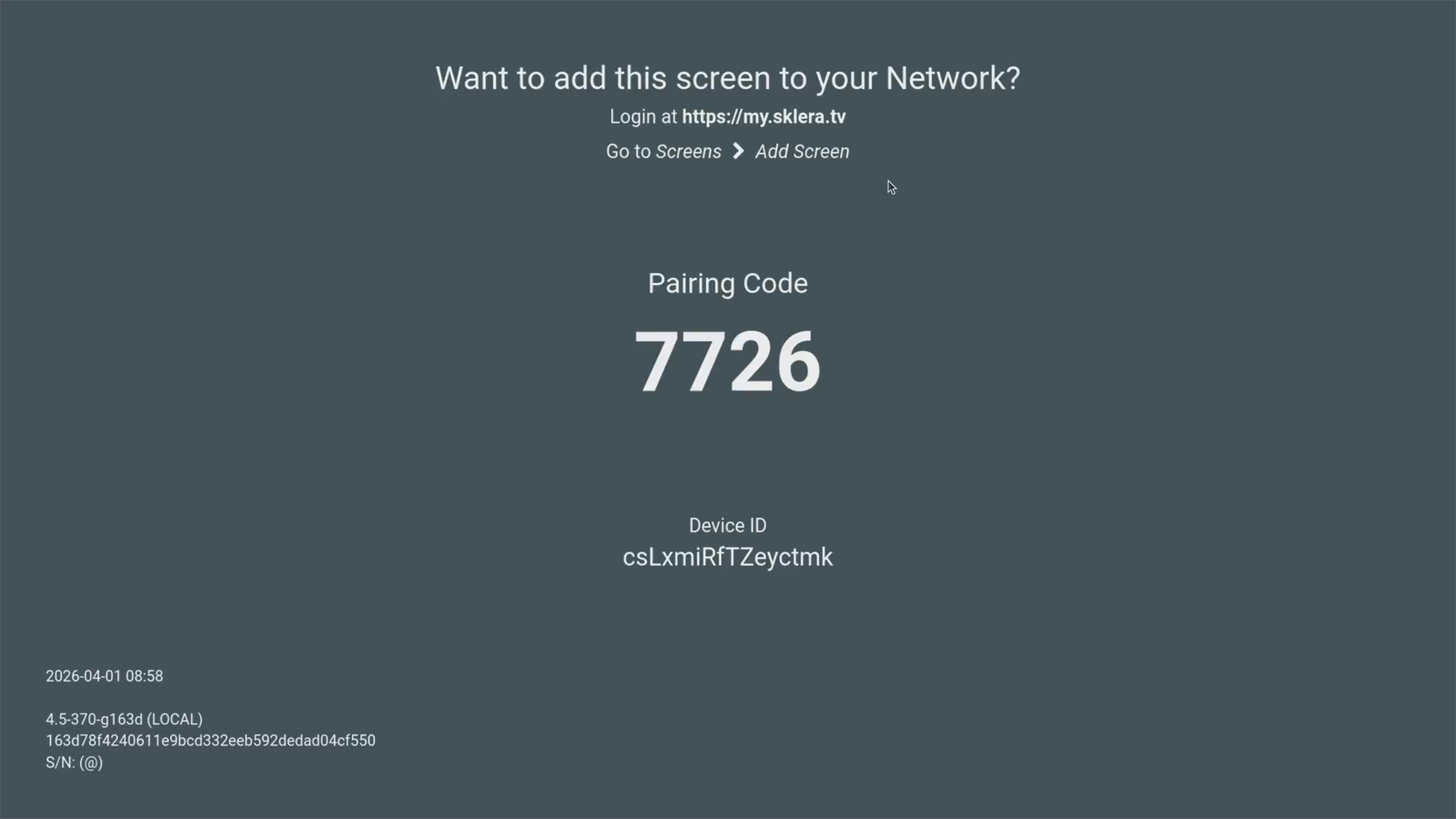
- (Optional) Serverwechsel auf eigene Umgebung durchführen.
Klicken Sie 8x auf den Pairing Code und anschließend auf "http://start.sklera.at".
Über den Button "Change Player-URL" können Sie nun Ihre eigene Player-URL hinterlegen und mittels "Save & Reload" übernehmen.
Hinweis: SSH Zugriff ist standardmäßig aktiviert.
Hinweis zur Chromium-Version
Der sklera Player für Raspberry Pi basiert auf dem Electron-Framework. In den aktuellen Player-Versionen wird das Äquivalent von Chrome 124 verwendet.