Für Sony Geräte stellen wir eine angepasste Variante der sklera Android App zur Verfügung.
Voraussetzungen
- Firmware-Version 6.8112 oder neuer.
- Sony Bravia Modell mit Unterstützung für den "Pro mode".
Aktuelle Modelle BZP-Serie BZ30P / BZ35P / BZ40P BZL-Serie BZ30L / BZ35L / BZ40L / BZ50L / BZ53L BZJ-Serie BZ30J (nur 32") EOL Modelle BZJ-Serie BZ30J (ausgenommen 32") / BZ35J / BZ40J BZH-Serie BZ40H
Installation
Installationsmedium erstellen
- Laden Sie die aktuelle Version der sklera Player APK-Datei über folgenden Link herunter:
https://start.sklera.tv/app/android7/download - Kopieren Sie die zuvor heruntergeladene APK-Datei auf einen USB-Stick.
Zu "Pro settings mode" wechseln
Im Pro settings mode werden Einstellungen für den Pro mode vorgenommen, in welchem die sklera Player App ausgeführt wird.
- Öffnen Sie die "Pro settings" App, indem Sie Apps > Pro settings auswählen.
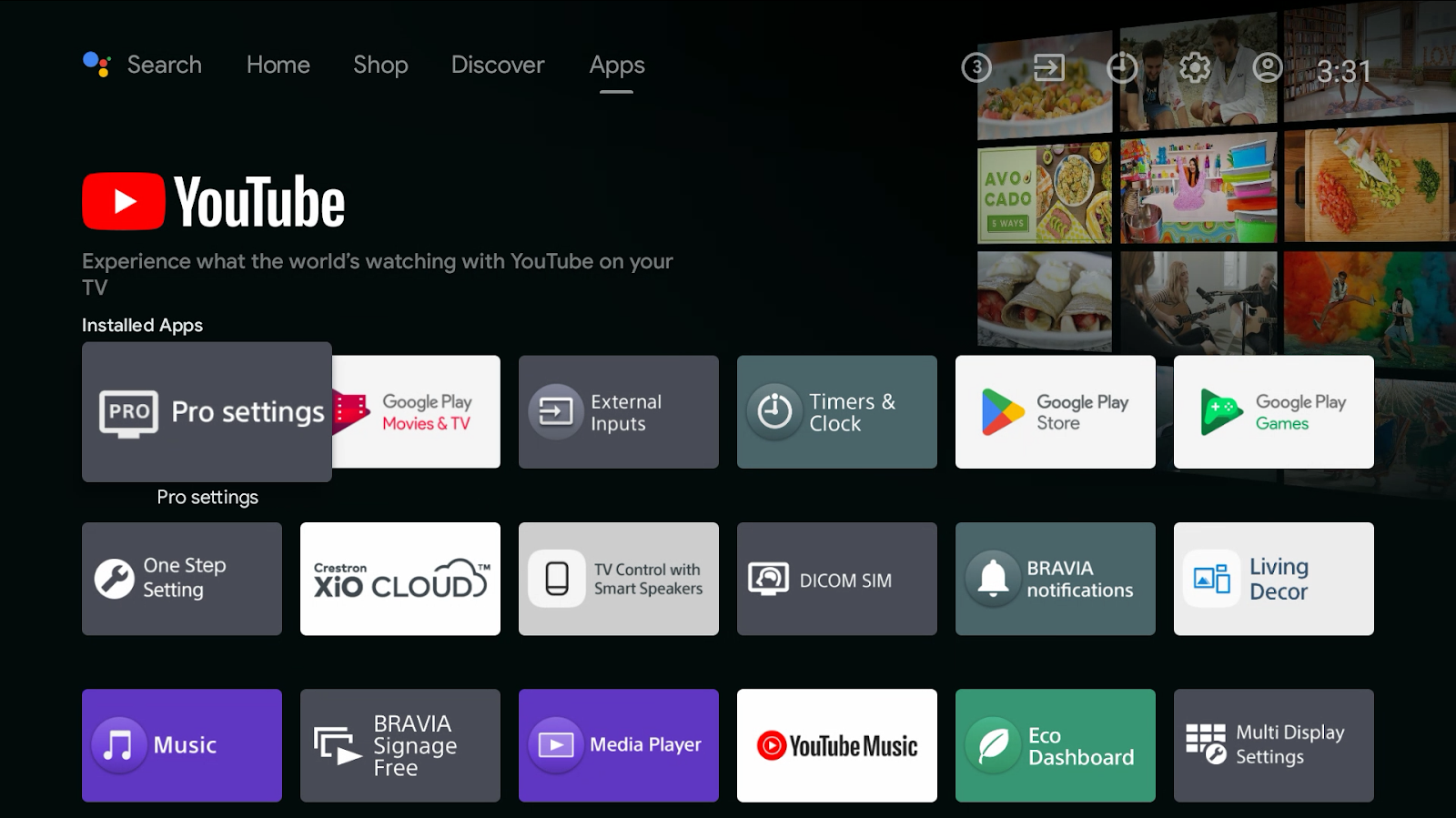
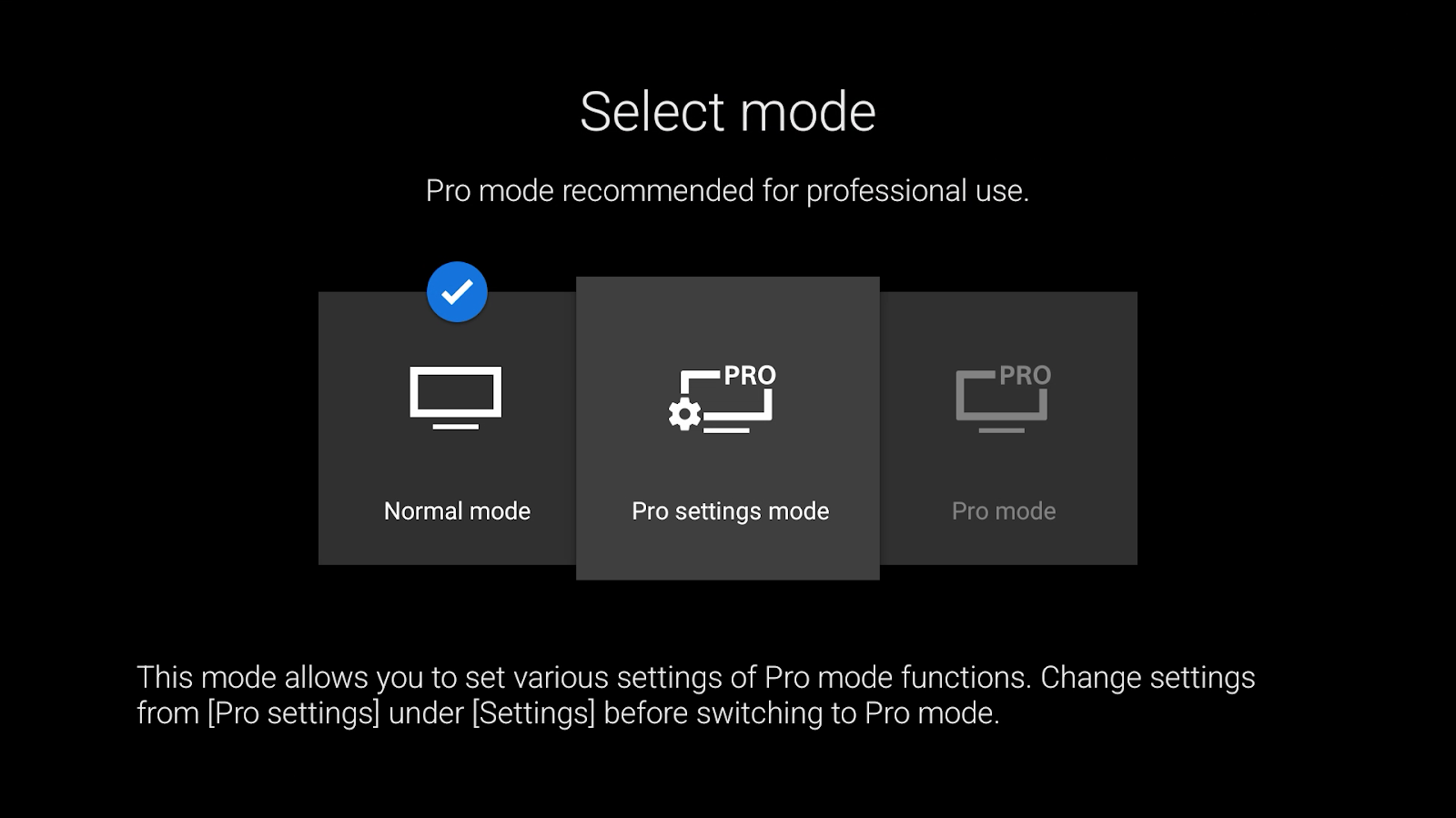
- Wählen Sie Pro settings mode.
- Nach dem Wechsel wird durch einen Banner angezeigt, dass der Pro settings mode aktiv ist.
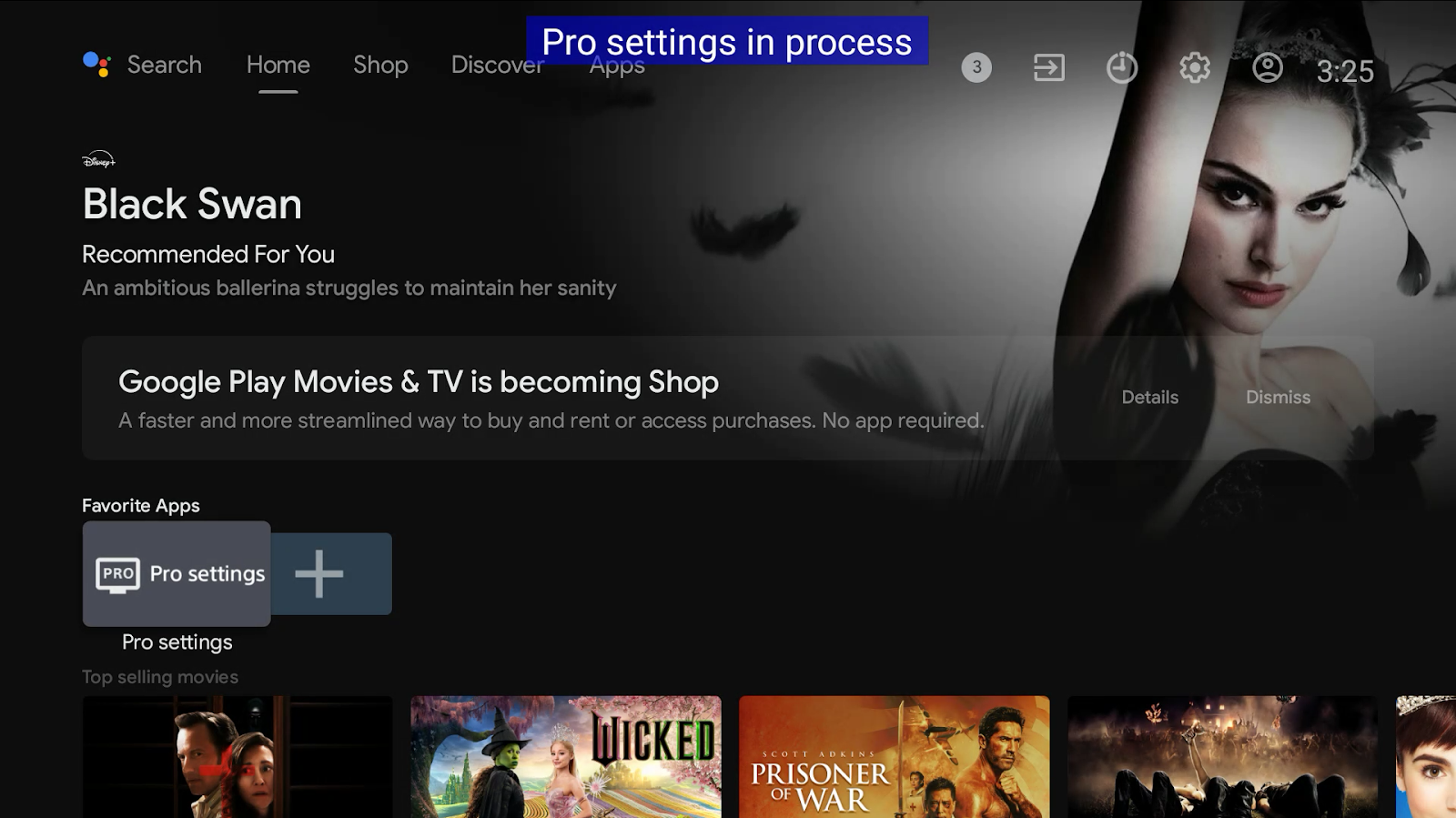
Hinweis: Sie können das Gerät auch in den Pro Settings mode versetzen, indem Sie auf der Fernbedienung folgende Sequenz eingeben: Info > Mute > Volume Up > Home.
Einstellungen in der "Pro settings" App
- Schließen Sie den USB-Stick an das Sony-Gerät an.
- Öffnen Sie erneut die Pro settings App.
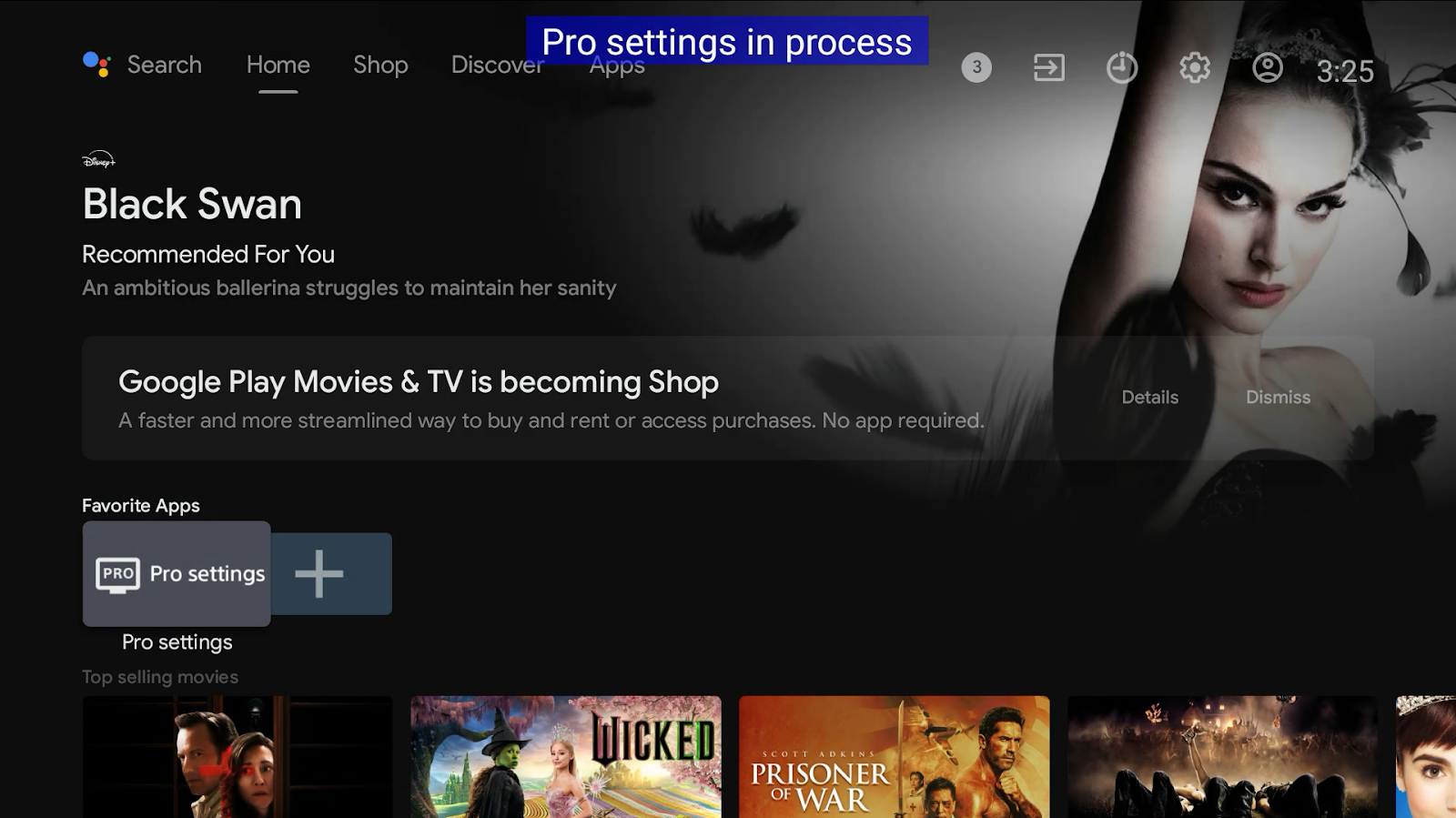
- Wählen Sie Install APK.
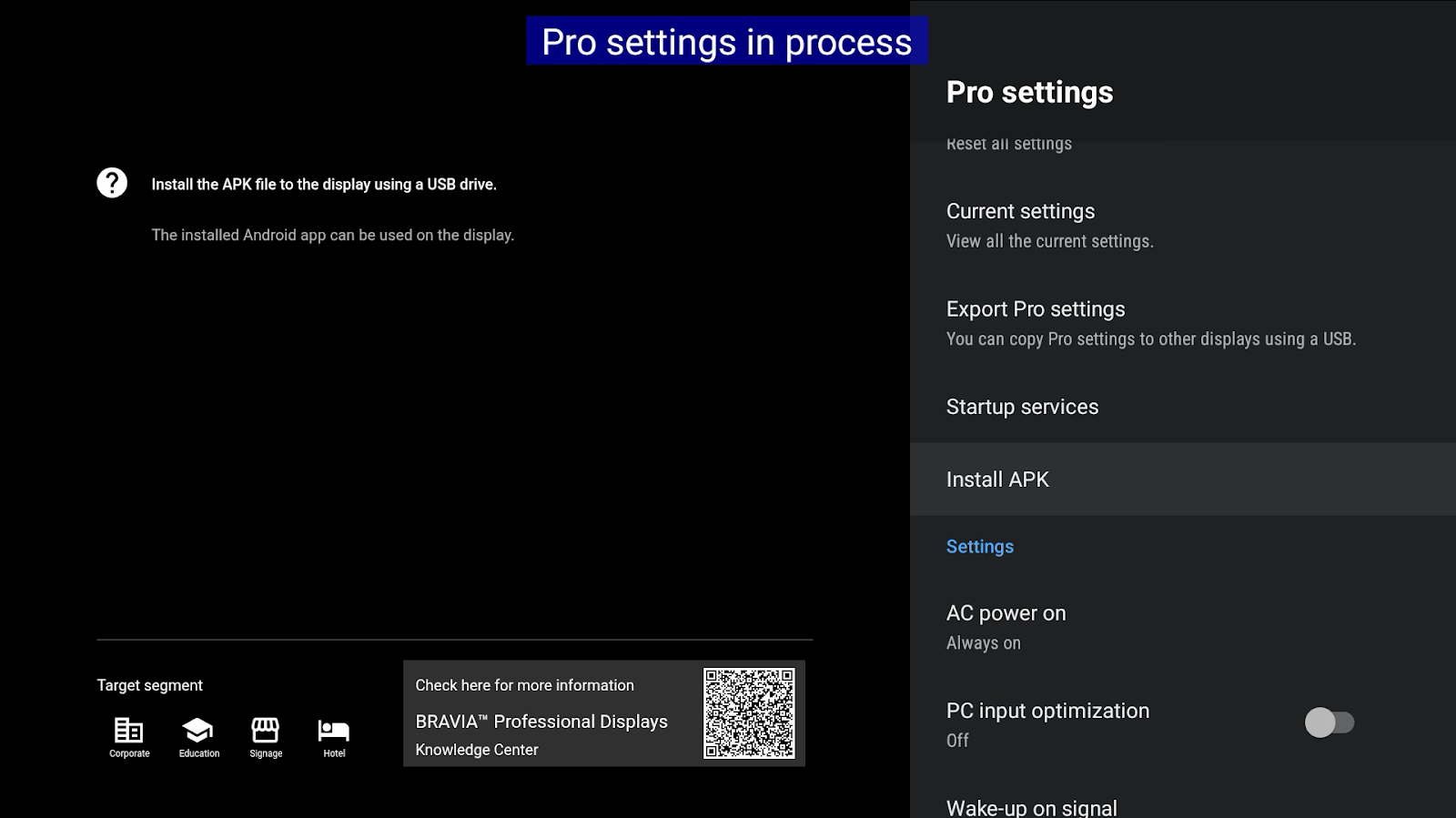
- Wählen Sie die APK-Datei auf dem USB-Stick aus.
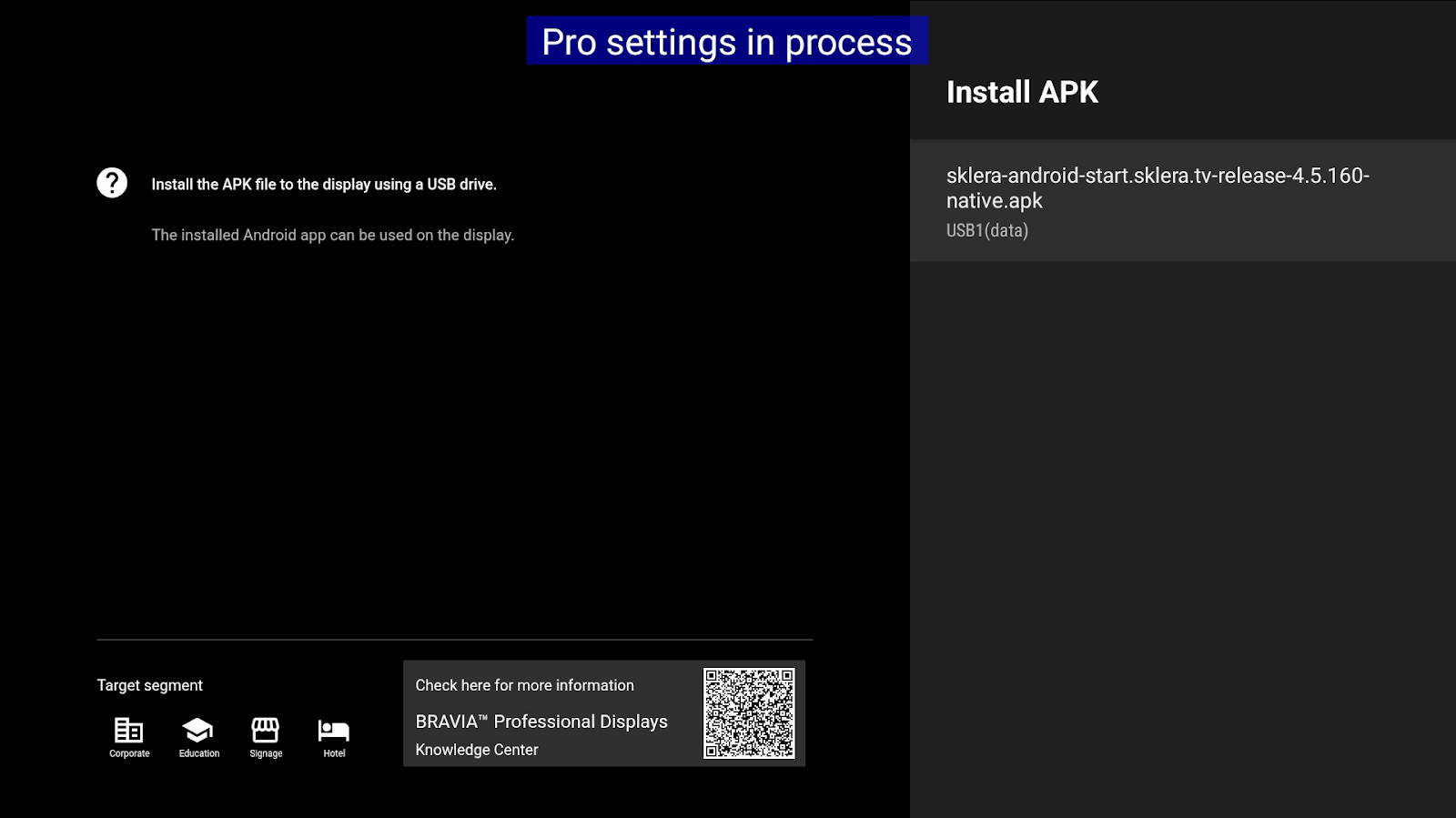
- Stellen Sie AC power on auf Always on.
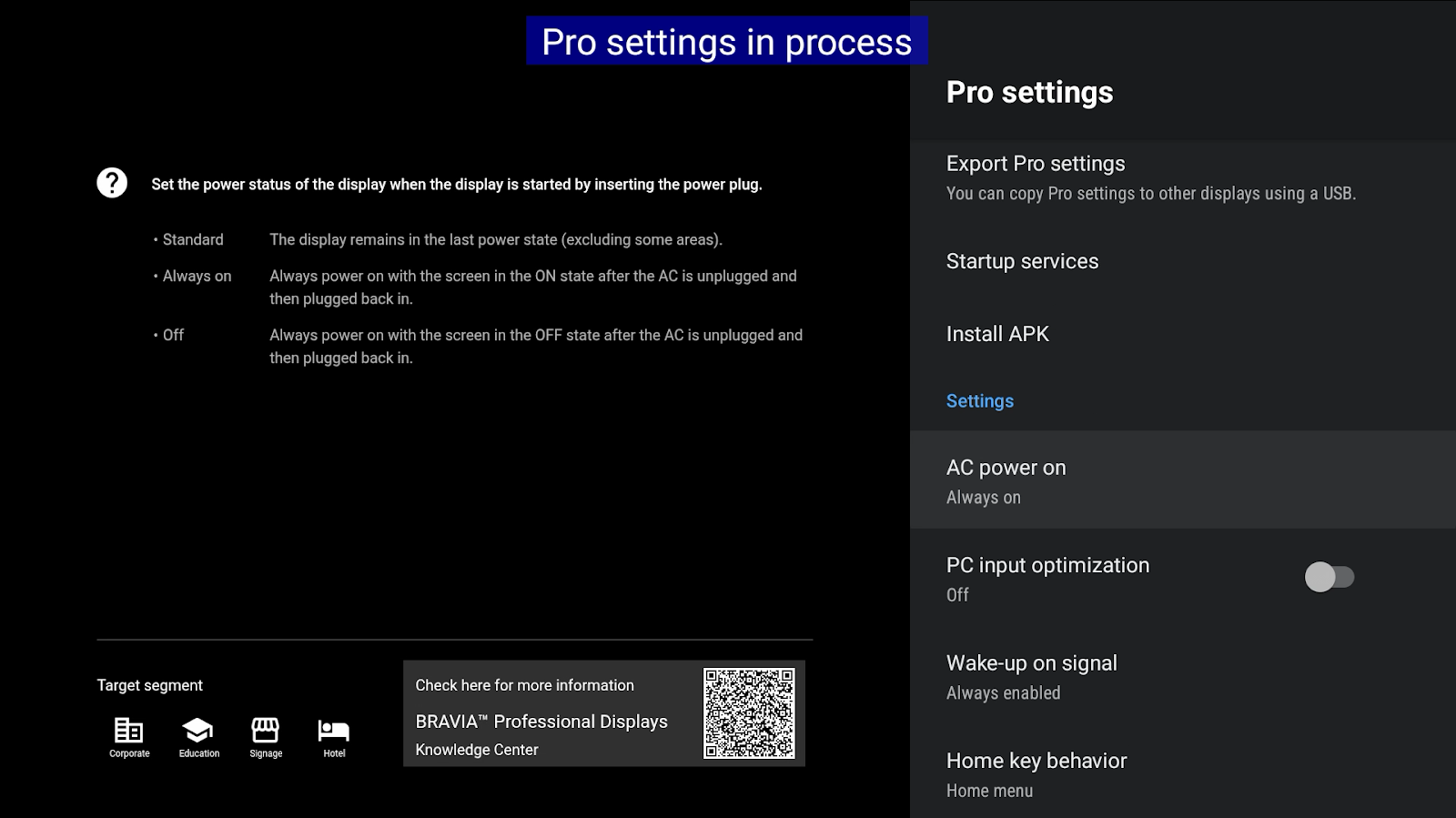
- (Optional empfohlen)
Pro mode lock aktivieren und einen PIN-Code festlegen, um zu verhindern, dass unbefugte Benutzer den Pro Modus verlassen.
- Damit die sklera App nach einem Systemneustart automatisch gestartet wird, muss dies folgendermaßen konfiguriert werden:
Wählen Sie den Menüpunkt Initial input source.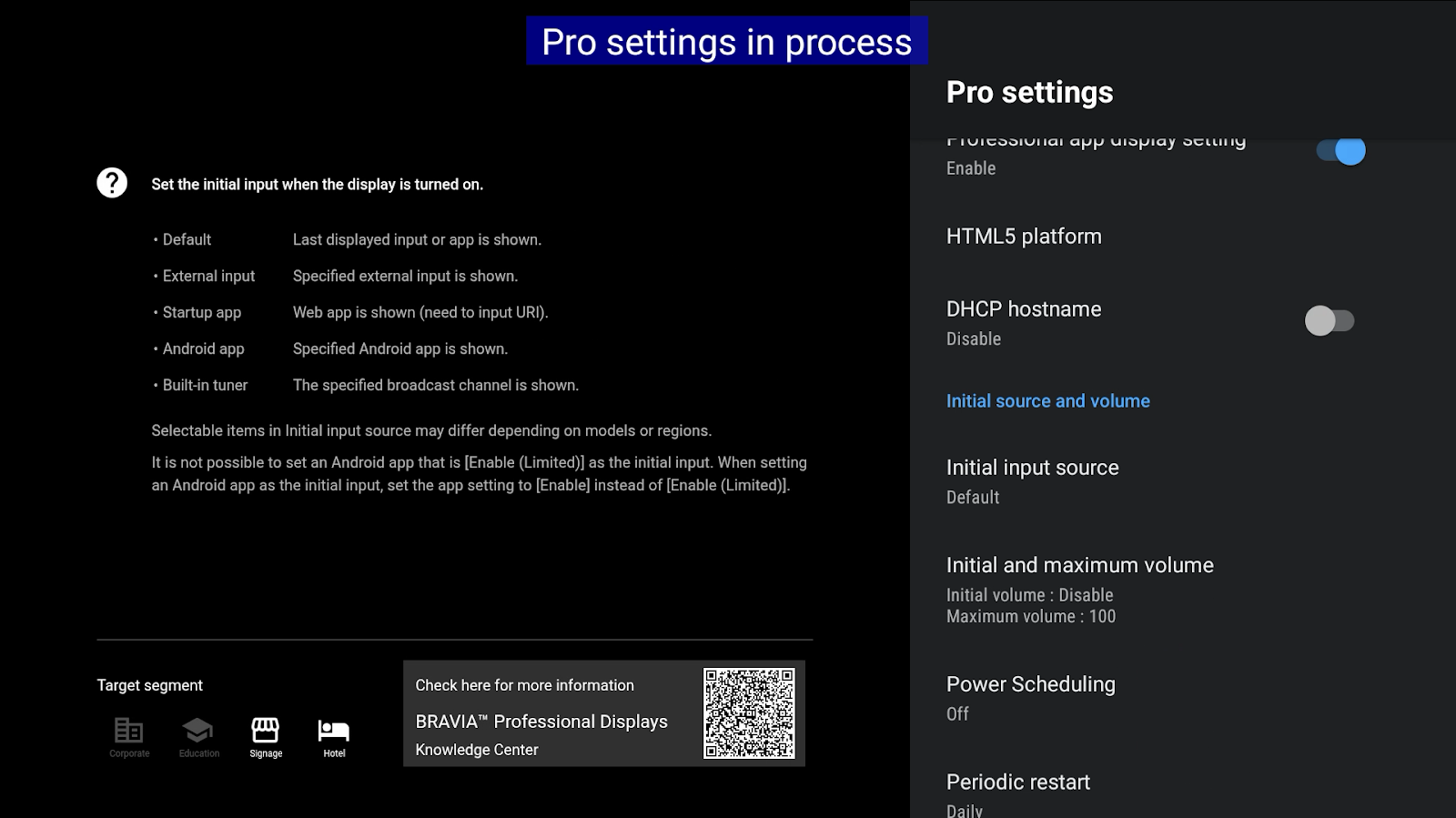
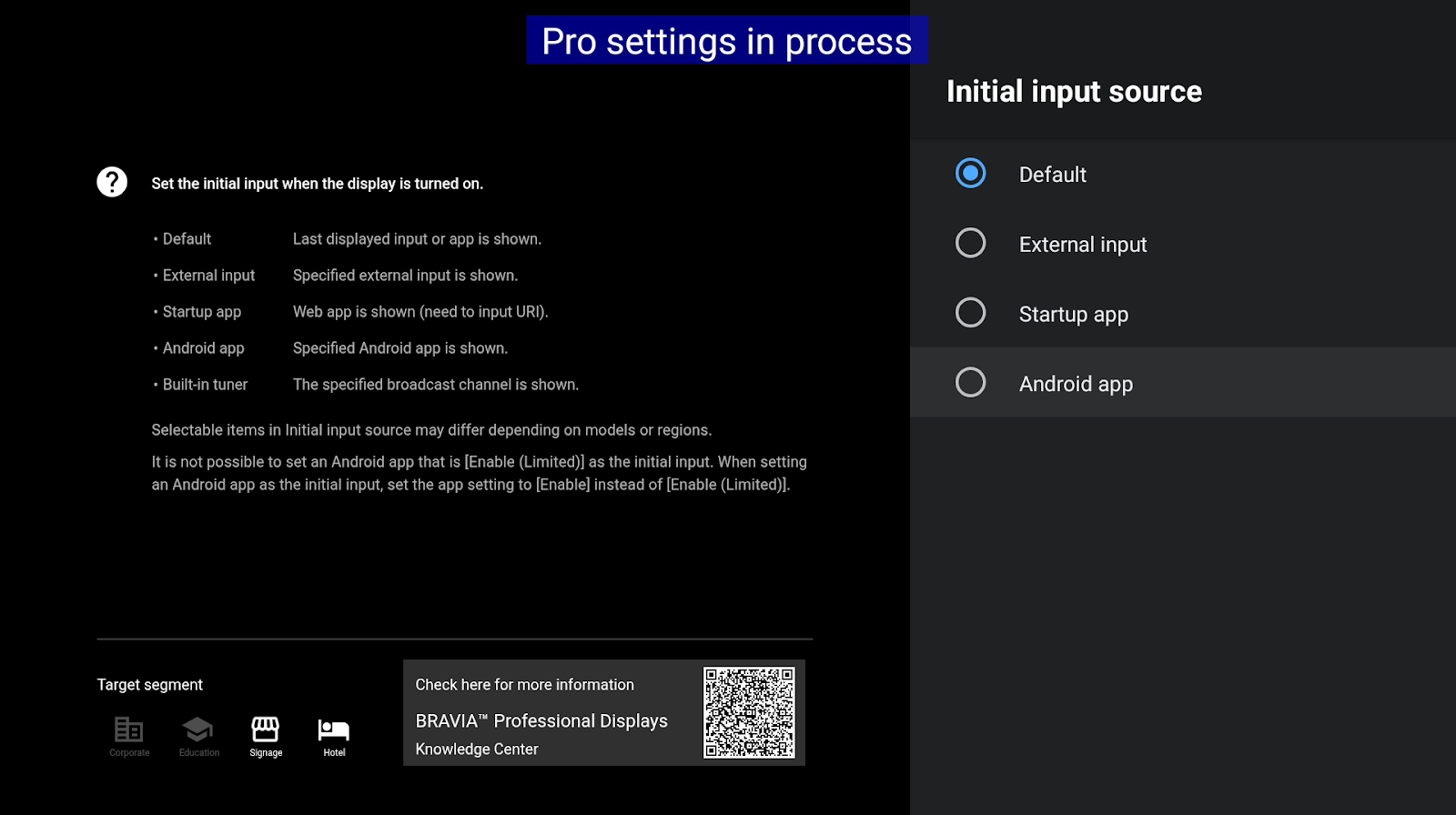
- Wählen Sie Android app aus.
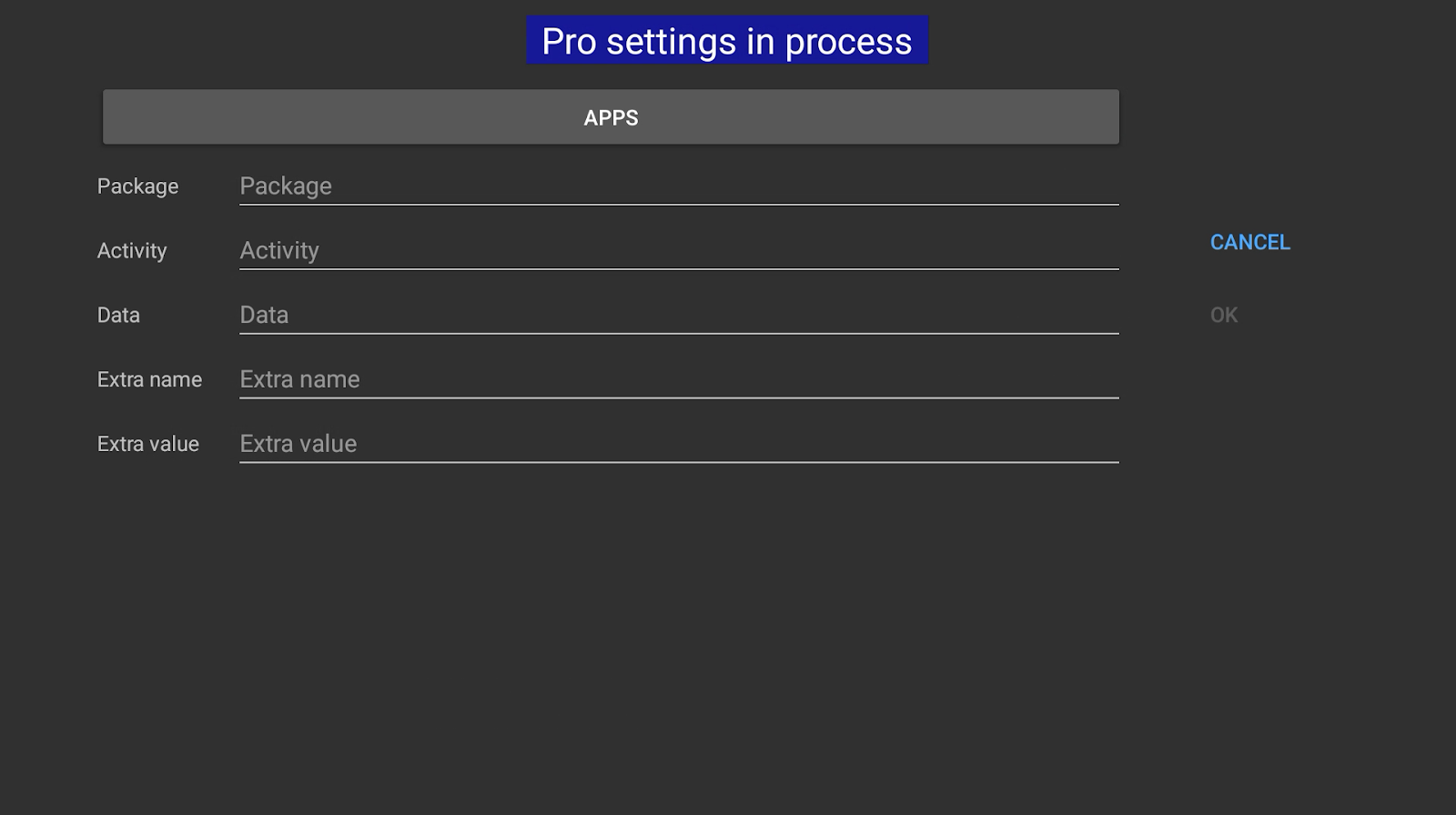
- Anschließend wird ein Fenster geöffnet. Klicken Sie hier auf den APPS Button.
- Im folgenden App Picker wählen Sie sklera aus.
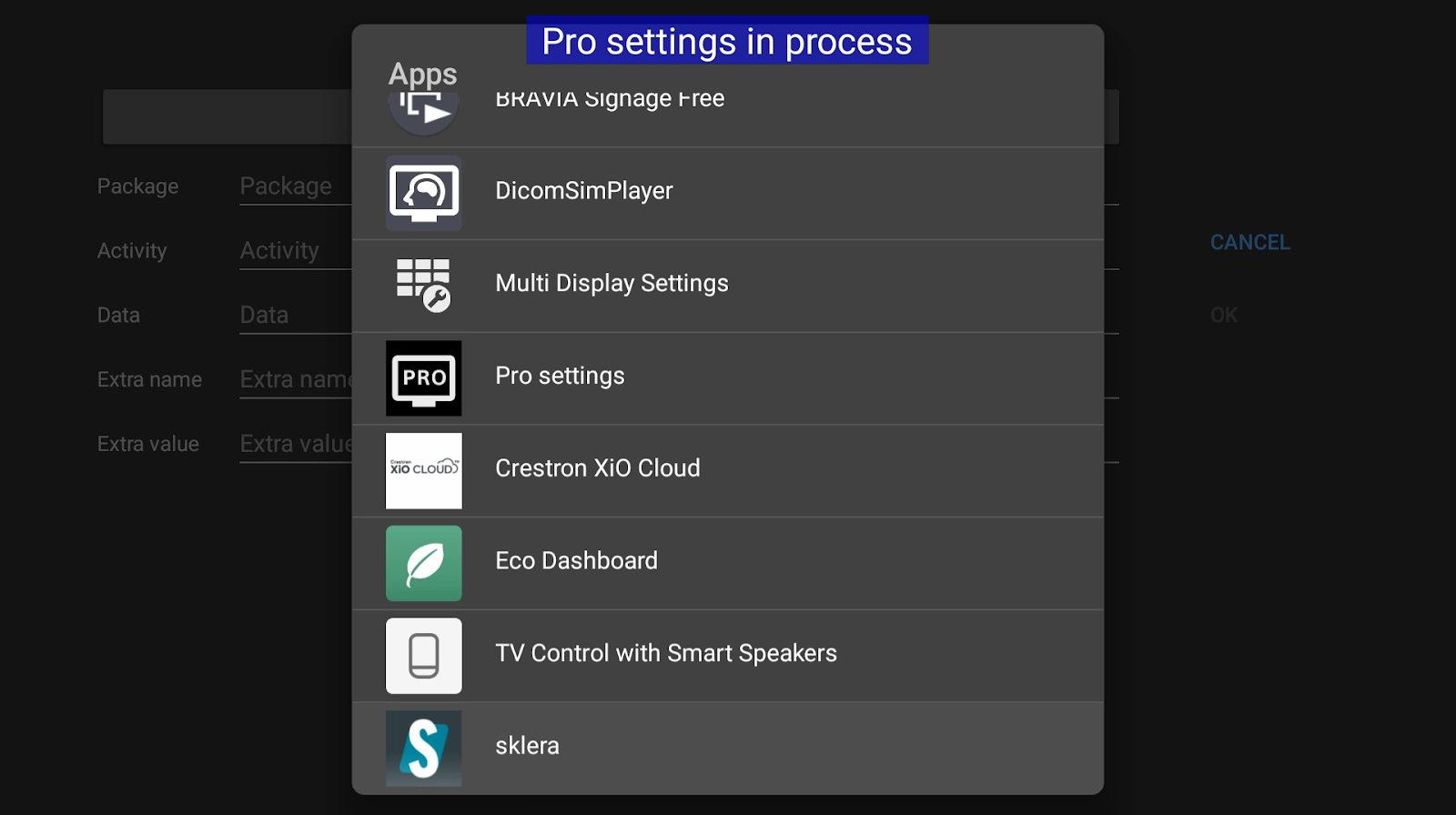
- Nach Auswahl der App werden die Textfelder automatisch ausgefüllt.

- Klicken Sie auf OK.
- Stellen Sie sicher, dass Power Scheduling auf Off gestellt ist.
Zusätzlich wird empfohlen einen täglichen Neustart über den Menüpunkt Periodic restart zu hinterlegen.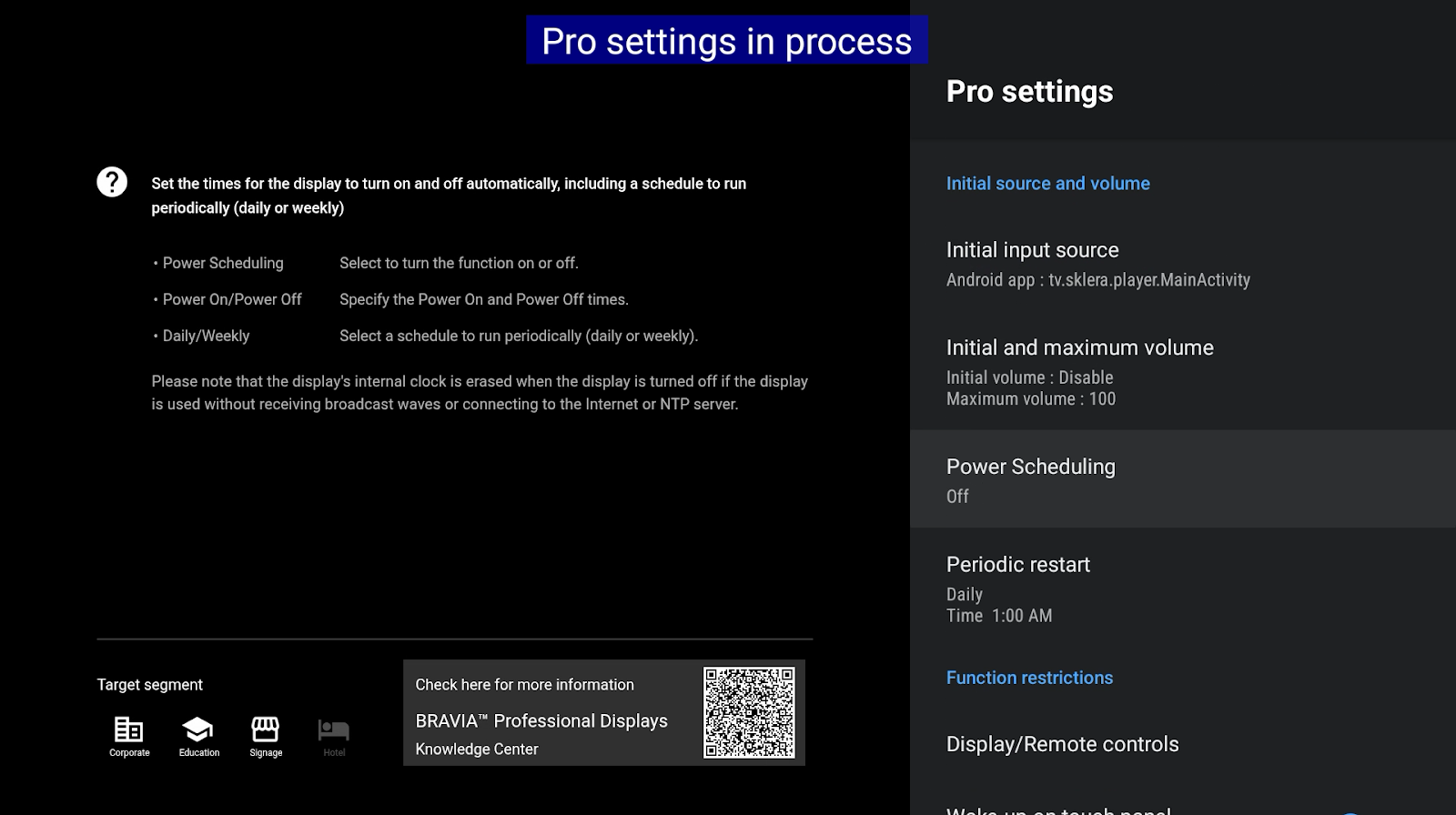
- Die sklera App benötigt die Erlaubnis im "Pro Mode" ausgeführt zu werden.
Öffnen Sie dazu den Menüpunkt Apps, wählen Sie anschließend im Untermenü die sklera App aus und aktivieren Sie die Option Enable.

- Beenden Sie die Pro settings App mittels EXIT Button auf der Fernbedienung.
Weitere Einstellungen
- Wechseln Sie zu den Android TV Settings.
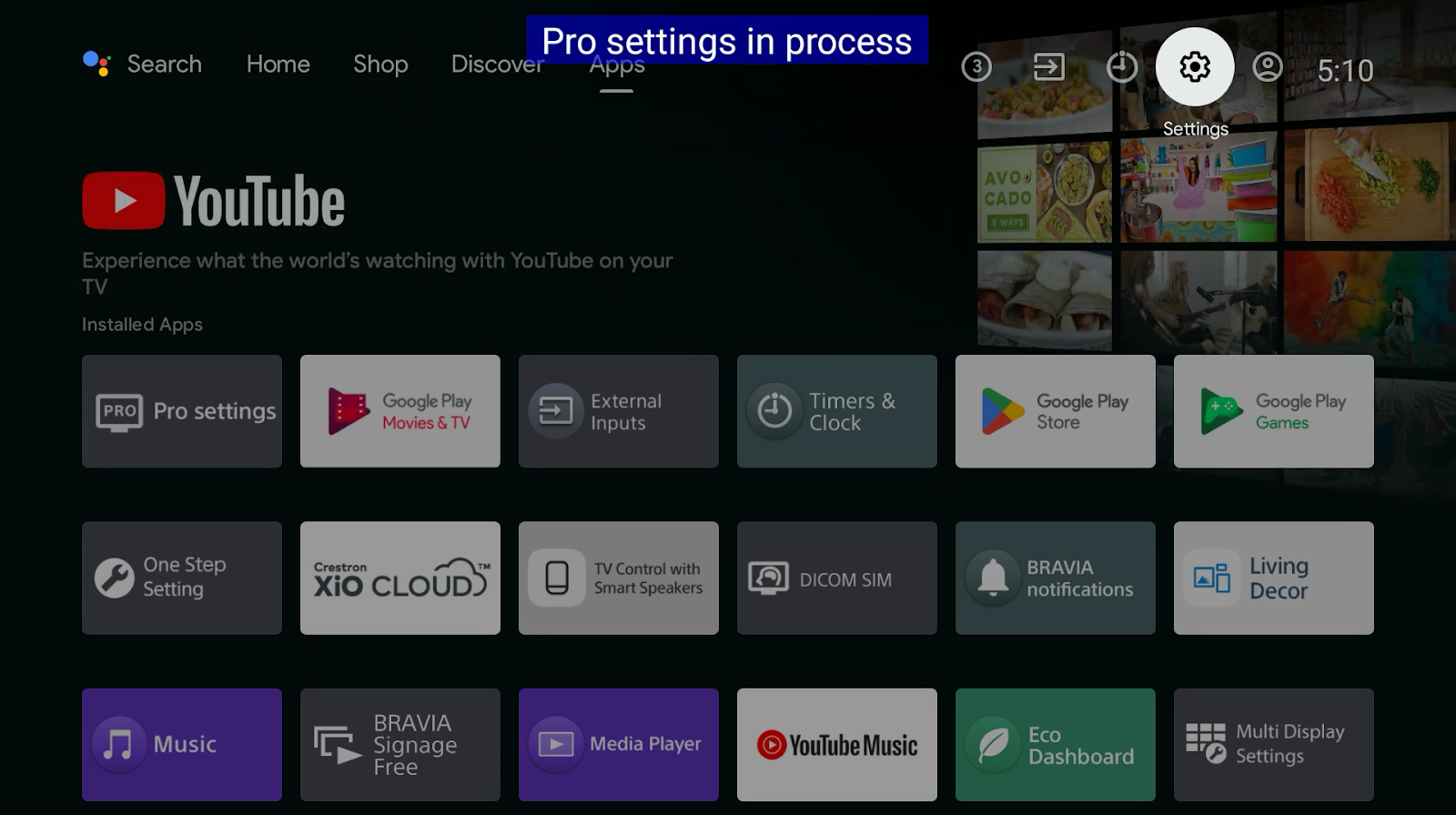
- Wählen Sie Network & Internet.
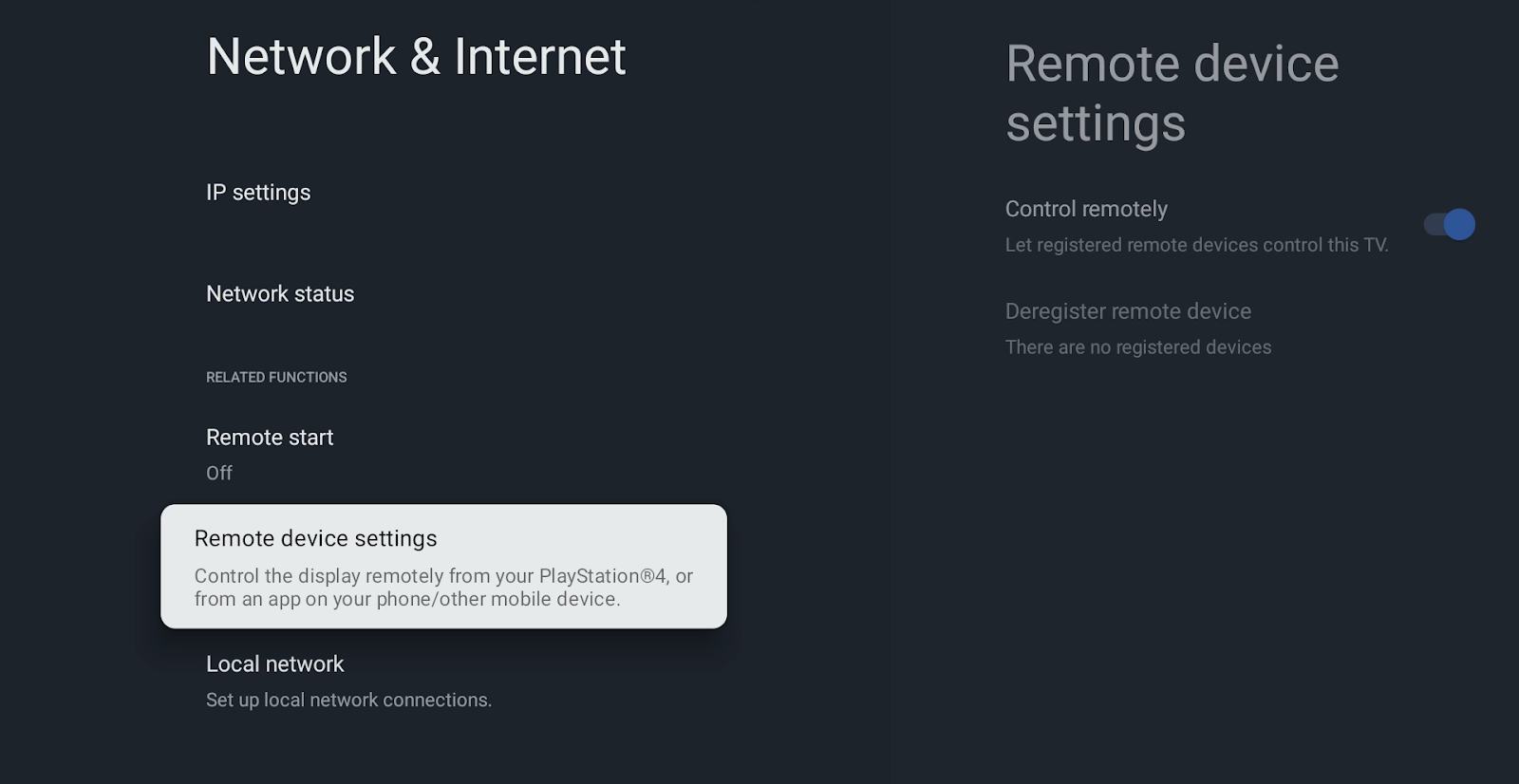
- Scrollen Sie nach unten, wählen Sie Remote device settings und aktivieren Sie die Option Control remotely.
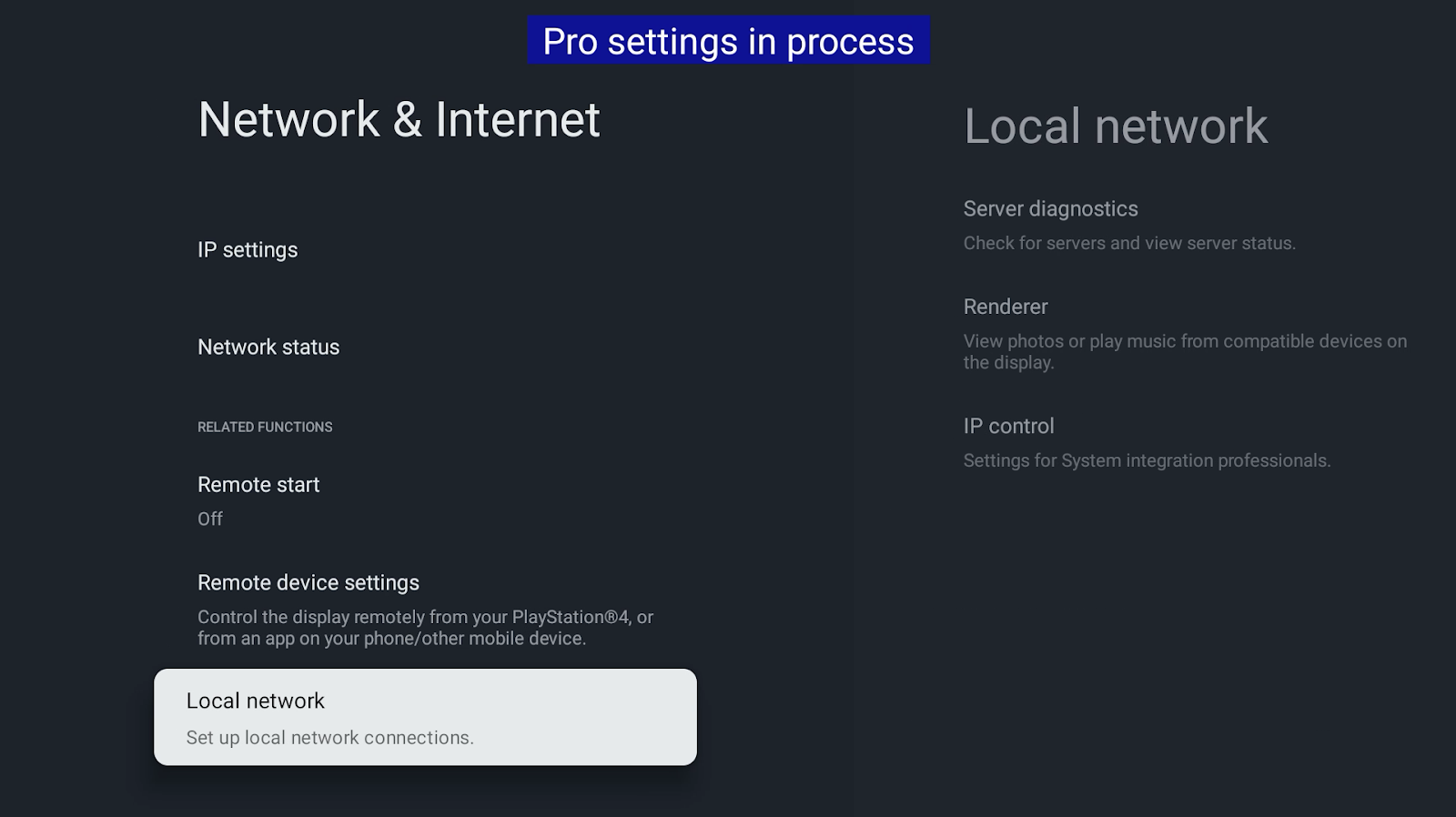
- Wählen Sie Local network > IP control.
- Im folgenden Menü setzen Sie Authentication auf Pre-Shared Key oder None (nicht empfohlen!).
Hinweis: Wir empfehlen nicht, die Authentifizierung auf "None" zu setzen, da dadurch der Zugriff auf die API des Geräts für jeden geöffnet wird. Dies macht das Gerät anfällig für Manipulationen an den Systemeinstellungen, die Installation bösartiger Apps und andere Sicherheitsrisiken.
Neuere Firmware-Versionen für Geräte, die in der EU betrieben werden, unterstützen die Einstellung "None" nicht mehr. Daher muss in der EU-Region die Authentifizierung über Pre-Shared Key verwendet werden.
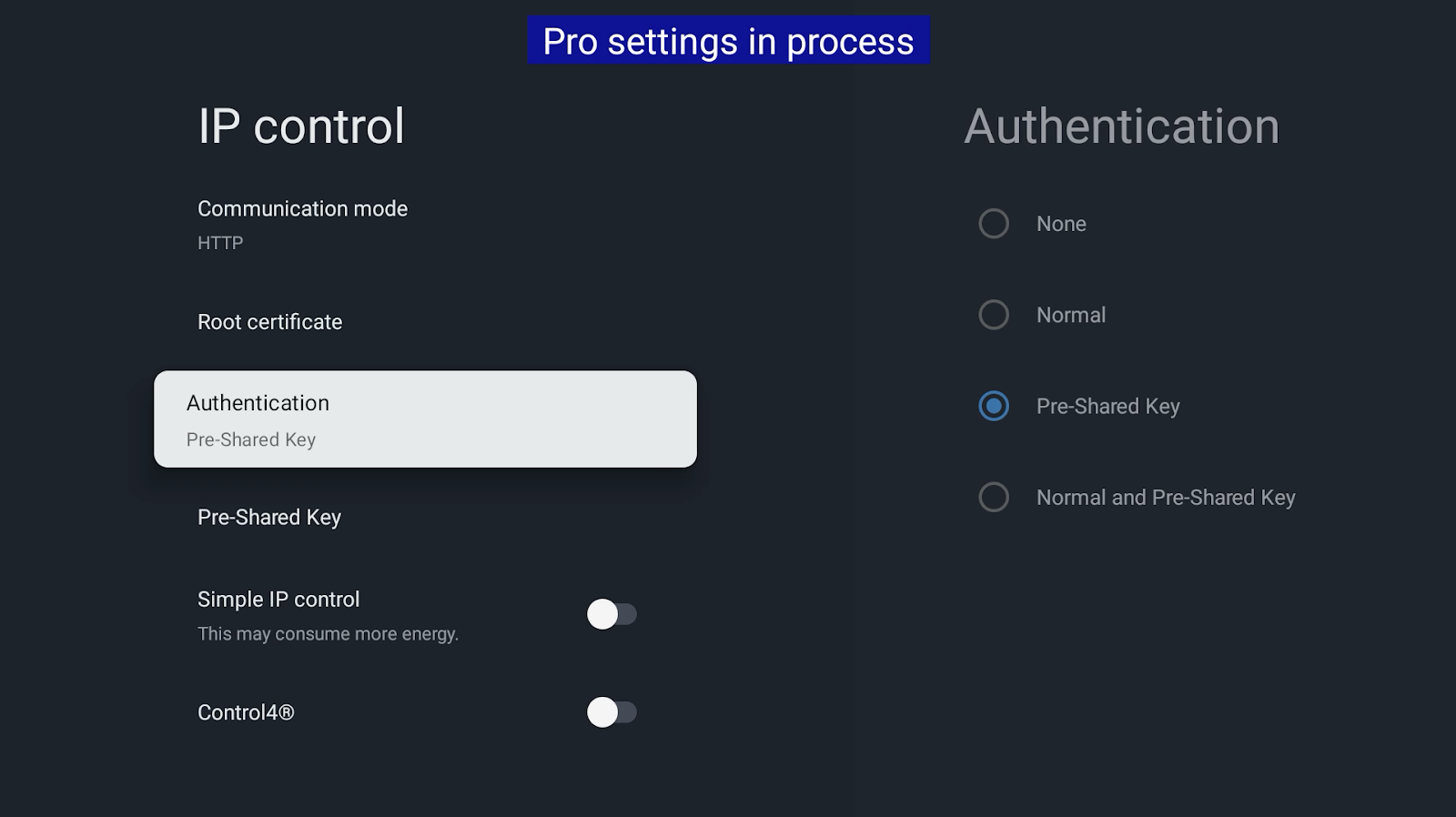
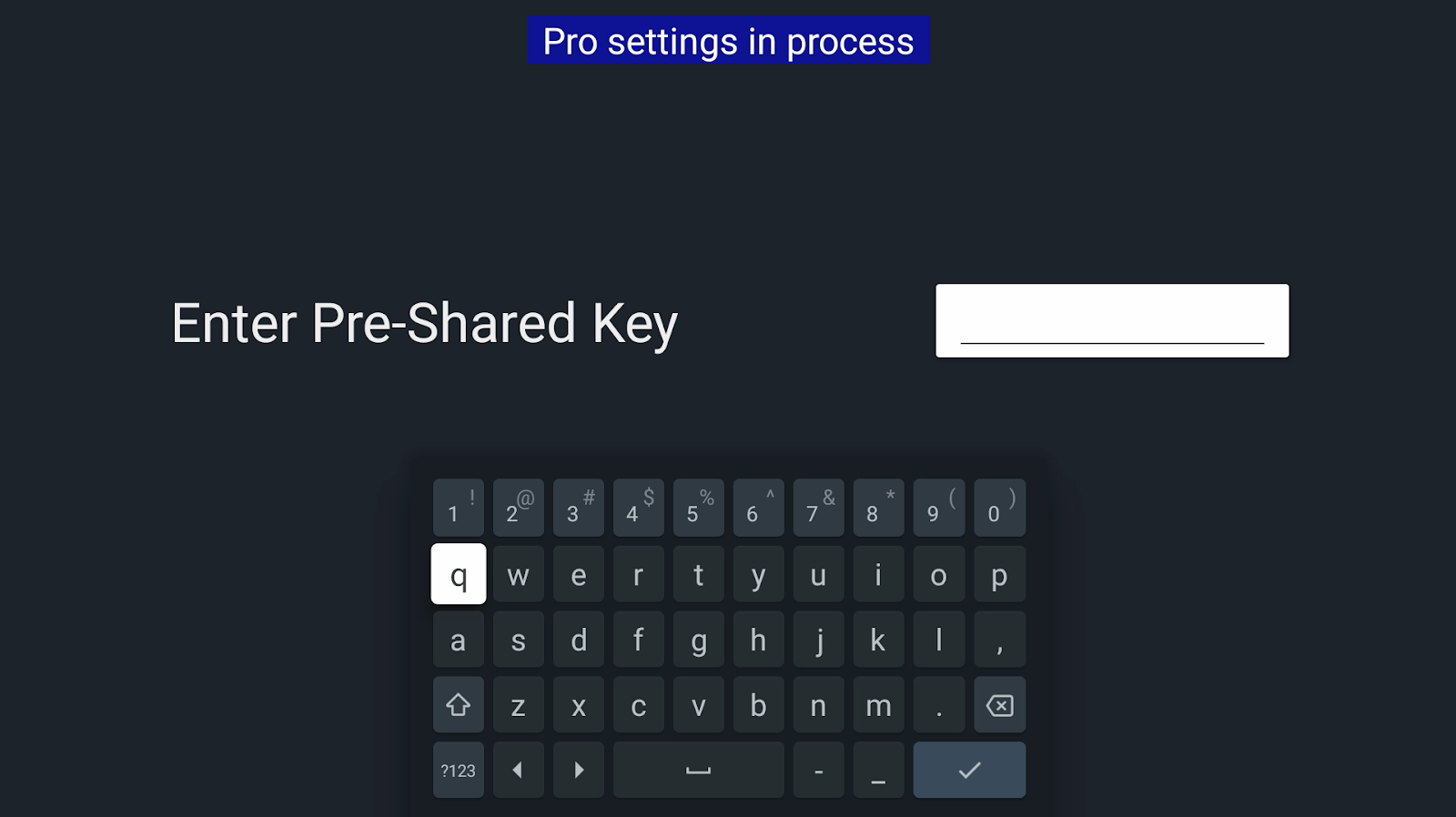
- Wenn Sie die Authentifizierungsmethode Pre-Shared Key gewählt haben, wählen Sie den Menüpunkt Pre-Shared Key aus und geben Sie einen geheimen Schlüssel ein.
Hinweis: Der Pre-Shared Key wird verwendet, um REST-API-Aufrufe zum Gerät zu autorisieren. Zum Beispiel zum Abrufen von Systeminformationen, Erstellen von Screenshots und Durchführen von Systemoperationen. Stellen Sie sicher, dass Sie einen starken Schlüssel verwenden (mindestens 16 Zeichen).
Notieren Sie den Schlüssel. Dieser muss später im sklera CMS hinterlegt werden.
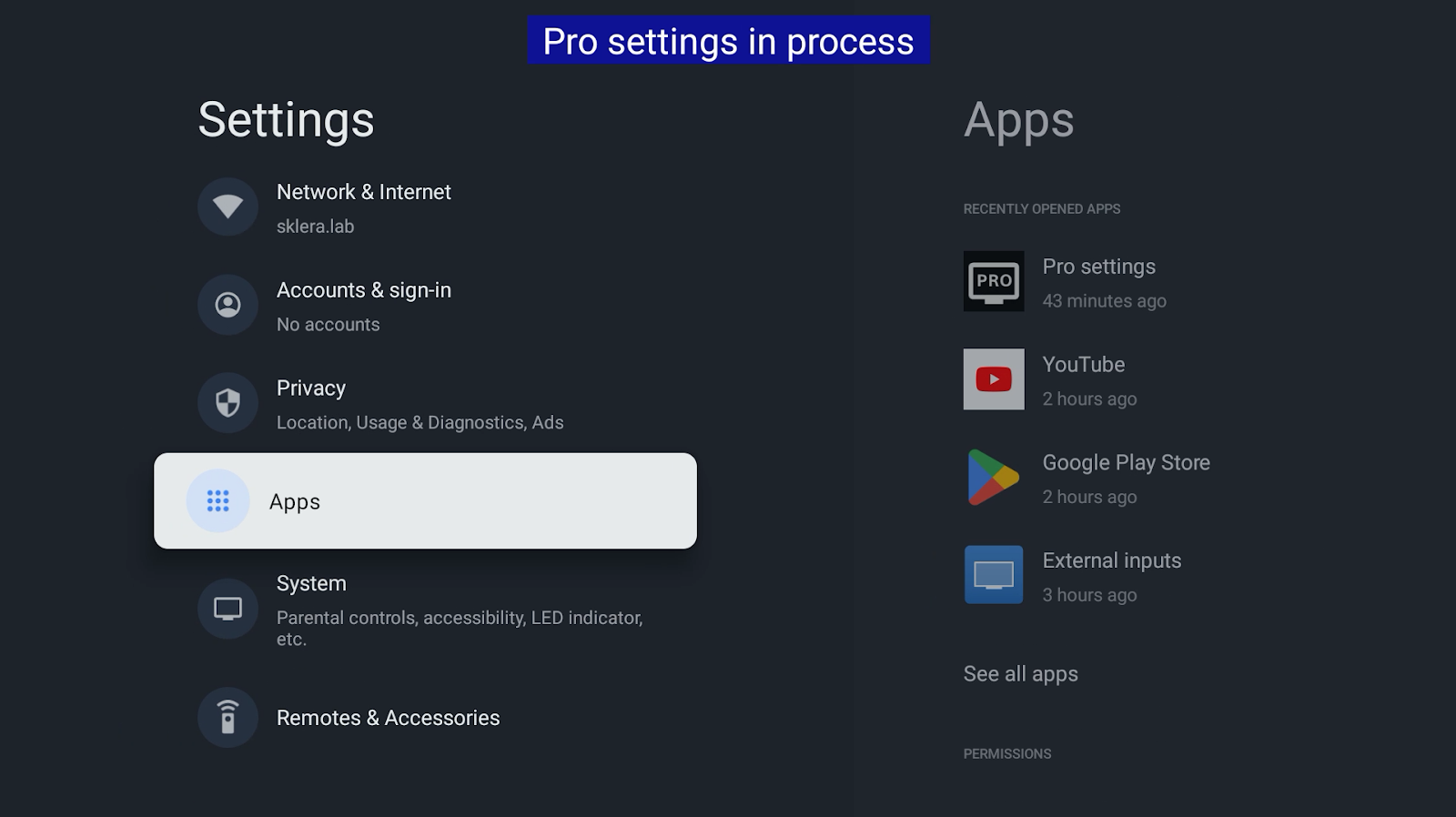
- Wechseln Sie zurück zu den allgemeinen Einstellungen und wählen Sie den Menüpunkt Apps.
Wählen Sie anschließend die sklera App aus der Liste aus.
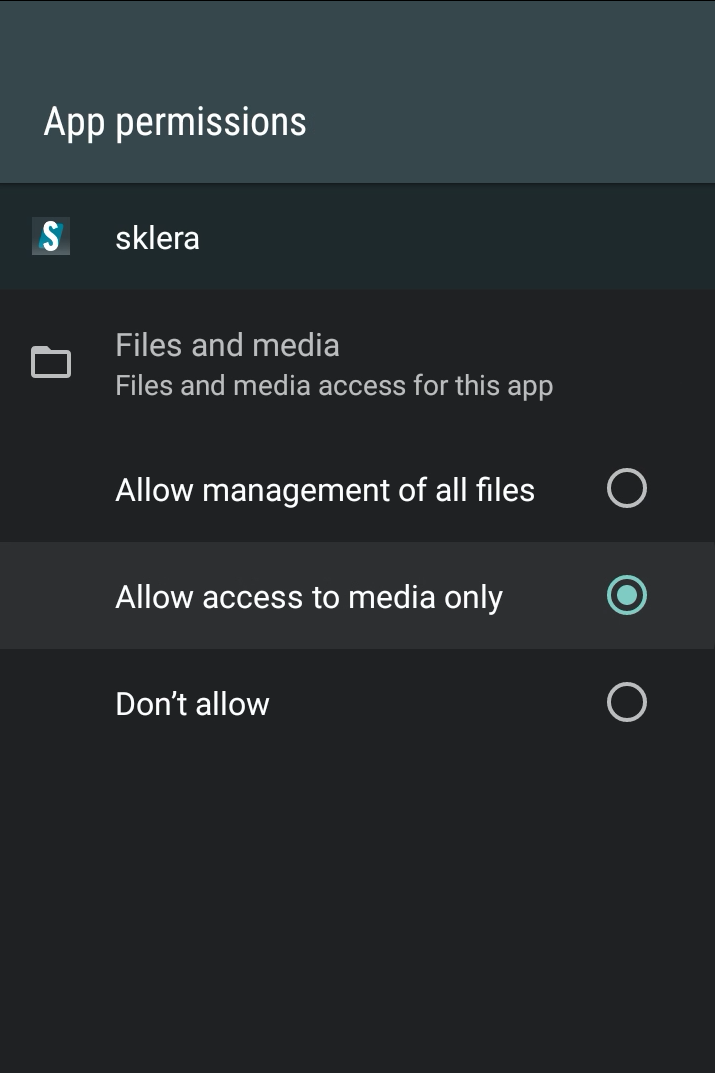
- Wählen Sie Permissions.
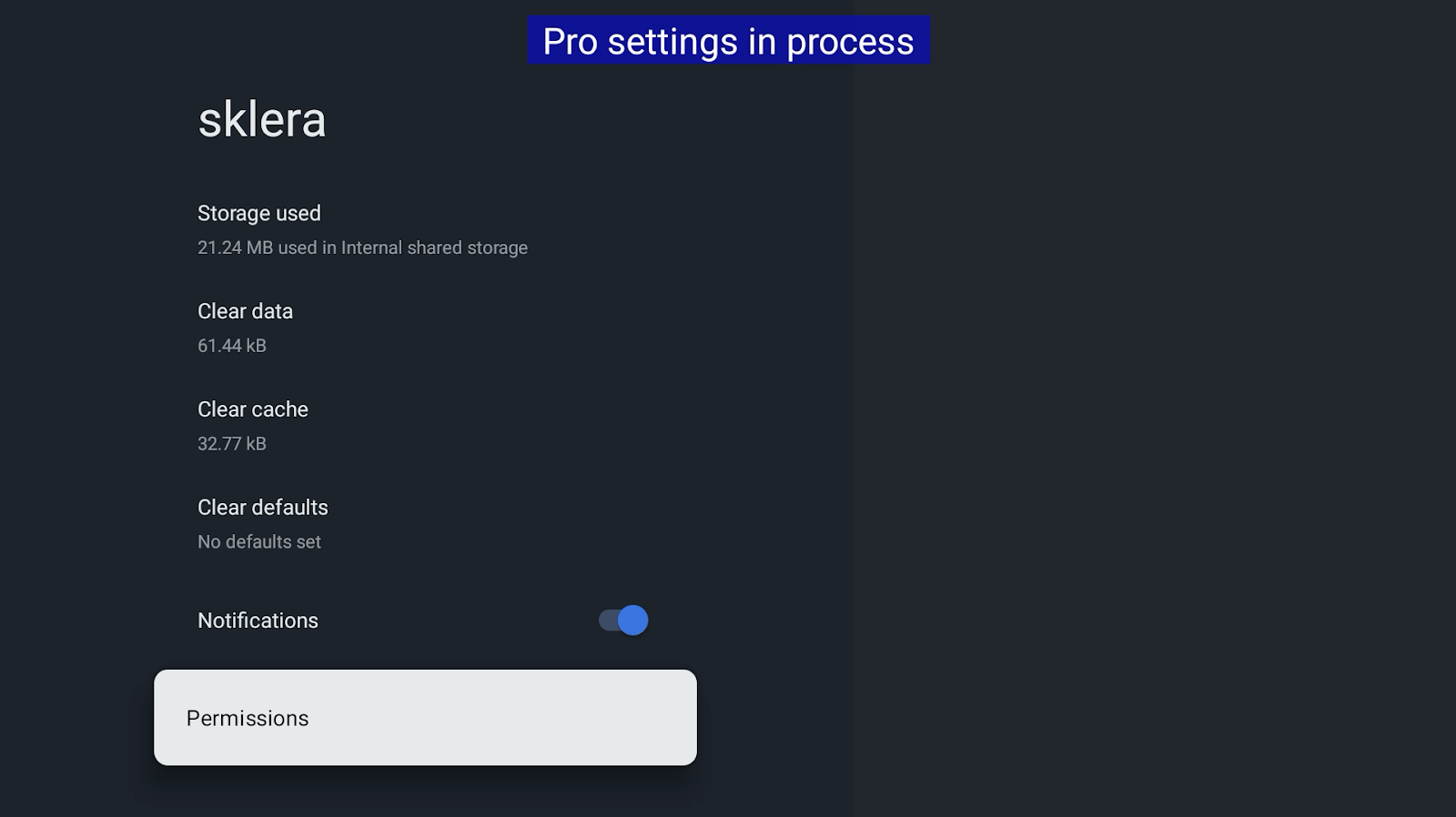
- Wählen Sie anschließend Files and Media > Allow access to media only oder Allow management of all files.
"Pro mode" starten
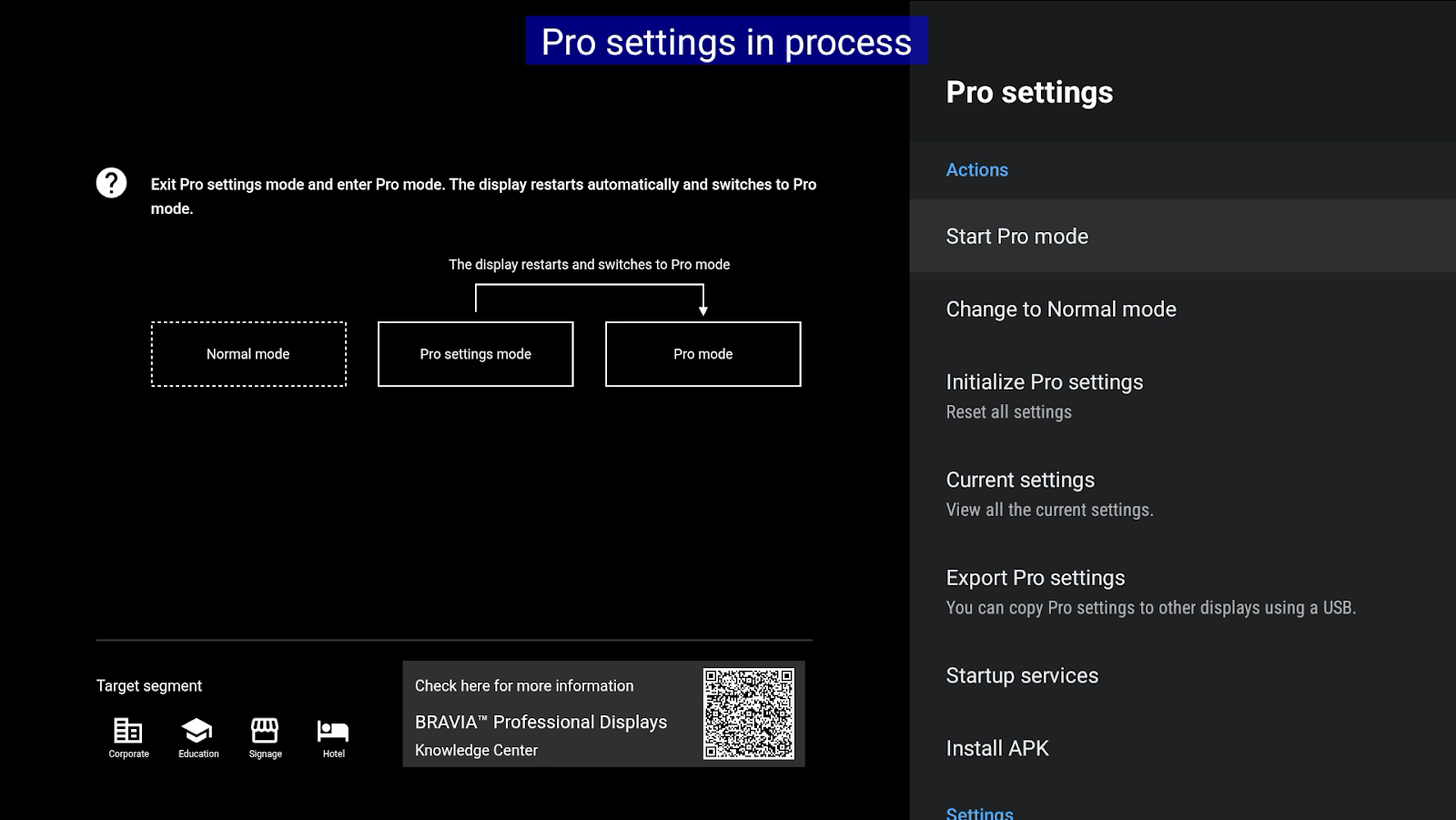
Nachdem alle Einstellungen konfiguriert wurden, muss der "Pro mode" gestartet werden.
- Öffnen Sie dazu erneut die Pro settings App und wählen Sie Start Pro mode.
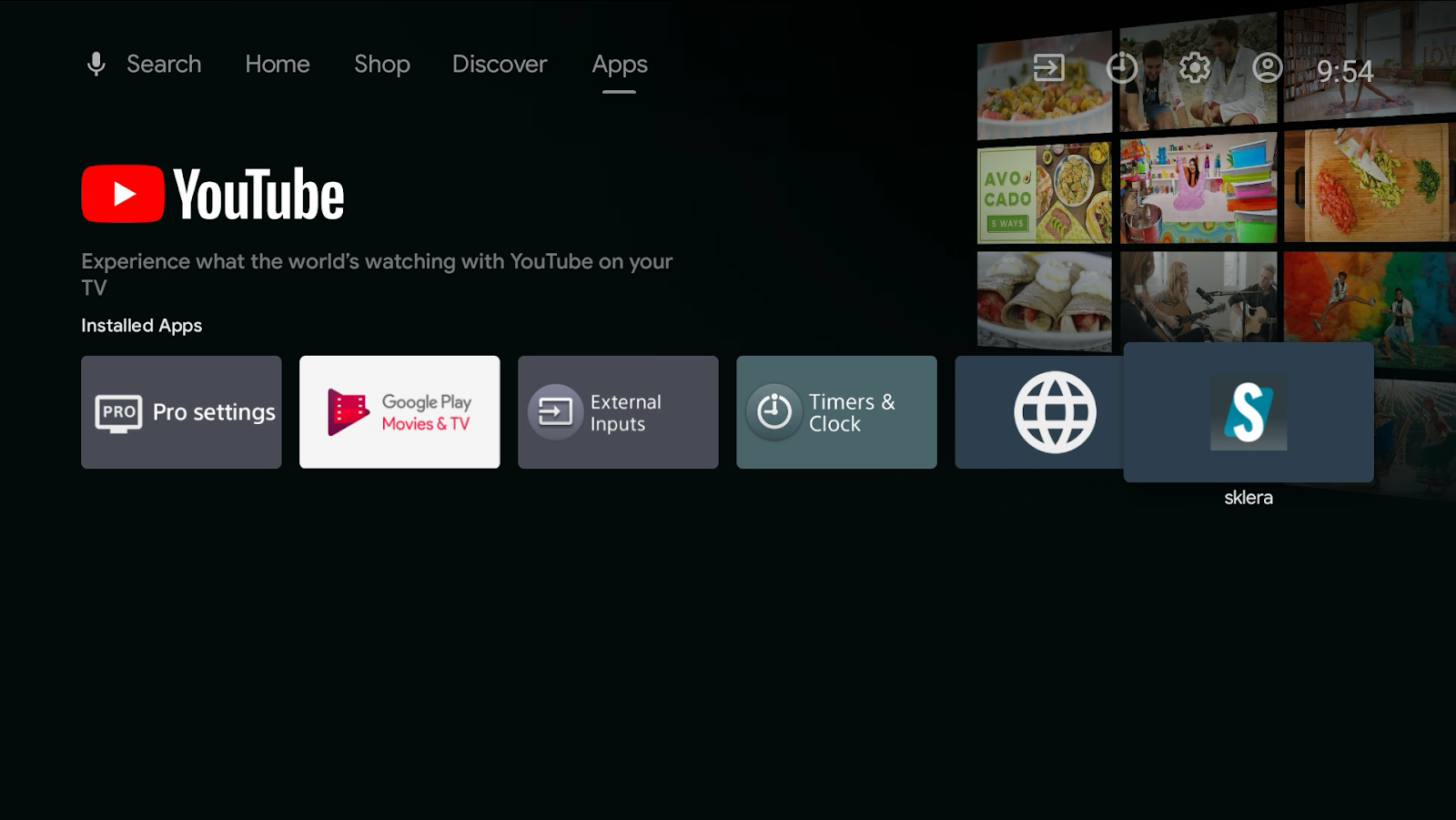
- Nachdem sie zum "Pro mode" gewechselt haben, muss die sklera App gestartet werden.
Wechseln Sie dazu zu Apps und wählen Sie die sklera App.
- Damit ist die Konfiguration am Gerät abgeschlossen. Folgen Sie nun den Anweisungen in der sklera App und pairen Sie den Player mit dem sklera CMS.
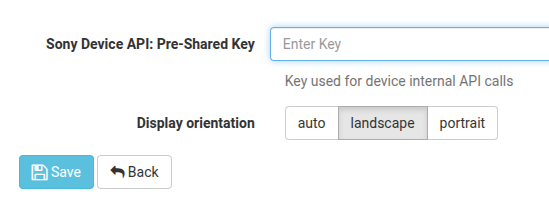
- Nachdem der Player erfolgreich mit dem sklera CMS gepaired wurde, muss der zuvor erstellte Preshared-Key im CMS eingetragen werden.
Öffnen Sie dazu die Player-Einstellungen und hinterlegen Sie den Key im dafür vorgesehen Feld.