INHALTSVERZEICHNIS
1. Allgemeines
Dieser Artikel beschreibt die notwendigen Einstellungen, damit sich Benutzer mit ihren Entra ID-Zugangsdaten am sklera System anmelden können.
Info
Die Entra ID Integration ist für die Hostingvarianten Public Cloud, Private Cloud und On-Premise verfügbar.
1.1 Microsoft Entra ID für sklera konfigurieren
1.1.1 App registrieren
Zur Einrichtung ist die Registrierung einer Anwendung in Microsoft Entra ID erforderlich.
Rufen Sie dazu das Microsoft Entra admin center auf: https://entra.microsoft.com
Navigieren Sie im Portal zu "Entra ID > App registrations" und klicken Sie auf den Button "New registration".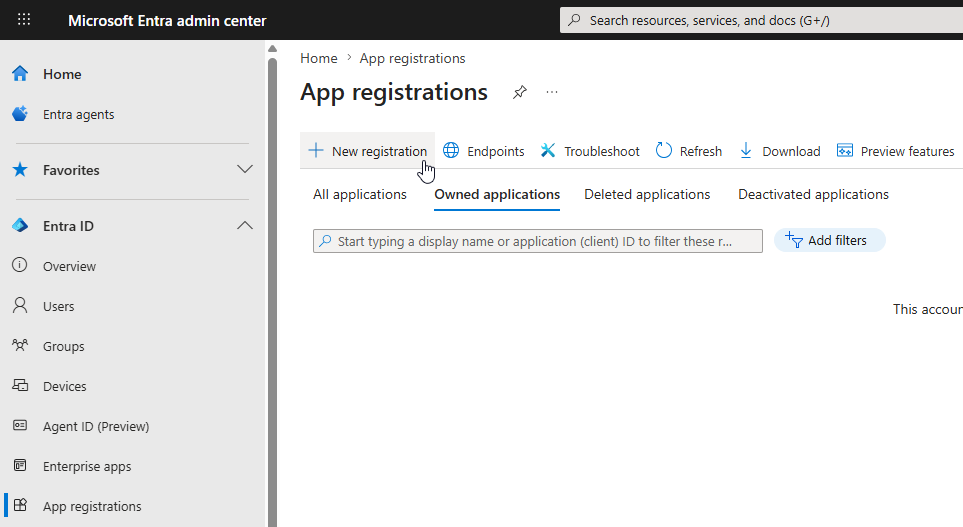
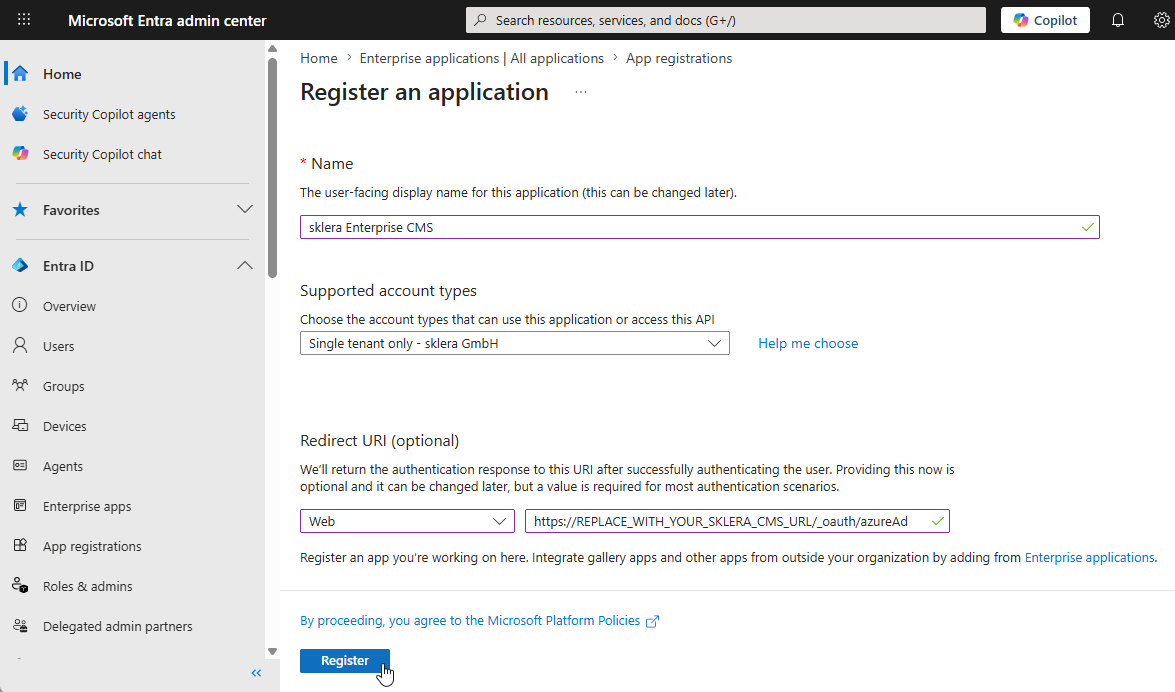
Wählen Sie einen Namen für Ihre App und hinterlegen Sie die passende Redirect URI.
Info
Verwenden Sie folgendes Format für die Redirect URI:
https://REPLACE_WITH_YOUR_SKLERA_CMS_URL/_oauth/azureAd
Ersetzen Sie dabei REPLACE_WITH_YOUR_SKLERA_CMS_URL durch die tatsächliche URL Ihrer sklera CMS Instanz.
Klicken Sie anschließend auf den Button "Register".
1.1.2 Branding konfigurieren
Wechseln Sie zu "Branding & Properties" und konfigurieren Sie das Erscheinungsbild der Anwendung.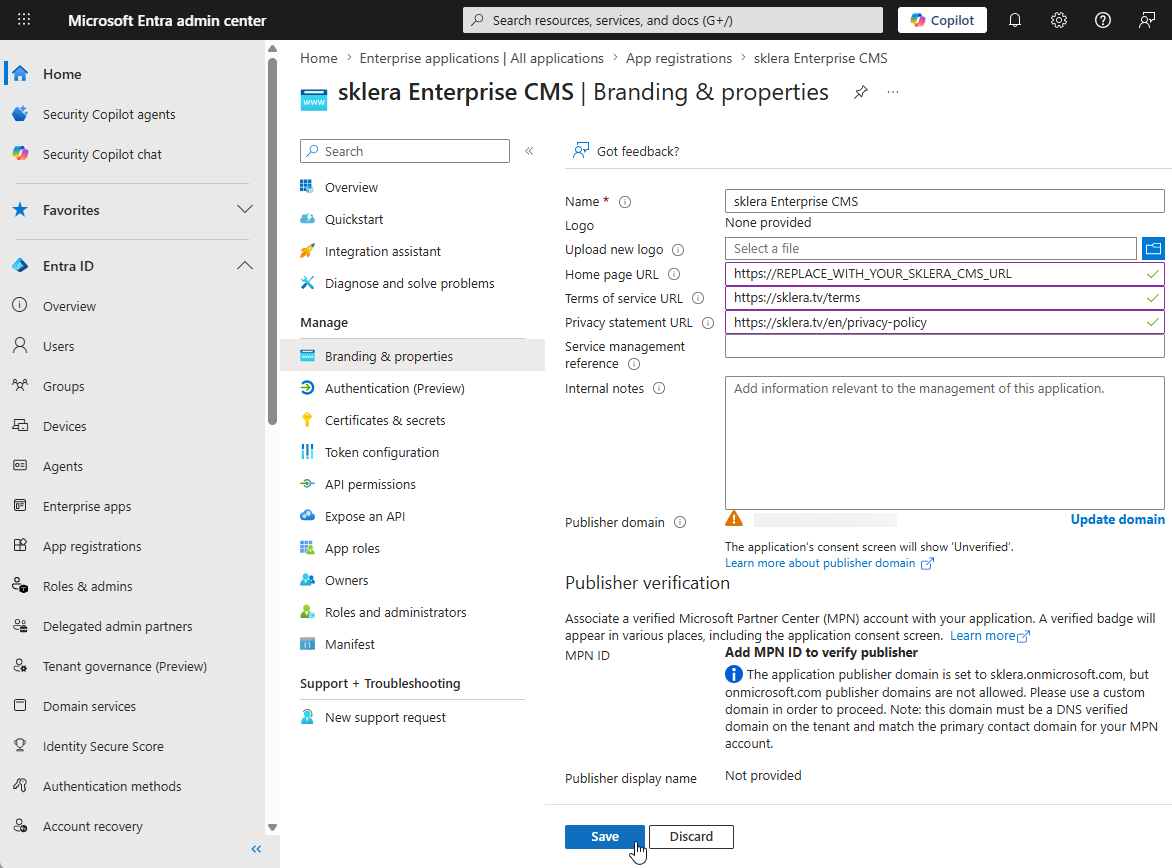
1.1.3 Authentication konfigurieren
Wechseln Sie zu "Authentication" und fügen Sie eine zusätzliche Redirect URI hinzu.
Info
Verwenden Sie folgendes Format für die zusätzliche Redirect URI:
https://REPLACE_WITH_YOUR_SKLERA_CMS_URL/_oauth/azureAd?close
Ersetzen Sie dabei REPLACE_WITH_YOUR_SKLERA_CMS_URL durch die tatsächliche URL Ihrer sklera CMS Instanz.
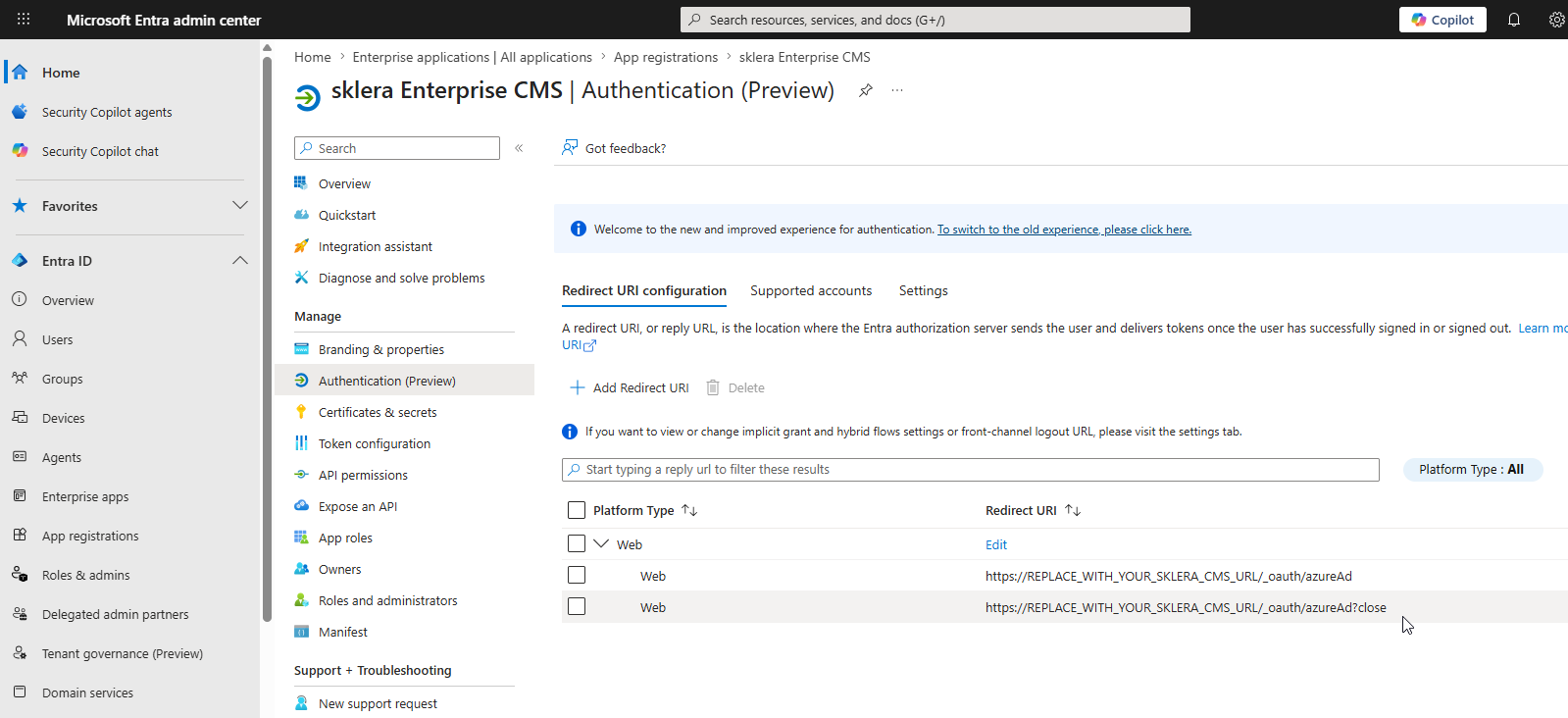
1.1.4 Client Secret erzeugen
Im Menüpunkt "Certificates & secrets" muss ein Client Secret angelegt werden.
Klicken Sie dazu auf den Button "New client secret".
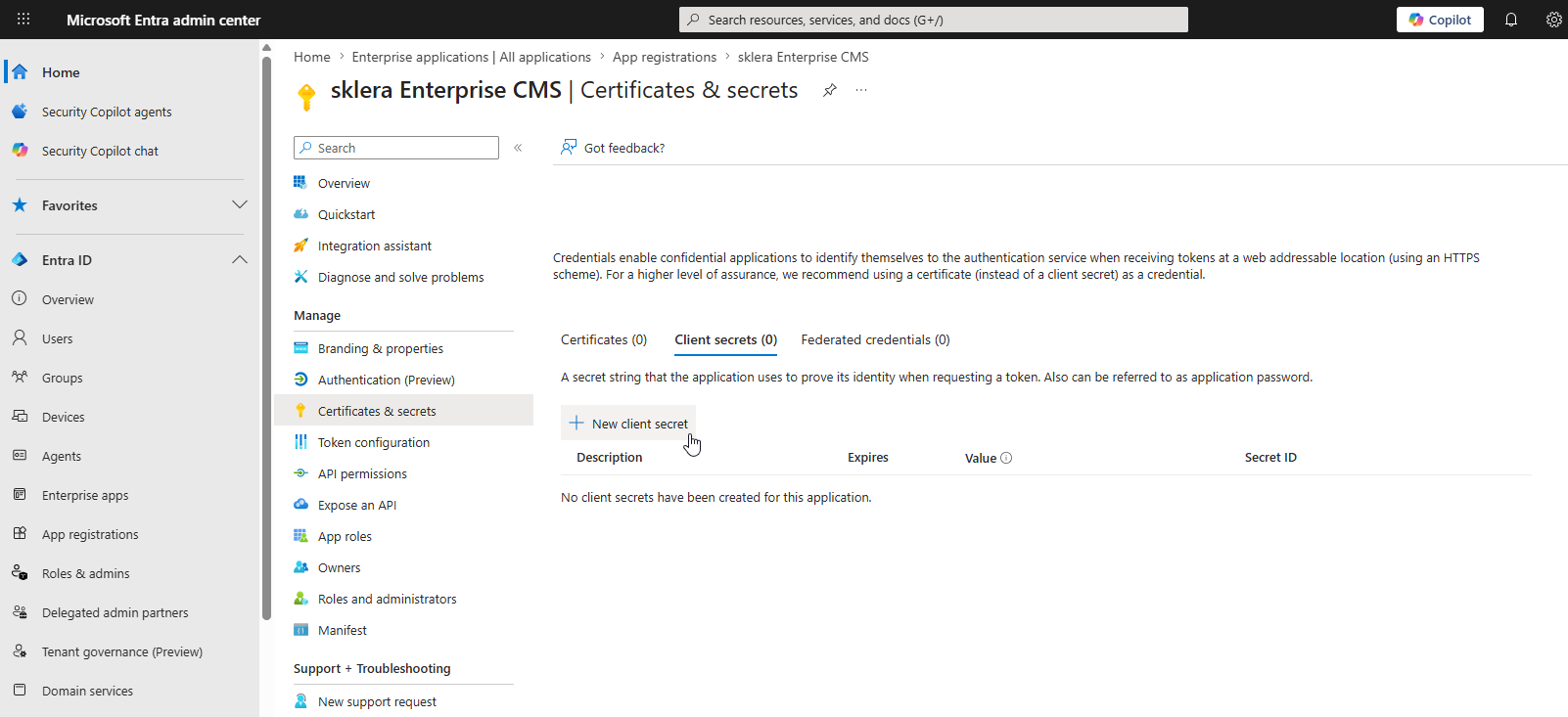
1.1.5 Gültigkeitsdauer auswählen
Wählen Sie eine Description (optional) und legen Sie den Gültigkeitszeitraum fest.
Klicken Sie anschließend auf den Button "Add".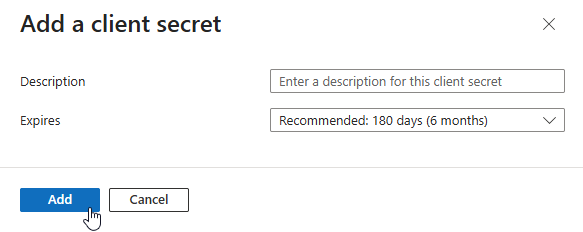
1.1.6 Client secret (Value) notieren
Notieren Sie den Wert (Value) des Client secrets.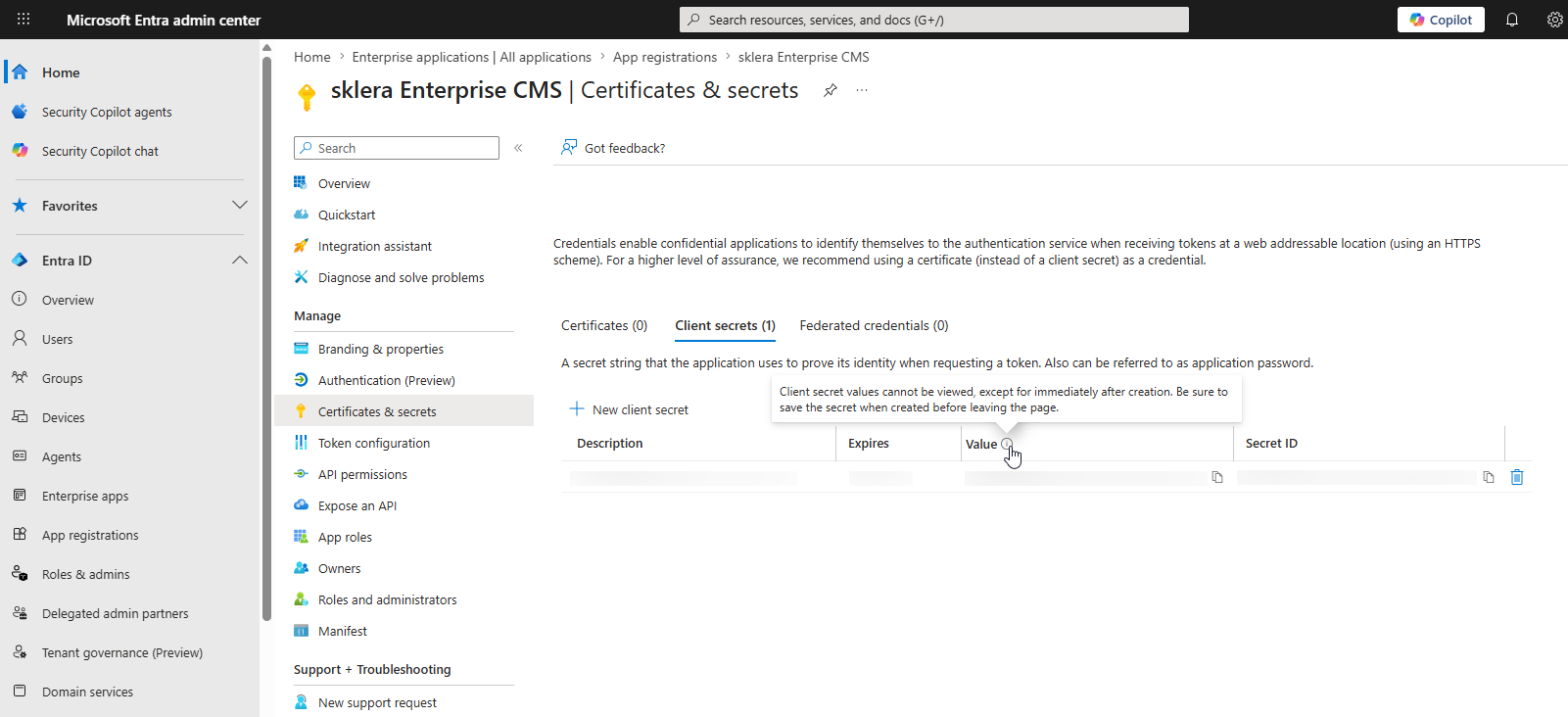
1.1.7 IDs notieren
Notieren Sie die Application (client) ID und die Directory (tenant) ID.
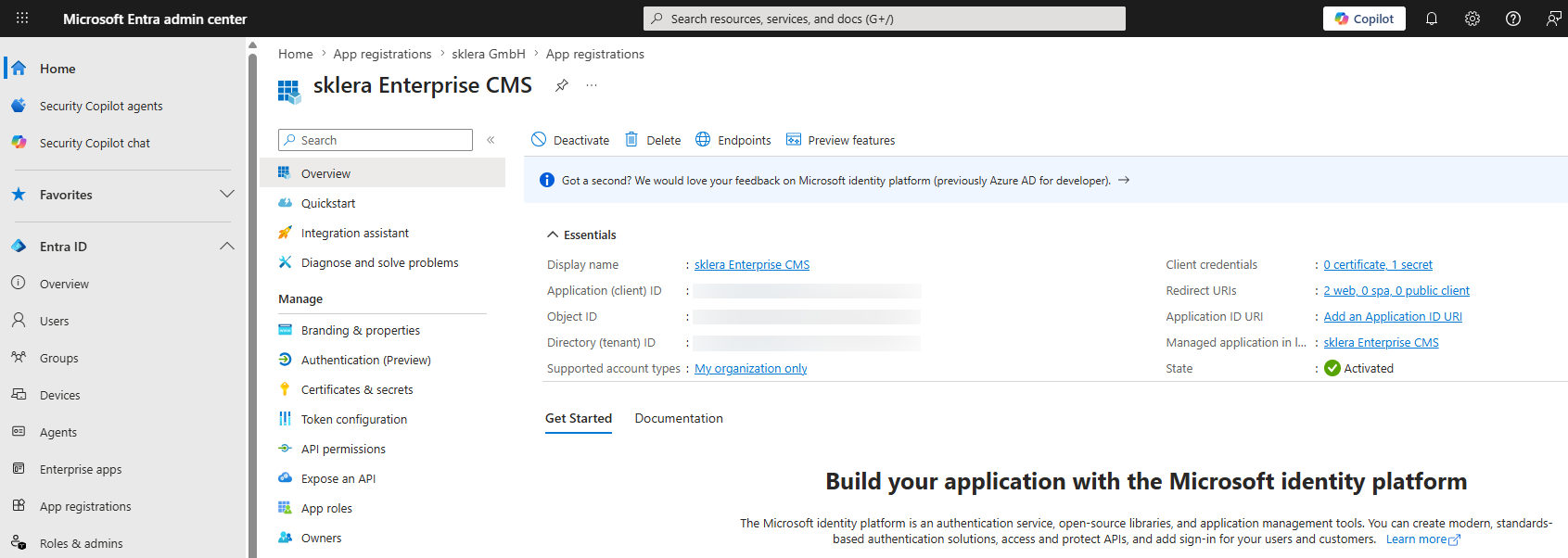
1.1.8 IDs und Client secret übermitteln
Übermitteln Sie die folgenden Daten gesichert an sklera GmbH <support@sklera.tv>.
- Application (client) ID
- Directory (tenant) ID
- Client secret (Value)
Alternativ können Sie auch einen von uns bereitgestellten sicheren Link zur Datenübertragung nutzen.
2. Benutzergruppen-Synchronisation aktivieren
2.1 Allgemeines
Die optional aktivierbare Benutzergruppen-Synchronisation ermöglicht die automatische Zuordnung von Benutzern zu Benutzergruppen im sklera CMS anhand ihrer Gruppenmitgliedschaften in Microsoft Entra ID.
Bei der Anmeldung eines Benutzers über Microsoft Entra ID (SSO) werden dessen Gruppenmitgliedschaften geprüft. Ist der Benutzer Mitglied einer zugeordneten Entra ID Gruppe, wird er automatisch der entsprechenden Benutzergruppe im sklera CMS hinzugefügt.
Voraussetzungen:
- Die Benutzergruppen-Synchronisation muss von einem sklera Administrator aktiviert werden.
- In den gewünschten sklera Benutzergruppen muss die Object ID der entsprechenden Microsoft Entra ID Gruppe hinterlegt werden.
2.2 Konfiguration
2.2.1 Object ID der Gruppe notieren
Gehen Sie zu Groups > All groups und notieren Sie sich die Object ID der gewünschten Gruppe.
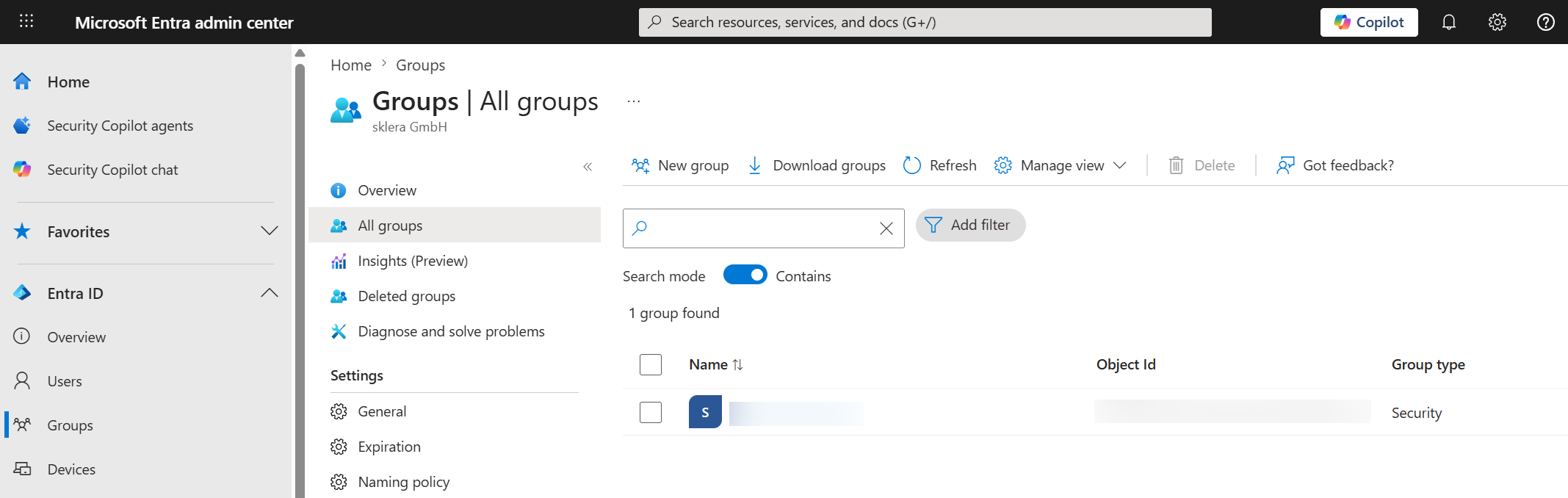
2.2.2 Object ID in sklera CMS hinterlegen
Wechseln Sie ins sklera CMS, navigieren Sie zu "Mehr > Benutzergruppen" und erstellen oder bearbeiten Sie die entsprechende Benutzergruppe.
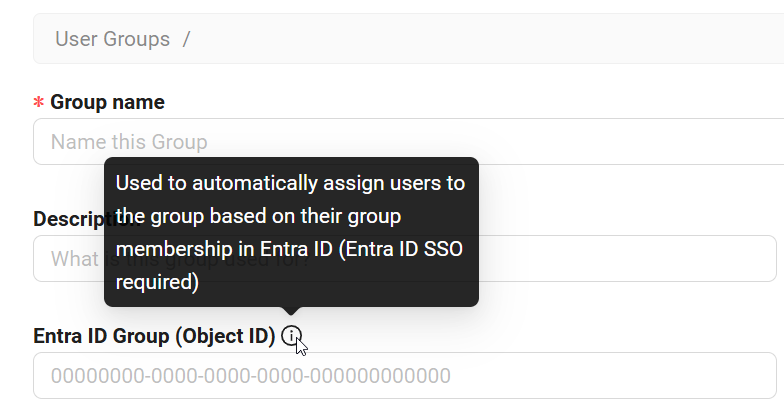
Hinterlegen Sie die Object Id im Feld "Entra ID Group (Object ID)" und klicken Sie anschließend auf "Speichern".